Teamsで文字起こしする方法|保存場所・自分だけ使えるか・議事録の自動作成

「Teams会議の発言を、終わったあとも文字で読み返したい」
「文字起こしを始めたら、相手にも分かってしまう?」
Teamsの文字起こしは、会議中に「その他のアクション」→「レコーディングと文字起こし」→「文字起こしの開始」で始められます。会議のあとは、会議チャットの「まとめ」タブからWord(.docx)か.vttでダウンロードできます。
✅️ Teams会議の発言を、話者名つきで記録しておきたい
✅️ 文字起こしの保存場所と、ダウンロードの方法を知りたい
✅️ 要約・決定事項・タスクまで、議事録を自動で作りたい
自分が開催する社内の会議で発言を残すだけなら、追加のツールはいらず、Teamsの標準機能で十分だと思います。保存先は開催者のOneDriveで、初期設定では120日で期限が切れる点だけ気をつけてください。
ただし、文字起こしを始めると参加者全員に通知されるので、自分だけでこっそり使う機能ではありません。始められるのも、開催者・共同開催者・発表者だけです。
議事録まで自動にするには、Microsoft 365 CopilotかTeams Premiumのライセンスが必要です。ライセンスがない人や、社外の人が開催する会議も記録したい人には、外部のAI議事録ツールのNottaが候補になります。
NottaがTeamsを含むどの会議に対応し、どんな議事録を作れるかは公式サイトで確認できます。
👉️ Teams会議を議事録にできるNottaの機能を公式サイトで確認する
Nottaと主なAI議事録・文字起こしツールの比較▼
| 項目 | Notta | LINE WORKS AiNote | tl;dv |
|---|---|---|---|
| 無料プラン | 月120分(1回3分まで) | 月300分(AI要約なし) | 回数の上限なし(AIメモは10会議分) |
| 個人向け有料プラン(月払い) | 月1,980円 | 月1,760円 | 月4,980円(税込かの記載なし) |
| 対面の会議 | アプリでその場で文字起こし | 対応 | アプリで録音後にアップロード |
| 対応するWeb会議 | Zoom・Teams・Google Meet・Webex | Zoom・Teams・Webex・Google Meet・LINE WORKS(有償プラン) | Zoom・Google Meet・Teams |
| 公式サイト | 公式サイト |
結論:Teams標準の文字起こしでできること・できないこと
Teamsには、会議の発言を文字にする機能が大きく3つあり、AIの要約は別のライセンスで追加されます。まずは全体像です▼
| 機能 | できること | 会議後に残るか | 使える人・条件 |
|---|---|---|---|
| ライブキャプション(字幕) | 会議中、話した内容を画面に字幕で表示する | 残らない(Teamsはキャプションを保存しない) | 管理者がオフにしていなければ、参加者が自分で表示できる |
| 文字起こし(トランスクリプト) | 会議中の発言を話者名つきで記録する | 残る(.docx・.vttでダウンロードできる) | 開始・停止は開催者・共同開催者・発表者。ライブの文字起こしはデスクトップ版のTeamsだけ |
| レコーディング(録画・録音) | 映像・音声・画面共有を記録する | 残る(開催者のOneDriveなど) | 対象のMicrosoft 365のライセンスを持つ、同じ組織のユーザー |
| Copilot・インテリジェントまとめ | AIが要約・タスクの案を作る | 残る(「まとめ」タブ) | Microsoft 365 CopilotかTeams Premiumのライセンス。文字起こしがオンであること |
(Microsoft公式ヘルプ)
正直に言うと、会社でMicrosoft 365を使っていて、自分が開催する会議の発言を残したいだけなら、Teamsの標準機能で十分です。
外部ツールを検討するのは、社外の人が開催するTeams会議も記録したい人や、Teams以外の会議・対面の会議もまとめて議事録にしたい人だと思います。
Teamsで文字起こしを開始する手順
ここでは、会議を開催する人(開催者)や発表者の立場で、Teamsの文字起こし方法を書きます。Microsoft公式ヘルプ「Microsoft Teams 会議でライブ トランスクリプトを開始、停止、ダウンロードする」の手順です。
ステップ1:会議中に「文字起こしの開始」を選ぶ
- デスクトップ版のTeamsで会議に参加する
- 会議のコントロールにある「その他のアクション」(…)を選ぶ
- 「レコーディングと文字起こし」→「文字起こしの開始」を選ぶ
始めると、画面の横に文字起こしが表示されます。表示を消したいときは、同じメニューの「トランスクリプトを非表示にする」を選びます(記録は続きます)。
また、公式ヘルプでは「会議を記録すると、文字起こしが自動的に開始されます」と説明されています。録画するつもりの会議は、録画を始めるだけで文字起こしも残ります。
(※ライブの文字起こしは、デスクトップ版のTeamsだけで使えます。Teamsのモバイルアプリは、会議が終わったあとのトランスクリプトの表示だけに対応しています)
ステップ2:話し言葉を日本語にする
文字起こしの精度を左右するのが、会議の「話し言葉」の設定です。会議で実際に話す言語と違う言語が設定されていると、正しく文字になりません。
話し言葉を変えられるのは、開催者・共同開催者・文字起こしを始めた人などです。
文字起こしの画面の「言語設定」を開き、「この会議で話している言語」で「日本語(日本)」を選びます。設定と実際の言語が違うことをTeamsが検知すると、変更を促すメッセージも出ます。
ステップ3:文字起こしを停止する
止めるときは、「その他のアクション」→「レコーディングと文字起こし」→「文字起こしの停止」を選びます。停止・再開ができるのは、開催者・共同開催者・発表者です。全員が会議から退出すると、文字起こしは自動で止まります。
「文字起こしの開始」が灰色で押せないときは、まず自分の役割を確認します。同じ組織の出席者や、外部・ゲストの参加者は文字起こしを始められません。
開催者・発表者なのに押せない場合は、会社の管理者がTeams管理センターの会議ポリシーで文字起こしをオフにしている可能性があるので、社内の管理者に相談してください。
Teamsの文字起こしの保存場所とダウンロード
会議が終わったあと、「文字起こしはどこに保存されたのか」「どうやってダウンロードするのか」で迷う人が多いので、順に書きます。
Teamsの文字起こし保存場所は開催者のOneDrive
公式ヘルプでは、トランスクリプトは会議の開催者の OneDrive for Business に保存されると説明されています。自分が開催者でない会議の文字起こしは、自分のOneDriveには入りません。
チャネル会議(Teamsのチャネルで開いた会議)の録画は、そのチームのSharePointサイトの「ドキュメント」の「レコーディング」フォルダーに入ります。
文字起こしも録画と一緒にOneDriveかSharePointに保存されます(Microsoft Learn「OneDrive と SharePoint での Teams 会議のレコーディングと文字起こしの保存とアクセス許可」)。
ふだん開くときに、OneDriveのフォルダーを探す必要はありません。Teamsの会議チャットか予定表の「まとめ」タブから開くのが一番早いです。
Teams文字起こしのダウンロード手順(Word・.vtt)
ダウンロードの手順は次のとおりです▼
- Teamsの左側の「チャット」を開く
- 終わった会議のチャットを選び、「まとめ」タブを開く
- 「トランスクリプト」を選び、「ダウンロード」から .docx か .vtt を選ぶ
(Microsoft公式ヘルプ)
2つの形式は、使い道で選びます▼
- .docx(Word):発言者と発言が並んだ文書。議事録の下書きにしたり、社内で回したりするならこちら
- .vtt:発言ごとに時刻が入った字幕用のファイル。動画編集や、録画の再生位置と合わせて確認するときに使う
議事録に使うなら、まずは.docxを選べば十分です。
ダウンロードできない・見つからないときの確認点
ダウンロードのボタンが出ない、文字起こしが見つからないときは、次の順に確認します▼
- 自分の役割:ダウンロードできるのは、初期設定では開催者と共同開催者。同じ組織の出席者は、会議後に読むことはできてもダウンロードはできない(管理者の設定で変わる場合あり)。外部・ゲストの参加者は、読むこともできない
- 文字起こしが始まっていたか:ライブキャプションだけを表示していた会議は、文字が保存されていない
- 有効期限が切れていないか:会議のレコーディングと文字起こしの有効期限は、初期設定で120日。期限が来るとごみ箱に移る(管理者が日数を変えられる)
開催者でない人は、開催者に頼んで共同開催者にしてもらうか、ファイルを共有してもらうのが確実です。また、120日の期限があるので、残しておきたい議事録は、会議のあとに早めにダウンロードしておくと安心です。
Teams文字起こしは自分だけで使える?相手に通知される?
「相手に知られずに、自分だけ文字起こししたい」「文字起こしをすると相手にわかるのか」という疑問は多いので、機能ごとに分けて書きます。
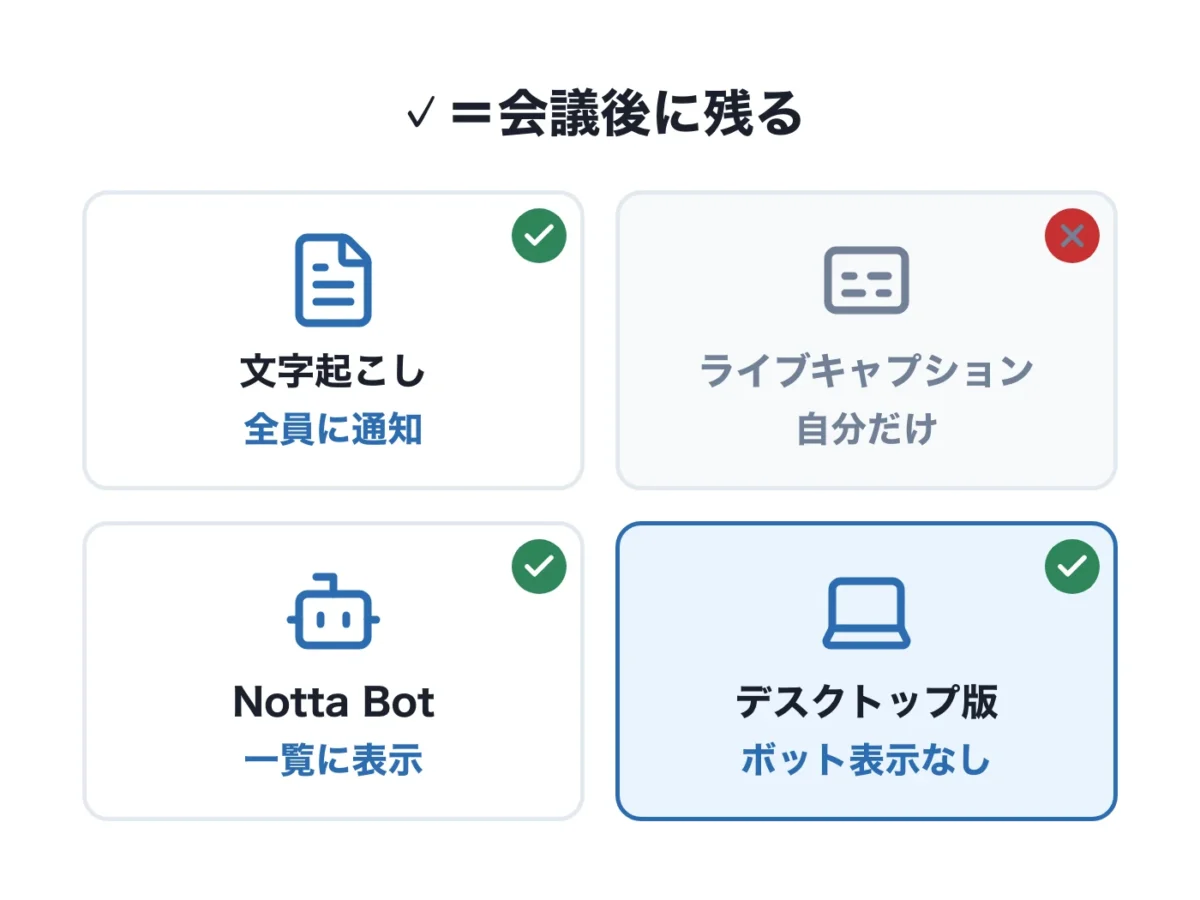
文字起こし(トランスクリプト)は、自分だけでは使えません。公式ヘルプでは、文字起こしが行われていることがすべての参加者に通知されると説明されています。始められるのも開催者・共同開催者・発表者だけです。
なお、参加者は、キャプションと文字起こしで自分の名前を表示しないように選べます。
ライブキャプションは、自分の画面で表示をオン・オフする機能です。「その他のアクション」→「言語と音声の選択」→「ライブキャプションの表示」で表示できます。
オンにしたことが他の参加者に通知されるという説明は、公式ヘルプにはありません。ただし、Teamsはキャプションを保存しないので、会議中に自分で読むだけになります。
外部のツールは、方式によって見え方が違います。たとえばNottaの場合は次のとおりです▼
- Notta Bot:会議に参加者として入るので、参加者の一覧に表示される。Teamsのロビーが有効な会議では、開催者が「参加許可」を押さないと入れない
- Nottaのデスクトップ版:パソコンの音声を直接録音するので、参加者の一覧にボットは表示されない(プレミアム以上で使える)
ただ、技術的に相手に見えないかどうかと、黙って記録してよいかは別の話です。Teams会議を「バレずに」文字起こしする方法を探すより、社外の人がいる会議では、記録することを最初に一言伝えるほうが、トラブルを避けられると思います。
会社のルールで外部ツールの利用が決められていることも多いので、仕事の会議では先に社内のルールも確認してください。
Teamsの議事録自動作成の方法(CopilotとAI議事録ツール)
文字起こしはあくまで「発言の全文」です。議事録として共有するには、要点・決定事項・タスクにまとめる作業が残ります。この作業をAIに任せる方法は、大きく2つあります。
Copilot・インテリジェントまとめ(Microsoft 365のAI議事録)
Microsoftの公式の方法は、Teams会議のCopilotと、インテリジェントまとめ(インテリジェント要約)です。
- Copilot:会議中・会議後に、Copilotのアイコンから、主要な論点の要約やアクションアイテムの提案を頼める。「〇〇について誰が何と言った?」のような質問にも答える。会議後に使うには、トランスクリプトが必要
- インテリジェントまとめ:会議後に、予定表とチャットの「まとめ」タブに、AIの会議メモ、AIが提案するタスク、自分の名前が出た場面などが表示される。文字起こしをオンにしておく必要がある
(Microsoft公式ヘルプ・Microsoft Learn)
どちらも追加のライセンスが前提です。必要なライセンスは次のとおりです(Microsoft Learn)▼
- インテリジェントまとめ:Teams Premium か Microsoft 365 Copilot のライセンス
- Teamsの中でCopilotに会議の内容を質問する:Microsoft 365 Copilot(Copilot Business)のライセンス
価格の目安として、中小企業向けの Microsoft 365 Copilot Business(アドオン)は、Microsoftの公式ページで次のとおりです(税抜)▼
| 支払い方 | 料金(税抜) |
|---|---|
| 年払い | 1ユーザー月3,148円相当 |
| 月払い | 1ユーザー月3,778円 |
別に、対象の Microsoft 365 のビジネス向けプランのライセンスが必要です(Teams Premiumの日本円の価格は、公式ページが確認時に開けなかったため書いていません)。
すでに会社でCopilotやTeams Premiumを契約しているなら、まずはこの機能を試すのが一番手軽です。
追加のツールを入れずに、会議のあとに要約が届きます。一方で、会社が契約していない場合、個人の判断でライセンスを追加することは難しいと思います。
なお、ライセンスがなくても、ダウンロードした.docxを見ながら自分で議事録にまとめることはできます。社内で許可された生成AIがあれば、そこに貼って要約させる方法もあります(会議の内容を社外のAIに入れてよいかは、会社のルールで確認してください)。
外部のAI議事録ツール(Notta)
CopilotやTeams Premiumがない人や、Teams以外の会議もまとめて記録したい人は、外部のAI議事録ツールを使う方法があります。ここでは、この記事の紹介先であるNottaを例に書きます。
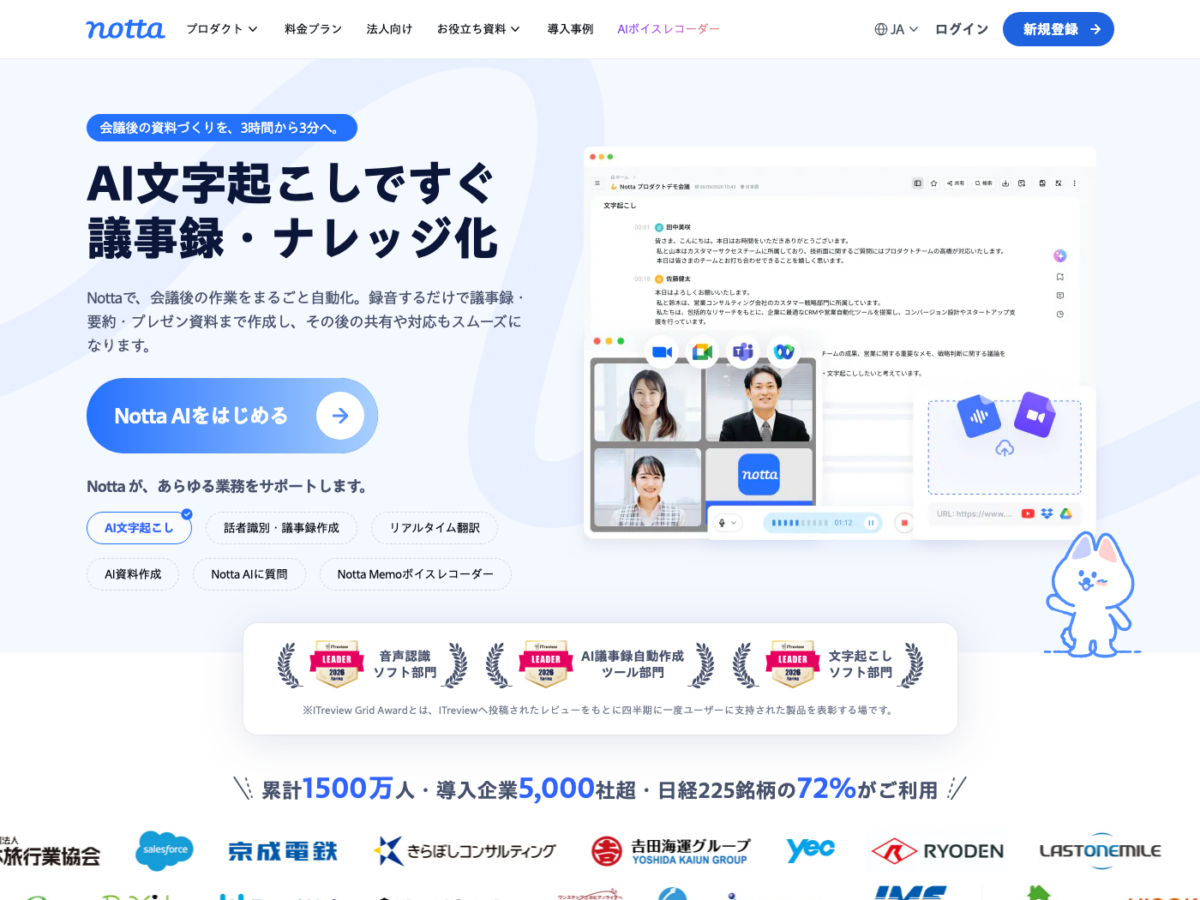
Nottaの全体像は、公式サイトのトップページでご確認ください。
NottaでTeamsの会議を議事録にする流れは、次のとおりです▼
- Notta Web版にログインし、「Web会議の文字起こし」にTeamsの招待URLを貼り付けて、Notta Botを会議に参加させる(Googleカレンダー・Outlookカレンダーと連携すれば、予定に合わせて自動で参加する)
- ロビーが有効な会議では、開催者が「参加許可」を押す(5分以内に許可されないと、Notta Botは自動で退出する)
- 会議中は、リアルタイムで文字起こしが表示される
- 会議が終わったら、テンプレートを選んでAI要約を作る。要点・決定事項・タスクが抜き出される
Teamsの標準機能と比べたとき、Nottaを選ぶ理由になるのは次の点です▼
- 自分が開催者でない会議も記録できる(ロビーがある会議では、開催者の参加許可が必要)
- Teams・Zoom・Google Meet・Webexの会議と、スマホアプリでの対面の会議を、1つのアカウントでまとめて管理できる
- CopilotやTeams Premiumのライセンスがなくても、AI要約まで使える
逆に、ユーザー認証(ログイン)が必要なTeams会議には、Notta Botは対応していません(Notta公式ヘルプ「Web会議の文字起こし」)。社内の人だけが入れる設定の会議では使えないことがあるので、事前に確かめてください。
また、1回の会議は最大5時間で自動的に止まります。
Zoomの会議で同じことをする方法は「Zoomで文字起こしする方法|設定・保存先・議事録の自動作成まで公式ヘルプで解説」にまとめています。
Teams会議を録音する方法
文字起こしとは別に、会議の音声や映像を残したいときは、Teamsのレコーディング(録画)機能を使います。Microsoft公式ヘルプ「Teams 会議で記録を開始または停止する」の手順です▼
- 会議のコントロールで「その他のアクション」(…)を選ぶ
- 「レコーディングと文字起こし」→「レコーディングを開始」を選ぶ
- 止めるときは、同じメニューから停止を選ぶ
押さえておきたい条件は次のとおりです▼
- 録画できる人:Office 365 Enterprise E1・E3・E5・F3、A1・A3・A5、Microsoft 365 Business・Business Premium・Business Essentials の対象ライセンスを持つ、同じ組織のユーザー。ゲスト・外部の組織のユーザー・匿名のユーザーは録画を始められない
- 通知:録画が始まると、すべての参加者に通知される
- 音声だけにしたいとき:公式ヘルプによると、会議のオプションの「録音するものを選択」で「オーディオのみ」を選べる
- 保存先:開催者のOneDrive の「レコーディング」フォルダー(チャネル会議はSharePoint)。会議チャットにもリンクが表示される
- 容量:1時間の録画は400MB(Microsoft Learn)。OneDriveの空きが足りないと保存に失敗することがある
録画を始めると文字起こしも自動で始まるので、「音声も文字も残したい」会議は、録画から始めるのが手間が少ないです。
一方、録画が許可されていない会社のアカウントや、社外の人が開催する会議では、Teamsの録画は使えません。
その場合は、Notta Botを参加させるか、Nottaのデスクトップ版でパソコンの音声を録音する方法になります。
会議の録音の方法と、録音するときのマナーは「会議を録音して文字起こしする方法|アプリ・ボイスレコーダーの選び方と録音のマナー」で詳しく書いています。
Teams標準機能とNottaの比較
Teamsの文字起こしを「残す・議事録にする」目的で比べると、次のとおりです▼
| 項目 | Teams(標準) | Teams+Copilot・Teams Premium | Notta(無料プラン) | Notta(プレミアム) |
|---|---|---|---|---|
| 会議中の字幕・文字起こし | ライブキャプション・文字起こし | 同左 | リアルタイムで文字起こしを表示 | リアルタイムで文字起こしを表示 |
| 文字起こしを残す | 開催者のOneDriveに保存(.docx・.vtt) | 同左 | 月120分・1回3分まで。ダウンロードはできない | 月1,800分・1回5時間まで。ダウンロードできる |
| AI要約・議事録 | なし | Copilot・インテリジェントまとめ | 月10回 | 月100回 |
| 開催者でない会議 | 文字起こしの開始・ダウンロードはできない | 同左 | Notta Botで記録(ロビーでは開催者の許可が必要) | 同左、デスクトップ版でボットなしの録音も可 |
| Teams以外の会議・対面 | 対象外 | 対象外 | Zoom・Google Meet・Webex・対面に対応 | 同左 |
| 料金 | Microsoft 365の契約に含まれる | Copilot Businessは年払いで1ユーザー月3,148円相当(税抜)など | 0円 | 月1,980円、年払いなら年14,220円 |
(Nottaは税込)
Nottaの最新の料金は、公式サイトでご確認ください(メニューにある料金ページに載っています)。
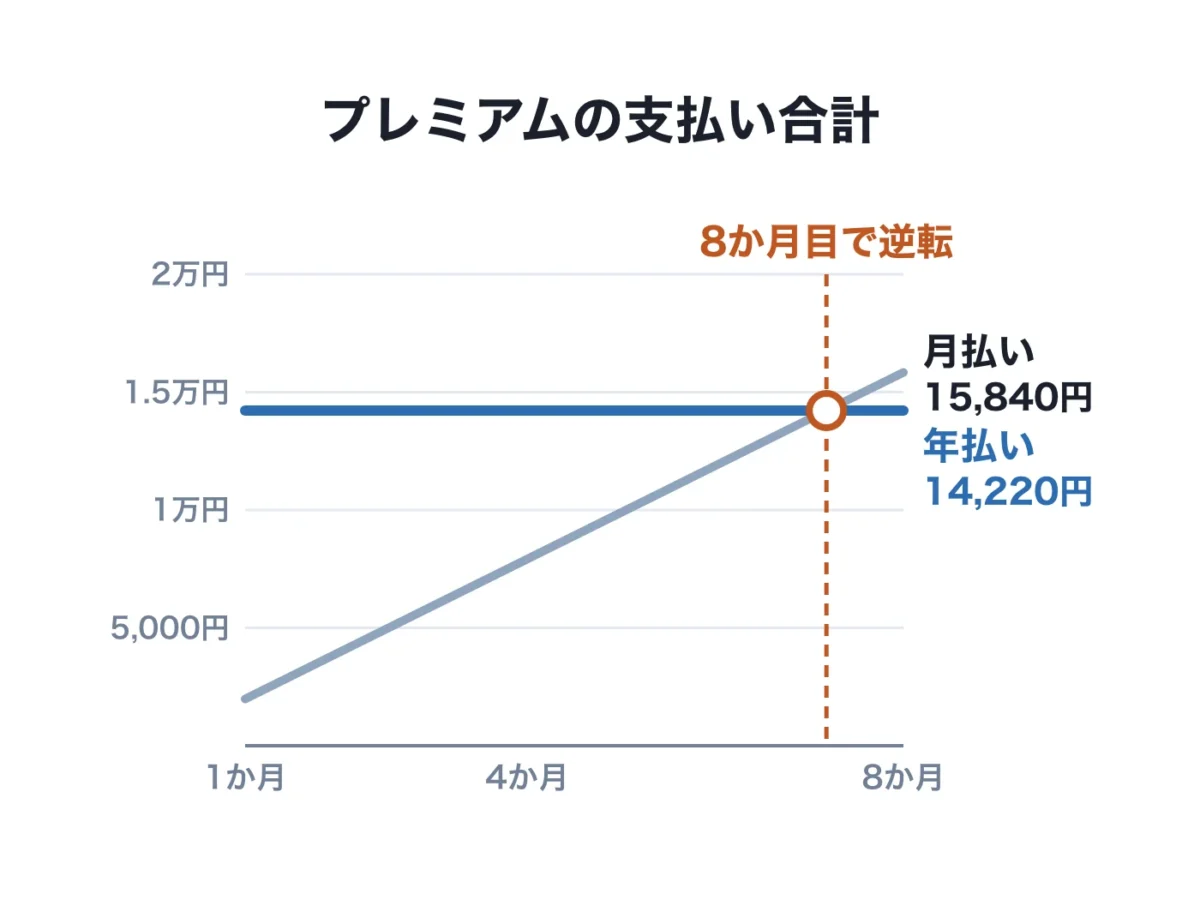
Nottaのプレミアムを8か月以上使うなら、年払い(14,220円)のほうが月払い(1,980円×8か月=15,840円)より安くなります。
プランの違いと選び方は「Nottaの料金プランを比較|無料でどこまで使える?有料プランとの違いと選び方」で詳しく書いています。
Teams標準の文字起こしの良い点・気になる点
良い点
- Microsoft 365の契約の範囲で使える:追加のツールを入れずに、会議の発言を話者名つきで残せる
- 録画と一緒に残る:録画を始めると文字起こしも始まり、会議チャットの「まとめ」タブにまとまる
- Wordでダウンロードできる:.docxなら、そのまま議事録の下書きにできる
気になる点
- 自分だけでは使えない:文字起こしを始めると参加者全員に通知され、始められるのも開催者・共同開催者・発表者だけ
- 開催者でない会議では、残す手段が少ない:同じ組織の出席者は読めてもダウンロードできず、外部・ゲストは読めない
- 初期設定では120日で期限が切れる:残したい文字起こしは、早めにダウンロードする必要がある
- AIの要約は追加のライセンスが必要:CopilotかTeams Premiumがないと、要約は自分で作ることになる
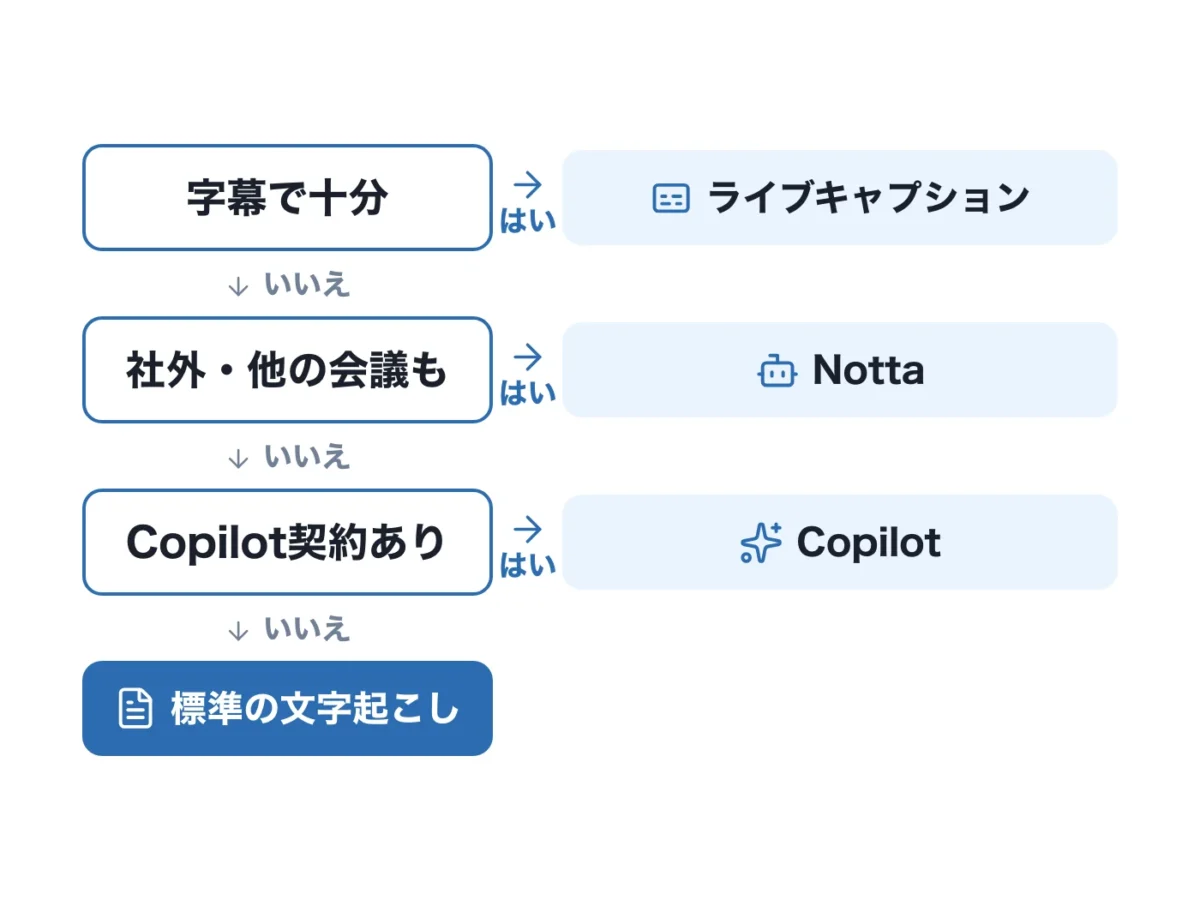
Teams標準で十分な人・外部ツールが向いている人
分かれ目は、自分が開催する会議だけか、会社がCopilotなどを契約しているかです。
Teams標準の機能で十分な人
- 会議中に聞き逃した発言を、字幕で確認できればいい → ライブキャプションで十分
- 自分が開催する社内の会議で、発言の記録を残したい → 文字起こしを開始して、会議後に.docxでダウンロードする
- 会社でCopilotやTeams Premiumを契約している → まずはインテリジェントまとめとCopilotを試す
外部のAI議事録ツール(Notta)が向いている人
- 社外の人が開催するTeams会議でも、記録を残したい
- Teamsだけでなく、Zoom・Google Meetや対面の会議も議事録にしている
- CopilotやTeams Premiumのライセンスがなく、AI要約まで使いたい
- 会議の議事録を毎週のように作っていて、AI要約やダウンロードまで使いたい(無料プランは1回3分・月120分まで)
ほかのAI議事録ツールと比べて選びたい人は、「AI議事録ツール・アプリおすすめ比較|無料で使えるものと選び方」を参考にしてください。
Teamsの文字起こしに関するよくある質問
Q. Teamsの文字起こしの精度を上げるには?
まず、会議の話し言葉を「日本語(日本)」にそろえます。設定と実際の言語が違うと、正しく文字になりません。
そのうえで、マイクを口元に近づけ、発言が重ならないように話すのが基本です。これはTeamsに限らず、Nottaの公式ヘルプでも、口元で音を拾えないと精度が大きく下がると説明されています。
どのツールでも、文字起こしの結果は読み直して直す前提で使うのが現実的です。
Q. スマホのTeamsアプリでも文字起こしできる?
ライブの文字起こしは、デスクトップ版のTeamsだけで使えます。モバイルアプリでは、会議が終わったあとのトランスクリプトの表示に対応しています。ライブキャプションは、デスクトップ版・Web版・モバイル版で使えます。
Q. 会議が終わってから文字起こしを作れる?
Teamsの文字起こしは、会議中に開始したものだけが残ります。始め忘れた場合は、録画が残っていれば、その音声・動画ファイルを外部の文字起こしツールに読み込ませて文字にする方法があります。
Nottaは音声・動画ファイルのアップロードに対応していますが、無料プランは1回3分までなので、会議1本分を文字にするなら有料プランが前提になります。
Q. 会社で文字起こしや外部ツールが許可されていないときは?
文字起こしのボタンが押せないのは、管理者が会議ポリシーで文字起こしをオフにしている場合があります。業務の会議では、勝手に外部ツールで代わりにするのではなく、まず社内の管理者に必要な理由を伝えて相談するのが筋だと思います。
外部ツールの導入を社内で相談するときは、「Nottaの安全性は大丈夫?情報漏洩リスク・運営会社・セキュリティ認証を公式情報で確認」が判断材料になります。
Q. 無料版のTeamsでも文字起こしできる?
今回確認したMicrosoftの公式ヘルプは、職場・学校のアカウント(Microsoft 365)を前提に説明していて、個人向けの無料版Teamsで文字起こしが使えるかは書かれていませんでした。
会議のレコーディングについては、対象のMicrosoft 365のライセンスが必要とされています。
まとめ|まず標準の文字起こし、議事録まで自動にしたいならCopilotか外部ツール
- Teamsの文字起こしは「その他のアクション」→「レコーディングと文字起こし」→「文字起こしの開始」。話し言葉は日本語にそろえる
- 保存場所は開催者のOneDrive。会議チャットの「まとめ」タブから .docx か .vtt でダウンロードする。初期設定では120日で期限が切れる
- 文字起こしは参加者全員に通知されるので、自分だけでは使えない。自分の画面で読むだけならライブキャプション(保存はされない)
- 議事録の自動作成は、Microsoft 365 Copilot・Teams Premiumのライセンスか、Nottaのような外部ツールで行う
- 会議の録音はレコーディング機能で。録画を始めると文字起こしも始まる
迷ったら、まずはTeams標準の文字起こしを使い、社外の人が開催する会議やTeams以外の会議も記録したくなった時点で、Nottaの無料プランで精度を確かめるのが、損をしにくい順番だと思います。
Nottaと主なAI議事録・文字起こしツールの比較▼
| 項目 | Notta | LINE WORKS AiNote | tl;dv |
|---|---|---|---|
| 無料プラン | 月120分(1回3分まで) | 月300分(AI要約なし) | 回数の上限なし(AIメモは10会議分) |
| 個人向け有料プラン(月払い) | 月1,980円 | 月1,760円 | 月4,980円(税込かの記載なし) |
| 対面の会議 | アプリでその場で文字起こし | 対応 | アプリで録音後にアップロード |
| 対応するWeb会議 | Zoom・Teams・Google Meet・Webex | Zoom・Teams・Webex・Google Meet・LINE WORKS(有償プラン) | Zoom・Google Meet・Teams |
| 公式サイト | 公式サイト |