Zoomで文字起こしする方法|設定・保存先・議事録の自動作成まで

「Zoomの会議を文字にして残したいけど、どこを設定すればいいの?」
「保存したはずの文字起こしが見つからない」
Zoomは無料プランでも会議中の字幕(自動字幕)を表示できますが、会議のあとに文字起こしを残すには事前の設定が必要です。2026年5月の仕様変更で字幕は保存できなくなり、残す記録は「ミーティングの文字起こし」に一本化されました。
✅️ 会議の発言を文字にして、パソコンに保存しておきたい
✅️ 自分だけ文字起こしできるか、相手にバレるかを知っておきたい
✅️ 文字起こしから、議事録まで自動で作りたい
正直に言うと、自分がホストの会議で発言を見返す程度なら、Zoomの標準機能で十分です。この記事では、設定の手順・保存先・保存し忘れたときの対処を、Zoom公式ヘルプをもとに整理します。
一方で、ZoomのAI要約は有料プランの機能で、自分がホストのZoom会議にしか使えません。
社外の人が主催する会議やTeams・Google Meetの会議もまとめて議事録にしたいなら、外部のAI議事録ツールのNottaが候補になります。ただし無料プランは1回3分までなので、無料は精度を確かめるお試しと考えてください。
Nottaがどの会議に対応し、どんな議事録を作れるかは公式サイトで確認できます。
👉️ Zoom会議を議事録にできるNottaの機能を公式サイトで確認する
Nottaと主なAI議事録・文字起こしツールの比較▼
| 項目 | Notta | LINE WORKS AiNote | tl;dv |
|---|---|---|---|
| 無料プラン | 月120分(1回3分まで) | 月300分(AI要約なし) | 回数の上限なし(AIメモは10会議分) |
| 個人向け有料プラン(月払い) | 月1,980円 | 月1,760円 | 月4,980円(税込かの記載なし) |
| 対面の会議 | アプリでその場で文字起こし | 対応 | アプリで録音後にアップロード |
| 対応するWeb会議 | Zoom・Teams・Google Meet・Webex | Zoom・Teams・Webex・Google Meet・LINE WORKS(有償プラン) | Zoom・Google Meet・Teams |
| 公式サイト | 公式サイト |
結論:Zoom標準の文字起こしでできること・できないこと
Zoomの文字起こしには、性格の違う4つの機能があります。まずは全体像を表にまとめます▼
| 機能 | できること | 会議後に残るか | 使えるプラン |
|---|---|---|---|
| 字幕(自動字幕) | 会議中、話した内容を画面に文字で表示する | 残らない(会議中に3分前までさかのぼれるだけ) | 無料のベーシックを含むすべて |
| ミーティングの文字起こし | 会議中の発言をパネルに一覧で表示し、.TXTファイルで保存する | 保存ボタンを押せば残る | 公式ヘルプの前提条件はプロ・ビジネス・エンタープライズ |
| クラウド録画のオーディオ文字起こし | クラウドに録画した会議の音声から、文字起こしを自動で作る | 残る(VTTファイル) | プロ・ビジネス・教育機関向け・エンタープライズ |
| AIを使用した会議要約 | 会議の内容をAIが要約し、メールなどで届ける | 残る | プロ以上の有料プラン |
(Zoom公式ヘルプ)
正直に言うと、ときどき会議の発言を見返す程度なら、Zoomの標準機能で十分です。外部ツールを検討するのは、毎週のように議事録を作る人や、Zoomの無料プランのまま記録を残したい人だと思います。
Zoomで文字起こしを有効にする設定と手順
ここでは、会議を主催するホストの立場で、文字起こしを使えるようにする手順を書きます。参加者として使うときの話は、後半の「自分だけ文字起こしできる?」で書きます。
ステップ1:ウェブポータルで設定をオンにする
最初に、Zoomのウェブポータル(ブラウザで開く管理画面)で設定を確認します。Zoom公式ヘルプ「ミーティングの文字起こしの有効化または無効化」の手順は次のとおりです▼
- Zoomのウェブポータルにサインインする
- プロフィール画像から「マイアカウント」を選び、「設定」を開く
- 「ミーティング」タブの「ミーティング内(詳細)」で、「自動字幕」と「ミーティングの文字起こし」をオンにする
「ミーティングの文字起こし」には、次の細かい設定があります▼
- 自動で文字起こしを作る対象:すべての会議か、要約がある会議か
- 会議中に参加者全員が文字起こしを見られるようにするか
- パソコンへの保存を許可する人:ホストだけ、ホストと共同ホスト、外部の参加者を除く人、全参加者など
- 会議のあと、ホストが文字起こしを表示・削除・ダウンロードできるようにするか
(※項目が灰色で変更できないときは、会社のZoom管理者が設定を固定しています。管理者に相談してください)
注意したいのは、ミーティングの文字起こしは初期状態でオフだという点です。
2026年5月の変更前に「完全な文字起こし」と「字幕の保存」をオンにしていた人も、この新しい設定をオンにしないと、会議中に文字起こしのボタンが出ません(Zoom公式ヘルプ「会議の字幕と文字起こしの更新に関するよくある質問(2026年5月)」)。
ステップ2:会議中に字幕・文字起こしを表示する
会議が始まったら、ツールバーから字幕と文字起こしを表示します。
- 字幕:ツールバーの「字幕を表示」をクリックする。話した内容が画面の下に文字で出る
- ミーティングの文字起こし:ホストがツールバーの「詳細」→「文字起こし」をクリックすると始まる。止めるときは、右上の文字起こしのアイコンにカーソルを合わせて「文字起こしを停止」を選ぶ
ミーティングの文字起こしは、会議ごとにホストが始める必要があります(ステップ1で自動作成を設定した場合を除く)。参加者が「文字起こし」を押すと、ホストに開始を頼む画面が出ます。
字幕を出す前に、自分の「話す言語」を日本語にしておきます。ここが英語のままだと、日本語の発言が英語のような文字列になります(直し方は後半のよくある質問で書きます)。
ステップ3:会議中に文字起こしを保存する
文字起こしを残すには、会議中に文字起こしパネルの一番下にある「文字起こしを保存」をクリックします。.TXTファイルがパソコンに保存されます(Zoom公式ヘルプ「ミーティングの文字起こしを使用する」)。
保存ボタンが出ないときは、ステップ1の「パソコンへの保存を許可する人」に自分が入っていない可能性があります。ホストに設定を頼んでください。
Zoomの文字起こしの保存方法と保存先
保存の方法は、「会議中に自分で保存する」か「クラウド録画で自動保存する」かの2つです。
文字起こし保存先はパソコンの「Zoom」フォルダ
会議中に「文字起こしを保存」を押したファイルは、パソコンの次のフォルダに入ります▼
- Windows:C:\Users[ユーザー名]\Documents\Zoom
- Mac:/Users/[ユーザー名]/Documents/Zoom
- Linux:home/[ユーザー名]/Documents/Zoom
(Zoom公式ヘルプ「ミーティングの文字起こしを使用する」)
Windowsなら「ドキュメント」、Macなら「書類」の中の「Zoom」フォルダです。会議ごとのフォルダの中に、テキストファイルとして入っています。
なお、字幕は保存の対象ではありません。2026年5月の変更で、字幕は会議中に読むための機能になり、保存もダウンロードもできなくなりました。以前の解説記事にある「字幕を保存」の手順は、今は使えないので注意してください。
Zoom文字起こしを自動保存したいとき(クラウド録画のオーディオ文字起こし)
保存ボタンを押し忘れる心配をなくしたいなら、クラウド録画のオーディオ文字起こしを使います。会議をクラウドに録画すると、その音声から文字起こしが自動で作られます(Zoom公式ヘルプ「クラウド レコーディングにオーディオ文字起こしを使用」)。
- 使えるのは、プロ・ビジネス・教育機関向け・エンタープライズのアカウント
- 設定で「クラウドレコーディング」と「オーディオ文字起こし」をオンにしておく
- 録画が使えるようになると、文字起こしが使えることを知らせるメールが届く(文字起こしの処理には、録画よりさらに時間がかかることがある)
- 保存先は、ウェブポータルの「レコーディングと文字起こし」の「クラウドレコーディング」タブ。VTT形式のファイルで、テキストエディタやWordで開ける
VTTファイルには、発言ごとに時刻が入っています。議事録に使うときは、時刻を消して読みやすく整える手間がかかります。
保存し忘れたときの対処
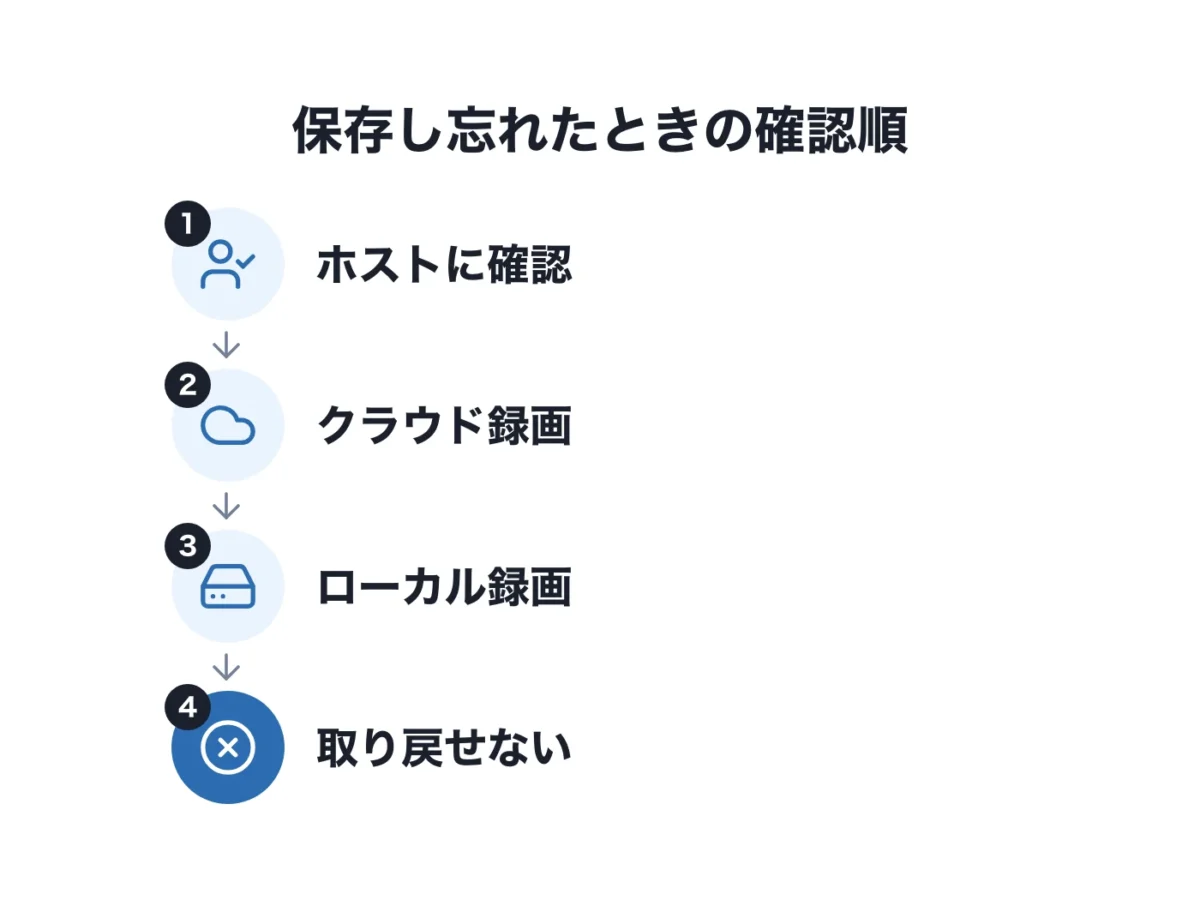
会議が終わってから「保存していなかった」と気づいたときは、次の順に確認します▼
- ホストに確認する:設定で「会議のあと、ホストが文字起こしを表示・削除・ダウンロードできる」ようにしてあれば、ホストが会議後にダウンロードできる
- クラウド録画をしていたか:していれば、ウェブポータルの「レコーディングと文字起こし」にオーディオ文字起こしが残っている可能性がある
- パソコンに録画(ローカル録画)していたか:録画ファイルの音声を、外部の文字起こしツールに読み込ませて文字にし直せる
どれにも当てはまらなければ、字幕は保存できないので、会議の内容を文字で取り戻すのは難しいです。
会議後の文字起こしをホストがどの画面から開くかは、Zoom公式ヘルプには書かれていませんでした。大事な会議では、会議中に保存ボタンを押すか、最初から録画しておくのが確実です。
なお、ローカル録画は無料のベーシックからWindows・Mac・Linuxのアプリで使えますが、スマホ・タブレットのアプリからは使えません(Zoom公式ヘルプ「ローカル録画」)。
録画ファイルからの文字起こしは、Nottaなら音声・動画ファイルをアップロードして行えます。ただしNottaの無料プランは1回3分までなので、会議1本分を文字にするなら有料プランが前提になります。
Zoomで自分だけ文字起こしできる?相手にバレる?
「相手に知られずに、自分だけ文字起こししたい」という疑問は多いので、機能ごとに分けて書きます。
字幕は、自分だけで表示できます。Zoom公式ヘルプでは、字幕は参加者がホストの許可なしにオンにでき、言語も一人ひとり選べると説明されています。
(ホストが字幕を使える人を制限している場合は、ホストへのリクエストが必要です)
字幕をオンにしたことを他の参加者に知らせる仕組みは、公式ヘルプには書かれていません。ただし字幕は保存できないので、自分の画面で読むだけになります。
ミーティングの文字起こしは、自分だけでは始められません。始めるのはホストで、参加者は開始をホストに頼む形です。頼めば当然ホストに伝わります。保存できるかどうかも、ホストの設定で決まります。
また、会社の管理者は、文字起こしがオンのときに参加者へ注意書きを表示する設定(文字起こしのカスタム免責事項)を使えます。
外部のツールは、方式によって見え方が違います。たとえばNottaの場合は次のとおりです▼
- Notta Bot:会議に参加者として入るので、参加者の一覧に表示される。Zoomでは、ホストによる録音の許可も必要(Notta公式ブログ)
- Nottaのデスクトップ版:パソコンの音声を直接録音するので、参加者の一覧にボットは表示されない(プレミアム以上で使える)
技術的に見えないかどうかと、黙って記録してよいかは別の話です。社外の人がいる会議では、文字起こしをすることを最初に一言伝えるのが、トラブルを避けるいちばん確実な方法だと思います。
Zoom文字起こしから議事録を自動作成する方法
文字起こしはあくまで「発言の全文」です。議事録として共有するには、要点・決定事項・ToDoにまとめる作業が残ります。この作業をAIに任せる議事録自動作成の方法は、2つあります。
Zoom AI Companion(AIを使用した会議要約)
Zoomの有料プランには、AIが会議を要約する機能があります。
Zoom公式ヘルプ「AIを使用した会議要約の有効化または無効化」での条件と使い方は次のとおりです▼
- 使えるプラン:Zoom Workplace のプロ・プロプラス・ビジネス・ビジネスプラス・エンタープライズなど(無料のベーシックは前提条件に入っていない)
- 始め方:会議中に手動で始めるか、「会議開始時に自動開始」をオンにしておく
- 届き方:要約はメールで届くほか、ウェブポータルやデスクトップアプリでも見られる
- 共有する範囲:ホストだけ、ホストと共同ホスト、組織内の招待者、外部を含む全招待者から選べる
すでにZoomの有料プランを契約しているなら、まずはこのAI要約を試すのが一番手軽です。追加のツールを入れずに、会議のあとに要約が届きます。
一方で、使えるのは自分がホストのZoom会議だけです。社外の人が主催する会議や、対面の会議、Google Meet・Teamsの会議は対象外なので、会議の形がばらばらな人には足りない場面が出てきます。
外部のAI議事録ツール(Notta)
Zoomの無料プランのまま議事録を作りたい人や、Zoom以外の会議もまとめて記録したい人は、外部のAI議事録ツールを使う方法があります。ここでは、この記事の紹介先であるNottaを例に書きます。
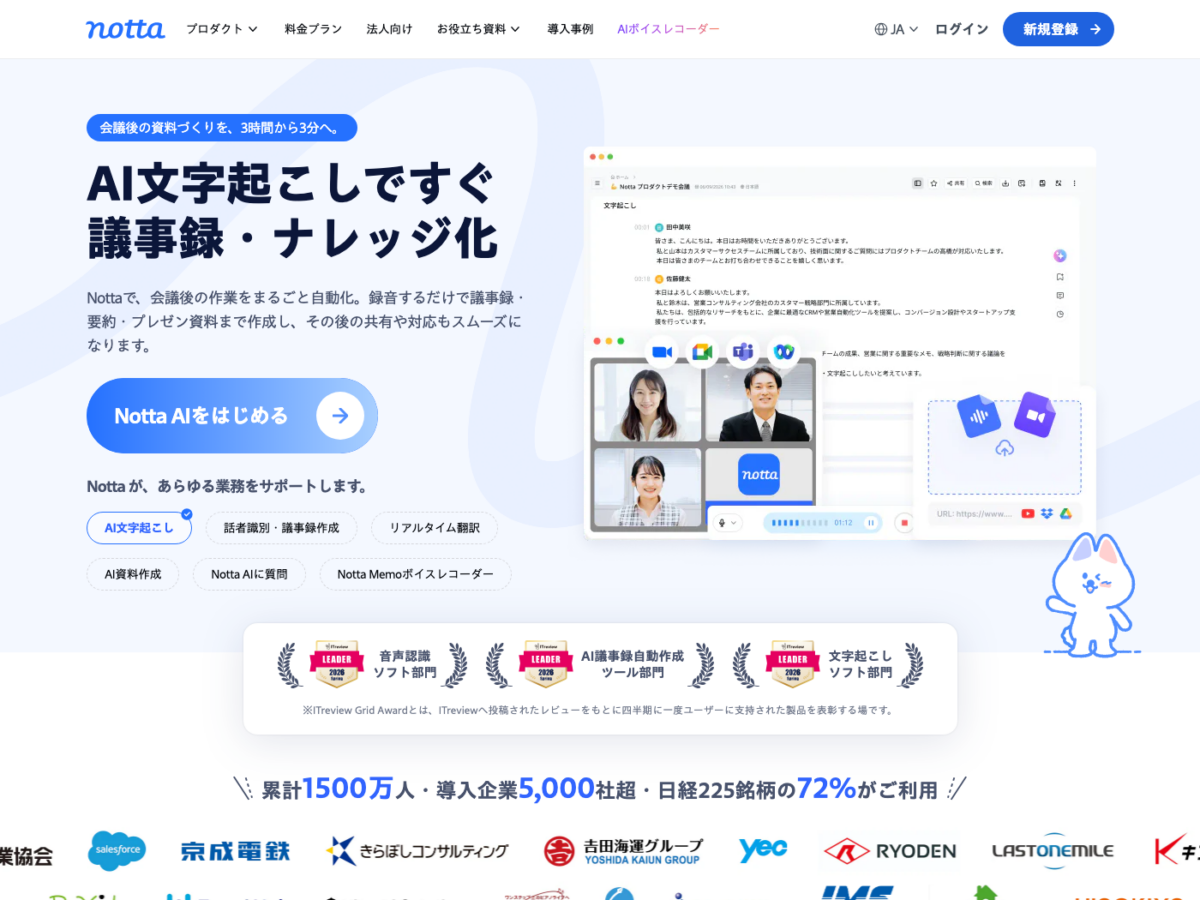
Nottaの全体像は、公式サイトのトップページでご確認ください。
NottaでZoomの会議を議事録にする流れは、次のとおりです▼
- Zoomの招待URLをNottaに貼り付けて、Notta Botを会議に参加させる(Googleカレンダー・Outlookカレンダーと連携すれば、予定に合わせて自動で参加する)
- 会議中は、リアルタイムで文字起こしが表示される
- 会議が終わったら、テンプレートを選んでAI要約を作る。要点・決定事項・タスクが抜き出される
- 共有リンクやNotion・Slack連携で、チームに共有する
Zoomの標準機能と比べたとき、Nottaを選ぶ理由になるのは次の点です▼
- 自分がホストでない会議も記録できる(ただしZoomではホストによる録音の許可が必要。待機室がある会議ではホストの承認も必要)
- Zoom・Teams・Google Meet・Webexの会議と、スマホアプリでの対面の会議を、1つのアカウントでまとめて管理できる
- Zoomの無料プランのまま、AI要約まで使える(Nottaの無料プランはAI要約が月10回まで。ただし1回3分までなので、会議を丸ごと記録するならプレミアムが前提)
逆に、Zoomウェビナーには対応していません。また1回の会議は最大5時間で自動的に止まります(Notta公式ヘルプ「Web会議の文字起こし」)。
Notta BotをZoomに参加させる詳しい手順は「Nottaの使い方|Zoom・Google Meet連携、録音、YouTube文字起こしの手順」にまとめます。
Zoom標準機能とNottaの比較
Zoomの文字起こしを「残す・議事録にする」目的で比べると、次のとおりです▼
| 項目 | Zoom(無料のベーシック) | Zoom(有料のプロ以上) | Notta(無料プラン) | Notta(プレミアム) |
|---|---|---|---|---|
| 会議中の字幕 | 使える | 使える | リアルタイムで文字起こしを表示 | リアルタイムで文字起こしを表示 |
| 文字起こしを残す | 公式ヘルプに明記なし | ミーティングの文字起こし・クラウド録画のオーディオ文字起こし | 月120分・1回3分まで | 月1,800分・1回5時間まで |
| AI要約・議事録 | 前提条件に入っていない | AIを使用した会議要約 | 月10回 | 月100回 |
| ホストでない会議 | 字幕を見るだけ | 字幕を見るだけ | Notta Botで記録(ホストの承認が必要な場合あり) | 同左、デスクトップ版でボットなしの録音も可 |
| Zoom以外の会議・対面 | 対象外 | 対象外 | Teams・Google Meet・Webex・対面に対応 | 同左 |
| 料金 | 0円 | Zoom公式の料金ページで確認 | 0円 | 月1,980円、年払いなら年14,220円 |
(Nottaは税込。Zoomの有料プランの日本円の価格は、公式の料金ページで確認できなかったため書いていません)
Nottaの最新の料金は、メニューにある料金ページから確認できるので、公式サイトでご確認ください。
Nottaの料金をもう少し細かく見ると、プレミアムを8か月以上使うなら、年払いのほうが月払いより安くなります。次のとおりです▼
| 払い方 | 8か月使ったときの合計 |
|---|---|
| 年払い | 14,220円 |
| 月払い | 1,980円×8か月=15,840円 |
プランの違いと選び方は「Nottaの料金プランを比較|無料でどこまで使える?有料プランとの違いと選び方」で詳しく書いています。
Zoom標準の文字起こしの良い点・気になる点
良い点
- 字幕は無料のベーシックでも使える:追加のツールを入れずに、会議中の発言を文字で追える
- 自分だけで字幕をオンにできる:ホストの許可がなくても、自分の画面に字幕を表示できる(ホストが制限している場合を除く)
- 有料プランなら、文字起こし・要約まで追加料金なしでそろう:プロ以上なら、クラウド録画の文字起こしとAIの会議要約が使える
気になる点
- 字幕は保存できなくなった:2026年5月の変更で、会議後に残せるのはミーティングの文字起こしだけになった
- 残すにはホストの設定と操作が必要:ミーティングの文字起こしは初期状態でオフ。保存できる人もホストが決める
- 自分がホストでない会議では、記録の手段が少ない:参加者は字幕を見るか、ホストに文字起こしを頼むしかない
- Zoom以外の会議には使えない:Teams・Google Meetや対面の会議は、別の方法で記録する必要がある
Zoom標準で十分な人・外部ツールが向いている人
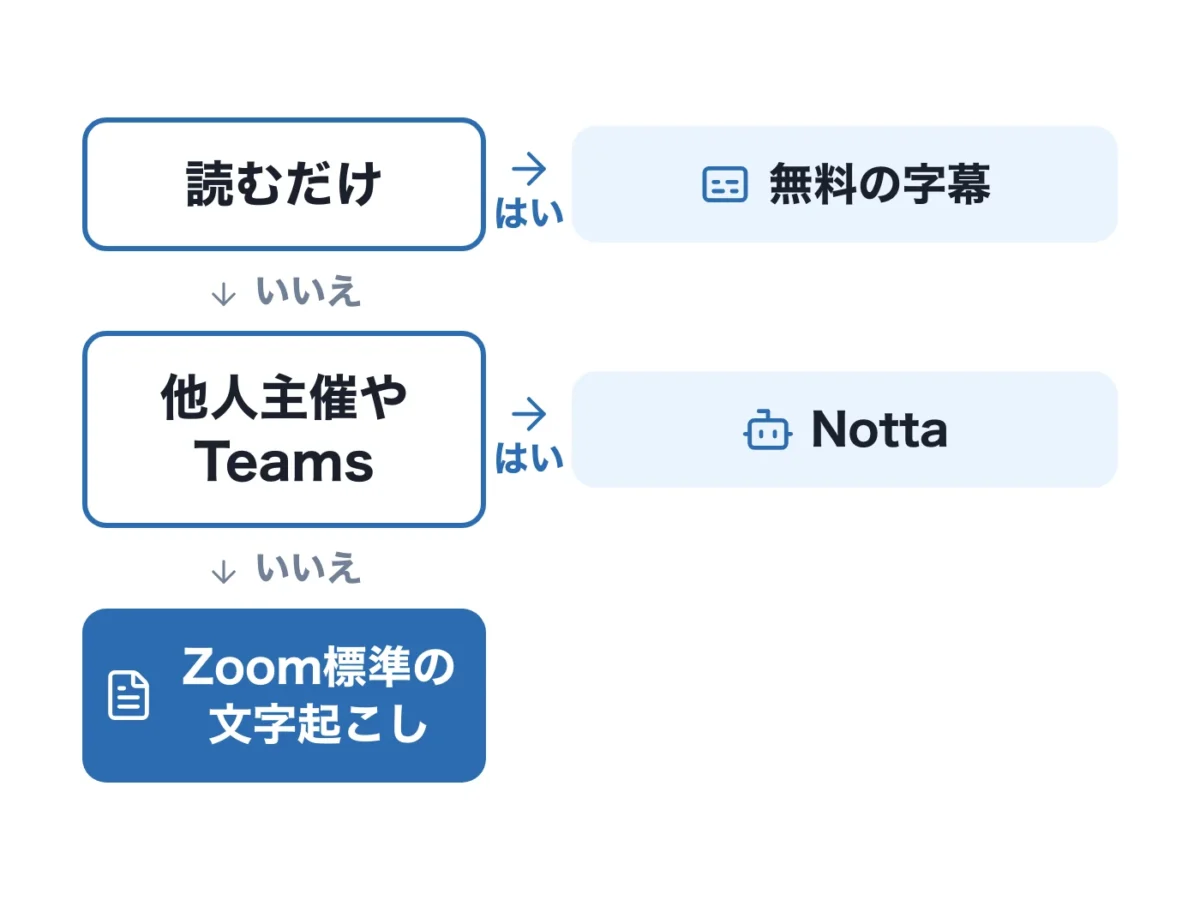
分かれ目は、自分がホストの会議だけか、議事録をどのくらいの頻度で作るかです。
Zoom標準の機能で十分な人
- 会議中に聞き逃した発言を、字幕で確認できればいい → 無料の字幕で十分
- 自分がホストの会議で、発言の記録を残したい → ミーティングの文字起こしをオンにして、会議中に保存する
- すでにZoomの有料プランを契約していて、要約が欲しい → まずはZoomのAI要約を試す
外部のAI議事録ツール(Notta)が向いている人
- 社外の人が主催するZoom会議でも、記録を残したい
- Zoomだけでなく、Teams・Google Meetや対面の会議も議事録にしている
- Zoomは無料プランのままで、AI要約まで使いたい
- 30分以上の会議の議事録を、毎週のように作っている
ほかのAI議事録ツールと比べて選びたい人は、「AI議事録ツール・アプリおすすめ比較|無料で使えるものと選び方」を参考にしてください。
Zoomの文字起こしに関するよくある質問
Q. Zoomの文字起こしは無料プランで使える?
字幕(自動字幕)は、無料のベーシックを含むすべてのアカウントで使えます(Zoom公式ブログ)。
一方、ミーティングの文字起こしは公式ヘルプの前提条件にプロ・ビジネス・エンタープライズが挙がっていて、無料のベーシックで使えるかは明記されていません。クラウド録画の文字起こしとAIの会議要約は、プロ以上の有料プランの機能です。
なお、無料のベーシックは1回の会議が最大40分です(Zoom公式の料金ページ)。
Q. 文字起こしが英語になってしまうのはなぜ?
自分の「話す言語」が英語のままになっているのが原因です。Zoomの字幕は英語が初期設定で、設定した言語と実際に話す言語が違うと、精度が大きく下がります(Zoom公式ヘルプ)。
会議中に「字幕を表示」の横の上向き矢印から字幕の設定を開き、話す言語を「日本語」に変えてください。この設定は参加者が一人ひとり行うもので、次の会議からも記憶されます。日本語の発言が英語になるときは、話している本人の設定を確認します。
Q. 文字起こしのボタンが出てこないのはなぜ?
主な原因は2つです。1つ目は、ウェブポータルで「ミーティングの文字起こし」がオフのままになっていること。2026年5月の変更で設定が新しくなったので、以前オンにしていた人も確認が必要です。
2つ目は、Zoomアプリが古いことです。新しい文字起こしには、Zoom公式ヘルプが示す最低バージョン以上のアプリが必要なので、アプリを最新にしてください。
Q. Zoomの文字起こしの精度を上げるには?
設定した言語と話す言語を合わせたうえで、マイクを口元に近づけ、発言が重ならないように話すのが基本です。これはZoomに限らず、Nottaの公式ヘルプでも、口元で音を拾えないと精度が大きく下がると説明されています。
どのツールでも、文字起こしの結果は読み直して直す前提で使うのが現実的です。
まとめ|まず標準機能、議事録まで自動にしたいなら外部ツール
- 会議中に読むだけなら、無料の字幕で十分。ただし2026年5月から字幕は保存できない
- 文字起こしを残すなら、ウェブポータルで「ミーティングの文字起こし」をオンにして、会議中に「文字起こしを保存」を押す。保存先は「ドキュメント(書類)」の「Zoom」フォルダ
- 自動保存したいならクラウド録画のオーディオ文字起こし(プロ以上)。保存し忘れたら、録画が残っているかを確認する
- 議事録の自動作成は、Zoomの有料プランのAI要約か、Nottaのような外部ツールで行う
迷ったら、まずはZoomの標準機能を設定して使い、自分がホストでない会議やZoom以外の会議も記録したくなった時点で、Nottaの無料プランで精度を確かめるのが、損をしにくい順番だと思います。
Nottaと主なAI議事録・文字起こしツールの比較▼
| 項目 | Notta | LINE WORKS AiNote | tl;dv |
|---|---|---|---|
| 無料プラン | 月120分(1回3分まで) | 月300分(AI要約なし) | 回数の上限なし(AIメモは10会議分) |
| 個人向け有料プラン(月払い) | 月1,980円 | 月1,760円 | 月4,980円(税込かの記載なし) |
| 対面の会議 | アプリでその場で文字起こし | 対応 | アプリで録音後にアップロード |
| 対応するWeb会議 | Zoom・Teams・Google Meet・Webex | Zoom・Teams・Webex・Google Meet・LINE WORKS(有償プラン) | Zoom・Google Meet・Teams |
| 公式サイト | 公式サイト |