会議録音を文字起こしする方法|アプリ・AIレコーダーの選び方と無断録音のマナー

「会議の録音、スマホのアプリで足りる?ボイスレコーダーを買うべき?」
「参加者に言わずに録音しても、問題にならない?」
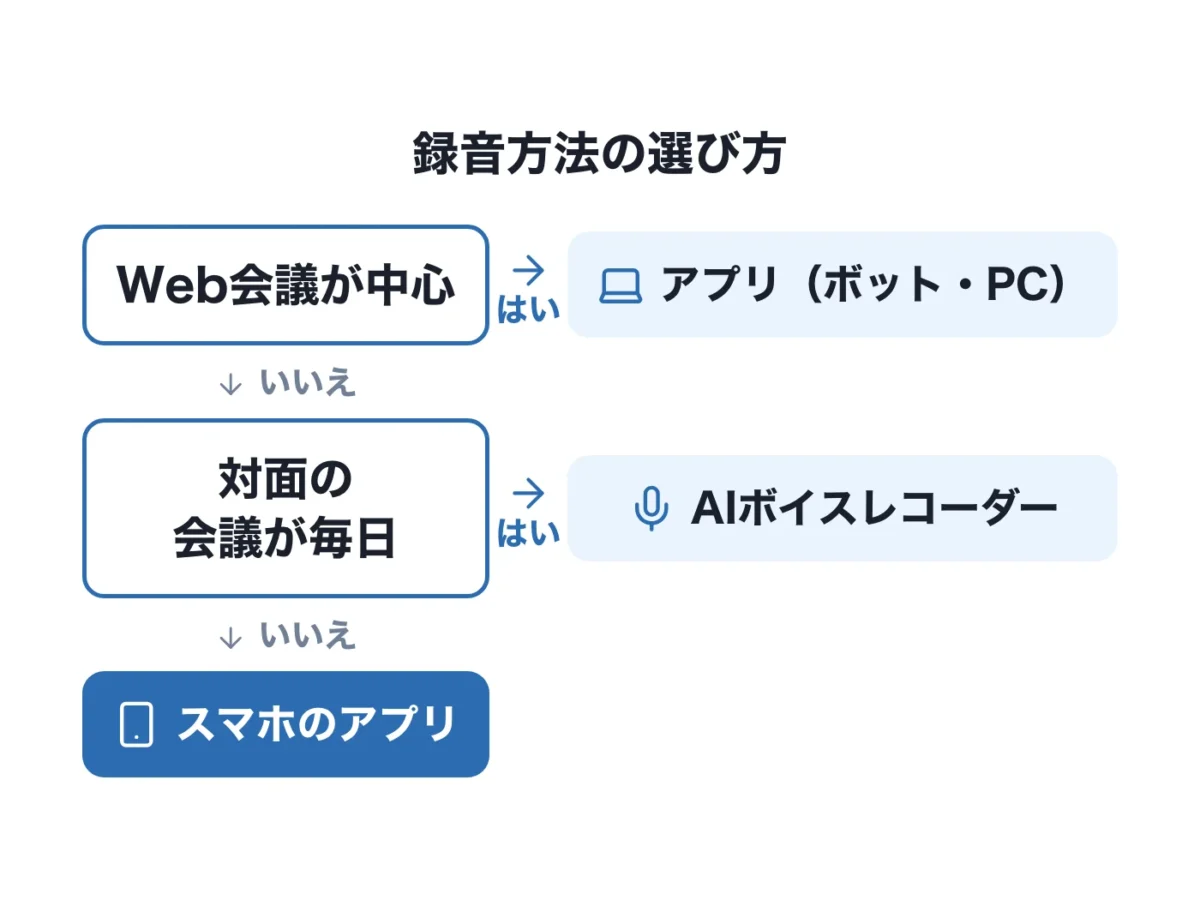
会議を録音して文字にする方法は、手持ちのスマホやPCに入れる「アプリ」と、録音専用の「AIボイスレコーダー」の2つに分かれます。どちらが合うかは、会議の形と回数で決まります。
✅️ Zoom・Teams・Google Meet のWeb会議を録音して文字にしたい
✅️ 対面の会議を、スマホで手軽に録音しておきたい
✅️ 録音から議事録までを、なるべく自動で作りたい
たいていの人はアプリで十分だと思います。アプリは無料プランから始められる一方、AIボイスレコーダーは本体代がかかるからです(Notta Memo は25,500円・税込)。ボイスレコーダーは、対面の会議や商談が毎日のようにある人向けです。
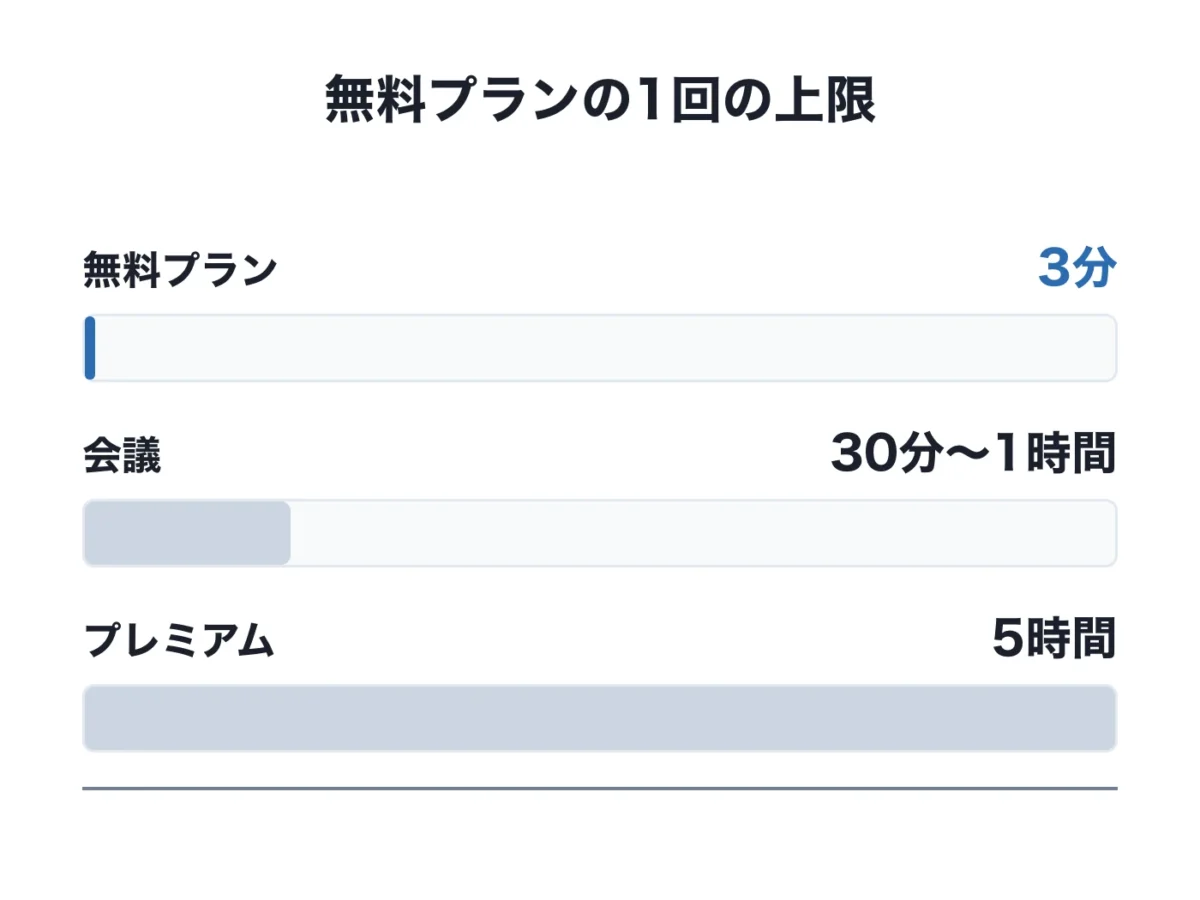
注意点は2つです。Nottaの無料プランは1回3分までなので、会議を通して文字にするには有料プランが必要になります。また、どの方法でも、録音する前に参加者へ一言伝えるのが基本のマナーです。
Web会議・対面の録音にどう対応しているかと無料プランの中身は、公式サイトで確かめられます。
👉️ Nottaの無料プランとできることを公式サイトで確認する
Nottaと主なAI議事録・文字起こしツールの比較▼
| 項目 | Notta | LINE WORKS AiNote | tl;dv |
|---|---|---|---|
| 無料プラン | 月120分(1回3分まで) | 月300分(AI要約なし) | 回数の上限なし(AIメモは10会議分) |
| 個人向け有料プラン(月払い) | 月1,980円 | 月1,760円 | 月4,980円(税込かの記載なし) |
| 対面の会議 | アプリでその場で文字起こし | 対応 | アプリで録音後にアップロード |
| 対応するWeb会議 | Zoom・Teams・Google Meet・Webex | Zoom・Teams・Webex・Google Meet・LINE WORKS(有償プラン) | Zoom・Google Meet・Teams |
| 公式サイト | 公式サイト |
結論:会議録音は「アプリ」か「AIボイスレコーダー」で選ぶ
会議を録音して文字起こしする方法は、大きく分けると次の2つです。
- アプリ:スマホやPCに入れて録音・文字起こしする。Web会議にもそのまま使える。無料から始められる
- AIボイスレコーダー:録音専用の機器で録り、連携するアプリで文字起こし・要約する。本体代がかかる
ボイスレコーダーを先に買わなくていい理由は、費用です。たとえばNottaが出しているAIボイスレコーダー「Notta Memo」は25,500円、PLAUD NOTE は27,500円(どちらも税込)。
一方、アプリならNottaのように無料プランから始められます。
会議を録音する方法(スマホアプリ・PC・AIボイスレコーダー)
会議の録音方法は、会議の形(対面かWeb会議か)で変わります。3つの方法を順に紹介します。
スマホの会議録音アプリで対面の会議を録音する
対面の会議なら、スマホの会議録音アプリを机の中央に置いて録音するのが一番手軽です。
録音のしかたは2つあります。
- 録音しながら文字起こし:会議の最中に文字が出てくる(リアルタイム文字起こし)
- 録音してから文字起こし:会議を録音しておき、終わってから文字にする
Nottaのスマホアプリ(iPhone・Android)は、録音しながらのリアルタイム文字起こしに対応しています。録音したデータはWeb版と同じアカウントで見られるので、スマホで録音して、PCで文字を直すという使い方ができます。
iPhoneなら、標準の「ボイスメモ」アプリでも文字起こしを表示できます(Appleの公式ヘルプによると iPhone 12以降)。
ただし公式ヘルプには、話者を分ける機能の記載がありません。複数人の会議で「誰が話したか」まで残したいなら、話者の識別に対応した会議録音アプリが向いています。
スマホのアプリの比較は「文字起こしアプリおすすめ比較|音声・録音・会議の用途別に選び方を解説」にまとめています。
Web会議録音の方法(PC・Zoom・Teams・Google Meet)
Web会議録音には、2つのやり方があります。
① Web会議ツールの録画機能を使う
Zoom・Teams・Google Meet には、それぞれ録画の機能があります。ただし、使える条件がツールごとに違います(各社公式ヘルプ)。
- Zoom:コンピュータへの録画(ローカルレコーディング)は、無料のベーシックアカウントから使える。Windows・Mac・Linux のPCアプリが対象で、スマホ・タブレットのアプリからは使えない
- Teams:会議のレコーディングには、Microsoft 365 の対象ライセンスが必要。無料版の Teams では使えない
- Google Meet:録画できるのは、Google Workspace の対象エディションや Google One(2TB以上のプラン)など。無料の個人アカウントでは使えない
録画しただけでは文字になりません。録画したファイルを、文字起こしツールに読み込んで文字にします。
② 文字起こしツールで録音する
Nottaは、Zoom・Teams・Google Meet・Webex の会議に「Notta Bot」(録音用の参加者)を参加させて、録音と文字起こしを同時にできます。
Web会議の招待URLを入れるだけで使えるので、自分が主催者でない会議でも使えます。
ただし Zoom では、主催者による録音の許可が必要とNotta公式ブログに書かれています。
会議にボットが入るのを避けたい場合は、Nottaのデスクトップ版(Windows・Mac。プレミアム以上)で、ボットを入れずにPCの音声から録音する方法もあります。Web版・スマホアプリ・デスクトップ版の全体は公式サイトでご確認ください。
Web会議の録音を文字起こしまでまとめて済ませたいなら、②の文字起こしツールのほうが手間が少ないです。①の録画は、映像も残したい場合に使い分けます。
AIボイスレコーダーで録音する
AIボイスレコーダーは、録音専用の機器で録り、連携するスマホアプリで文字起こし・要約する製品です。
- Notta Memo:Nottaが出しているAIボイスレコーダー(25,500円・税込)
- PLAUD NOTE:スマホの背面に付けて使うカード型(27,500円・税込)。対面録音と通話録音を切り替えられる。無料の Starter プランで毎月300分の文字起こし
(各社公式サイト)
スマホと比べた違いは、録音のためにスマホを出さなくていいことです。スマホで録音すると、会議中に通知が来たり、電話がかかってきたりして録音が止まる心配があります。録音専用の機器なら、その心配がありません。
一方で、本体代がかかり、文字起こしの時間を増やすには別に料金がかかります。月に数回の会議なら、スマホのアプリで十分だと思います。
Notta Memo と PLAUD NOTE の違いは「Notta Memoとは?Nottaアプリとの関係とPLAUD NOTEとの比較」で比べます。
会議録音アプリの選び方
会議録音アプリを比べるときは、次の4つを確かめます。
話者を分けて記録できるか
会議の文字起こしは、「誰が話したか」が分からないと議事録に使いにくくなります。話者の識別(発言者ごとにテキストを分ける機能)があるかを最初に見ます。
専門用語・社名を登録できるか
社名・製品名・人名は、AIが聞き間違えやすい言葉です。単語登録(よく使う言葉を辞書に登録する機能)があると、誤変換を減らせます。Nottaはプレミアムで日本語200語まで登録できます。
1回に録音・文字起こしできる時間
無料プランは「月に何分」だけでなく、「1回に何分まで」の上限があることが多いです。
Nottaの無料プランは月120分ですが、1回3分までなので、30分〜1時間の会議を通して文字にするにはプレミアム(1回5時間まで)が必要です。
録音データの保存先とAI学習の扱い
社外秘の話をする会議なら、録音データの扱いも確かめます。
Nottaは、音声認識の精度を上げるためにデータの一部が学習に使われる場合があり、学習なしの環境はエンタープライズとビジネス Plus で提供されています(公式ヘルプ)。
Nottaの安全性は「Nottaの安全性は大丈夫?情報漏洩リスク・運営会社・セキュリティ認証を公式情報で確認」で詳しくまとめています。
録音から議事録を自動作成する方法
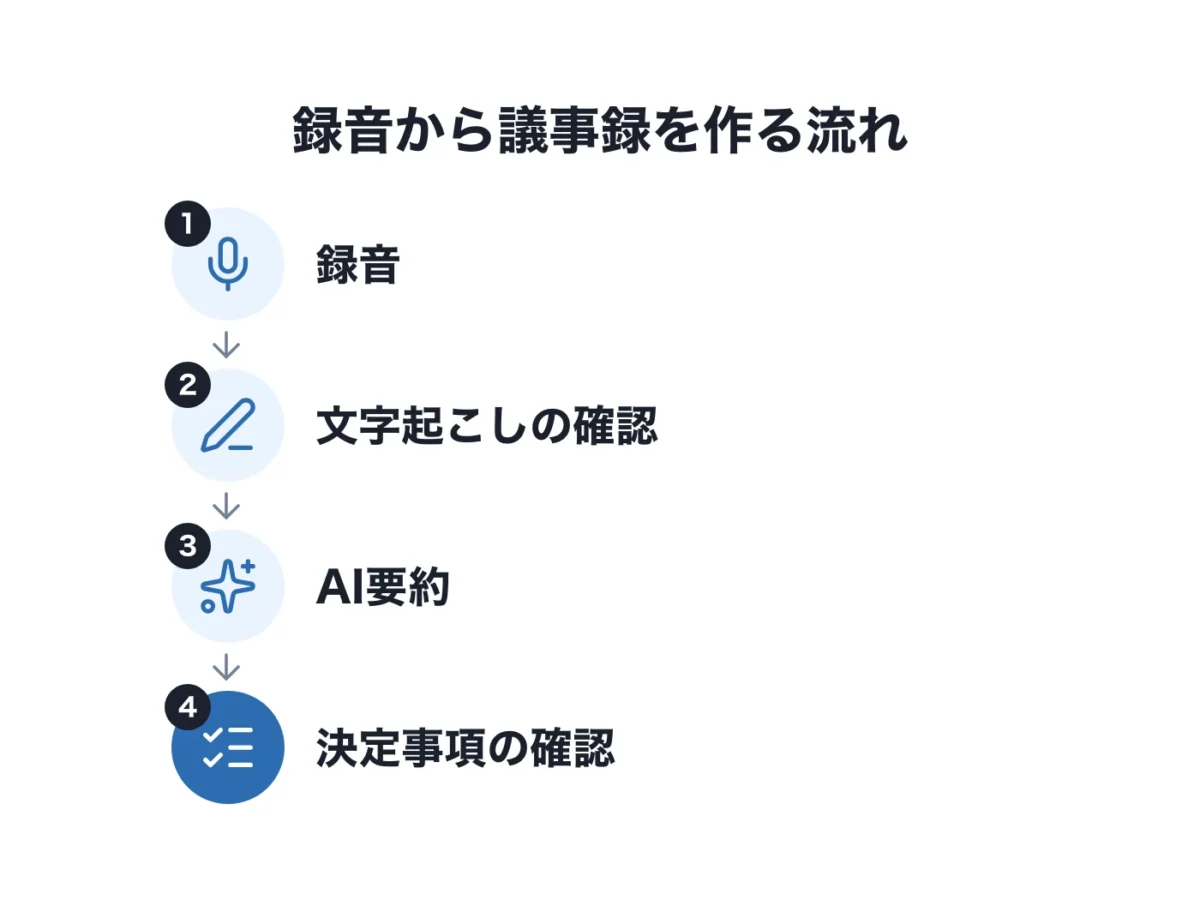
録音から議事録を作るアプリを使うと、次の流れで議事録までを作れます。ボイスレコーダーで録音した場合も、流れは同じです。
ステップ1:会議を録音する
スマホのアプリ、Web会議のボット、AIボイスレコーダーのどれかで録音します。すでに録音したファイルがある場合は、文字起こしツールに読み込みます。
Nottaは WAV・MP3・M4A などの音声ファイルを、1ファイル1GBまで・5時間以内で取り込めます。
ステップ2:文字起こしの結果を確認して直す
AIの文字起こしは100%正確ではありません。固有名詞・数字・期日は、元の音声と照らして直します。ここを直しておかないと、次の要約も間違えます。
ステップ3:AI要約で議事録の形にする
文字起こしのテキストを、AIが要点にまとめます。Notta公式サイトでは、AIが重要なポイント・話者・決定事項・タスクを抽出すると説明されています。
Nottaの無料プランでも、AI要約は月10回使えます。
ステップ4:決定事項とタスクを確かめて共有する
AIの要約は、文脈を取り違えることがあります。「何が決まったか」「誰が何をいつまでにやるか」だけは、人が原文で確かめてから共有するのが安全です。
ボイスレコーダーで議事録を自動作成したい人は、AIボイスレコーダーなら録音から要約までがアプリでつながっています。普通のICレコーダーの場合は、録音ファイルをPCに移してから、文字起こしツールに読み込みます。
議事録の自動作成まで含めたツールの比較は、「AI議事録ツール・アプリおすすめ比較|無料で使えるものと選び方」にまとめています。
文字起こしの精度を上げる録音のコツ
文字起こしの精度は、ツールよりも録音の質で大きく変わります。Nottaの公式ヘルプでは、次のような録音のしかたが案内されています▼
- 周りの雑音を減らす
- マイク(スマホ)を話す人の口元に近づける
- 2人以上で同時に話さない
対面の会議なら、スマホを机の中央に置き、エアコンやプロジェクターの音の近くを避けます。参加者が多い会議では、司会が「〇〇さん、どうぞ」と発言者を指名すると、話者の区別もしやすくなります。
会議の録音は無断でしてよい?マナーと伝え方
会議録音を無断でしてよいかは、「法律上の扱い」と「マナー」を分けて考えると分かりやすくなります(※ここで書くのは一般的な情報です。個別の判断は弁護士に相談してください)。
会議を無断で録音するのは違法か
弁護士の解説によると、会話の当事者(会議の参加者)が、相手に言わずに録音すること自体は、基本的には違法ではないとされています(鈴木・大和田法律事務所のコラム)。
民事裁判では、無断で録音したデータも、著しく反社会的な手段で集めたものでなければ証拠として出せる可能性が高いとされています(BUSINESS LAWYERS の弁護士の解説)。
ただし、問題になる場合もあります。
- 録音した内容を、みだりに第三者に漏らすと、不法行為(民法709条)になる可能性がある
- 内容によっては、名誉毀損になることもあり得る
- 録音が違法と評価されれば、損害賠償の責任が生じる可能性がある
(出典は記事末の弁護士の解説)
正直に言うと、「違法ではない」ことと「やってよい」ことは別です。無断で録音したことが後で分かると、相手との信頼関係が崩れます。
社内外を問わず、録音する前に伝えるのが基本だと思います。会社によっては、社内のルールで録音の扱いを決めていることもあるので、確かめておきます。
参加者への伝え方(例文)
伝えるタイミングは、会議の冒頭か、案内のメールです。次のように、録音する目的と、データの使い道を一言添えると、相手も安心しやすくなります。
- 会議の冒頭で:「議事録を作るために、この会議を録音して文字起こししてもよろしいでしょうか。録音は議事録の作成にだけ使います」
- 案内のメールで:「当日は議事録作成のため、AI文字起こしツールで録音させていただく予定です。ご都合が悪い場合はお知らせください」
断られた場合は録音をやめ、手でメモを取ります。録音しない前提で話したい内容がある人もいるので、無理に頼まないのがマナーです。
Web会議の録画は参加者に通知される
Web会議ツールの録画機能を使うと、ツールによっては参加者に録画中であることが知らされます。
- Teams:レコーディングが始まると、すべての参加者に通知が出る
- Google Meet:録画の開始・停止は、参加者に通知される
(各社公式ヘルプ)
文字起こしツールのボット(Notta Bot など)は、会議の参加者として入ります。参加者が驚かないように、ボットを入れる場合も事前に一言伝えておくのが丁寧です。
会議を録音する方法の比較表
ここまでの3つの方法を、選ぶ基準になる項目で並べると次のとおりです▼
| 項目 | スマホの会議録音アプリ | PC(Web会議) | AIボイスレコーダー |
|---|---|---|---|
| 向いている会議 | 対面の会議 | Zoom・Teams・Google Meet など | 対面の会議・商談 |
| 始めるのにかかる費用 | 無料から(Nottaは無料プランあり) | 無料から(Notta Bot は無料プランから使える) | 本体代(Notta Memo 25,500円、PLAUD NOTE 27,500円) |
| 文字起こし | アプリでそのまま | ボットやデスクトップ版でそのまま。録画機能を使った場合はファイルを読み込む | 連携するアプリで |
| 気になる点 | 通知・着信で録音が止まる心配がある | Teams・Google Meet の録画は有料のライセンスが必要 | 本体代がかかる |
Nottaの料金は次のとおりです▼
| プラン | 月払い | 年払い | 月の文字起こし時間 | 1回の上限 |
|---|---|---|---|---|
| フリー | 0円 | 0円 | 120分 | 3分 |
| プレミアム | 月1,980円 | 年14,220円 | 1,800分 | 5時間 |
(Web版の価格)
プレミアムの月1,800分は30時間なので、1時間の会議を月30回しても収まります。
ほかのプランとの違いは「Nottaの料金プランを比較|無料でどこまで使える?有料プランとの違いと選び方」で詳しくまとめています。
アプリで会議を録音・文字起こしする良い点と注意点
良い点
- 議論に集中できる:メモを取らずに済むので、話を聞くことと考えることに集中できる
- 議事録づくりの時間が減る:録音を聞き直して手で打つ作業がなくなり、人は確認と修正だけになる
- あとから発言を探せる:文字になっていれば、録音を聞き直さずに「誰が何と言ったか」を検索できる
注意点
- AIの精度は100%ではない:固有名詞・数字・期日は、元の音声と照らして確かめる
- 無料プランの上限に注意:Nottaの無料プランは1回3分までなので、会議を通して文字にするには有料プランが必要
- 録音は事前に伝える:無断で録音すると、違法でなくても信頼関係を損ねることがある
会議録音アプリが向いている人・ほかの方法で十分な人
会議録音アプリ(有料プラン)が向いている人
- 30分を超える会議が毎週あり、議事録を自分で作っている
- 対面の会議とWeb会議の両方を、1つのツールで記録したい
- 話者の区別と要約まで、自動で作りたい
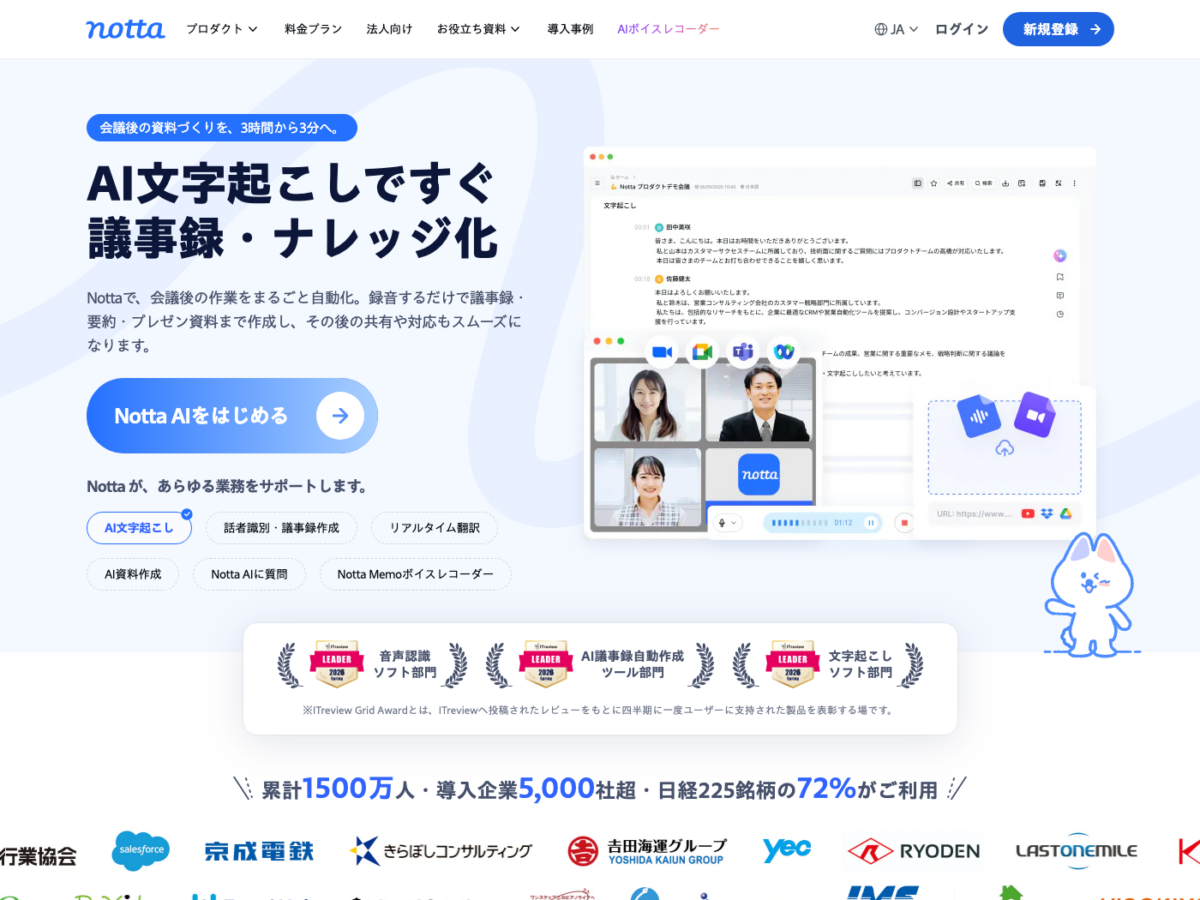
この使い方なら、録音・ファイルの取り込み・Web会議のすべてに対応したNottaが合うと思います。できることの全体は公式サイトでご確認ください。
ほかの方法で十分な人
- iPhoneで短い打ち合わせを文字にするだけ → iPhoneのボイスメモで十分
- 会議の録音を残すだけで、文字にする必要はない → スマホの録音アプリや、Zoom のローカルレコーディングで十分
- 社内で Microsoft 365 や Google Workspace の対象プランを使っている → まずは Teams・Google Meet の録画機能で足りるか確かめる
会議録音の文字起こしに関するよくある質問
Q. 会議録音アプリは無料でどこまで使える?
Nottaの無料プランで使えるのは、次のとおりです▼
| 機能 | 無料プランで使える範囲 |
|---|---|
| 文字起こし | 月120分・1回3分まで |
| AI要約 | 月10回 |
3分以内の録音で精度を確かめるお試しと考えるのが正確で、1時間の会議を文字にするなら、プレミアム(月1,980円・税込)が必要です。
Q. 1時間の会議を録音すると、スマホの容量はどれくらい必要?
録音の形式や音質で変わるため、一律には言えません。Nottaのように録音データをクラウドに保存するアプリなら、スマホ本体の容量を気にしなくて済む場面が多いと思います。
Q. 自分が主催者でないWeb会議も録音できる?
Notta Bot は招待URLを入れれば参加できますが、Zoom では主催者による録音の許可が必要です(Notta公式ブログ)。許可がない会議を無理に録音するのは避け、主催者に一言確認してください。
Q. 録音したデータは、あとから文字起こしできる?
できます。Nottaは、ほかのアプリやボイスレコーダーで録音した音声ファイル(WAV・MP3・M4A など)を取り込んで文字にできます。
まとめ|会議録音はまずアプリで、録音前に一言伝える
- 会議録音の方法は「アプリ」か「AIボイスレコーダー」。たいていの人はアプリで十分
- Web会議は、録音用のボット(Notta Bot など)か、Web会議ツールの録画機能で録音する。Teams・Google Meet の録画は有料のライセンスが必要
- 録音から議事録までは「録音 → 文字起こしの確認 → AI要約 → 決定事項の確認」の順で作る
- 会議の参加者が無断で録音すること自体は基本的には違法ではないとされるが、録音する前に目的を伝えるのがマナー
- Nottaの無料プランは1回3分まで。会議を通して文字にするならプレミアム(月1,980円・税込)
迷ったら、まずNottaの無料プランで3分以内の会議の録音を文字にして精度を確かめ、会議を通して文字にしたくなった時点でプレミアムに切り替えるのが、損をしにくい始め方だと思います。
Nottaと主なAI議事録・文字起こしツールの比較▼
| 項目 | Notta | LINE WORKS AiNote | tl;dv |
|---|---|---|---|
| 無料プラン | 月120分(1回3分まで) | 月300分(AI要約なし) | 回数の上限なし(AIメモは10会議分) |
| 個人向け有料プラン(月払い) | 月1,980円 | 月1,760円 | 月4,980円(税込かの記載なし) |
| 対面の会議 | アプリでその場で文字起こし | 対応 | アプリで録音後にアップロード |
| 対応するWeb会議 | Zoom・Teams・Google Meet・Webex | Zoom・Teams・Webex・Google Meet・LINE WORKS(有償プラン) | Zoom・Google Meet・Teams |
| 公式サイト | 公式サイト |