Google Meetで文字起こしする方法|日本語対応・無料で使えるか・代わりのツール

「会議ツールを開いても、文字起こしのボタンが見当たらない」
「無料のGoogleアカウントでも、会議の記録は残せる?」
Google Meetで発言を文字にする機能は、字幕・文字起こし・Geminiの自動メモ生成の3つです。どれも日本語に対応していますが、使えるアカウントと、会議のあとに残るかどうかが違います。
✅️ 会議の発言を、あとから文字で読み返したい
✅️ 無料のGoogleアカウントでどこまでできるか知りたい
✅️ 会議のあと、議事録の下書きまで自動で作りたい
無料のGoogleアカウントで使えるのは字幕だけで、会議が終わると残りません。記録が残る文字起こしは、Business Standard以上などの有料エディションの機能です。
会社でBusiness Standard以上を使い、自分の組織が主催する会議を残すだけなら、Google Meet標準の文字起こしで十分だと思います。
無料のアカウントで記録したい人や、社外の人が主催する会議も残したい人には、Notta BotやChrome拡張機能で会議を記録できるNottaが代わりの候補になります。
Nottaが対応している会議や、無料プランから使える機能は公式サイトで確認できます。
👉️ Google Meetの会議を文字起こしできるNottaを公式サイトで確認する
Nottaと主なAI議事録・文字起こしツールの比較▼
| 項目 | Notta | LINE WORKS AiNote | tl;dv |
|---|---|---|---|
| 無料プラン | 月120分(1回3分まで) | 月300分(AI要約なし) | 回数の上限なし(AIメモは10会議分) |
| 個人向け有料プラン(月払い) | 月1,980円 | 月1,760円 | 月4,980円(税込かの記載なし) |
| 対面の会議 | アプリでその場で文字起こし | 対応 | アプリで録音後にアップロード |
| 対応するWeb会議 | Zoom・Teams・Google Meet・Webex | Zoom・Teams・Webex・Google Meet・LINE WORKS(有償プラン) | Zoom・Google Meet・Teams |
| 公式サイト | 公式サイト |
結論:Google Meetの文字起こしは「字幕」「文字起こし」「自動メモ生成」の3つ
Google Meetで発言を文字にする機能は、大きく3つあります。名前が似ているので、まず違いを整理します▼
| 機能 | できること | 会議後に残るか | 使える人・条件 |
|---|---|---|---|
| 自動字幕起こし(字幕) | 会議中、参加者全員の発言を画面に字幕で表示する | 残らない(会議中にスクロールして読めるだけ) | すべてのユーザー(無料のGoogleアカウントを含む) |
| 文字起こし | 会議で話された言葉を記録し、Googleドキュメントにする | 残る(主催者のGoogleドライブに保存) | Business Standard以上などの対象のGoogle Workspaceエディション。パソコンとAndroidのみ |
| 自動メモ生成(Gemini) | AIが会議の要約・決定事項・次のステップをメモにまとめる | 残る(主催者のGoogleドライブに保存) | 対象のGoogle WorkspaceエディションかGoogle AIプランへの登録が必要 |
(Google Meet ヘルプ)
ポイントは3つです▼
- 会議中に読むだけなら、無料の字幕で足りる。ただし会議が終わると残らない
- 発言を残すなら「文字起こし」。ただしGoogle Workspaceの対象エディションが必要
- 無料のアカウントで記録を残したいなら、外部の文字起こしツールを使う
正直に言うと、会社でGoogle WorkspaceのBusiness Standard以上を使っていて、自分の組織が主催する会議を残したいだけなら、Google Meet標準の文字起こしで十分です。
外部ツールを検討するのは、無料のGoogleアカウントで会議をしている人や、社外の人が主催するGoogle Meetの会議も記録したい人だと思います。
Google Meetの文字起こしは日本語に対応している
「Google Meetの文字起こしは日本語で使えるのか」は、3つの機能すべて日本語に対応しています。
- 字幕:日本語を含む多くの言語に対応。公式ヘルプでは、日本語は「ベータ版」の表記がない言語として載っている
- 文字起こし:対応言語は英語・フランス語・ドイツ語・イタリア語・日本語・韓国語・ポルトガル語・スペイン語の8つ
- 自動メモ生成:文字起こしと同じ8つの言語に対応。一度に1つの言語だけで、複数の言語が混ざる会議には対応していない
注意したいのは、日英が混ざる会議です。自動メモ生成は一度に1つの言語だけに対応するので、日本語と英語が半々の会議では、どちらかの言語が正しくメモにならない可能性があります。
英語の会議を日本語に訳しながら記録したい場合の方法は「英語の音声を文字起こし・翻訳する方法|英語会議に使えるツールと精度」にまとめています。
Google Meetの文字起こしは無料で使える?利用できるプラン
「Google Meetの文字起こしは無料で使えるか」は、使う機能によって答えが変わります。
無料のGoogleアカウントで使えるのは字幕だけ
字幕(自動字幕起こし)は、無料のGoogleアカウントでも使えます。公式ヘルプには「すべてのユーザーが以下の言語の字幕を使用できます」と書かれ、その中に日本語が入っています。
一方、会議の内容を記録として残す「文字起こし」は、無料のGoogleアカウント(@gmail.com)では使えません。公式ヘルプの「文字起こしが利用可能な Google Workspace のエディション」に、無料のアカウントは含まれていないためです。
無料でできる範囲をまとめると、次のとおりです▼
- 会議中に字幕で発言を読む → 無料でできる
- 会議の発言を文字のファイルで残す → Google Meetの機能では無料ではできない
- AIで議事録(要約)を作る → Google Meetの機能では無料ではできない
(※字幕は、会議中に上下にスクロールすれば前の部分を読めますが、公式ヘルプでは「字幕が表示されるのは、会議に参加し、字幕がオンになっている会話の部分のみです」と説明されています。会議が終わったあとに読み返すことはできません)
文字起こしが使えるGoogle Workspaceのエディションと料金
公式ヘルプで、文字起こしが使えるとされているエディションは次のとおりです。
- Business Standard
- Business Plus
- Enterprise Starter
- Enterprise Standard
- Enterprise Plus
- Teaching and Learning Upgrade
- Education Plus
- Workspace Individual
中小企業向けのBusinessプランでは、いちばん安いBusiness Starterは対象外です。Business Starterを使っている会社で文字起こしのボタンが出ないのは、このためです。
料金は、Google Workspaceの料金ページによると、年間プランの通常価格で次のとおりです▼
| エディション | 1ユーザーあたりの月額 | 1人で使った場合 |
|---|---|---|
| Business Standard | 1ユーザー月1,600円 | 1,600円×12か月=年19,200円(税別) |
| Business Plus | 1ユーザー月2,500円 | — |
(税別)
Google Workspaceは、メール・ドライブ・カレンダーなどがまとまった仕事用のサービスです。文字起こしのためだけに契約するより、会社ですでに使っているかを先に確認するのがよいと思います。
Google Meetで文字起こしする手順
ここからは、Business Standard以上のアカウントで、パソコンからGoogle Meetの文字起こしをする方法です。Google Meet ヘルプ「Google Meet で文字起こしを使用する」の手順です。
文字起こしを始められる人は、主催者の設定で変わります。「主催者向けの管理機能」がオフなら主催者のドメイン内のユーザーは誰でも、オンなら主催者と共同主催者だけが文字起こしを始められます。
ステップ1:会議ツールから文字起こしを開始する
- パソコンでGoogle Meetの会議に参加するか、会議を開始する
- 右下の「会議ツール」アイコン →「文字起こし」アイコン →「文字起こしを開始」をクリックする
- ポップアップ画面で「開始」をクリックする
文字起こしがオンになると、参加者全員の画面の右上に文字起こしのアイコンが表示されます。文字起こしをしていることは、ほかの参加者にも分かります。
(※文字起こしに入るのは、会議で話された言葉だけです。チャットの内容は含まれません)
ステップ2:文字起こしを停止する
- 右下の「会議ツール」アイコン →「文字起こし」アイコン →「文字起こしを停止」をクリックする(文字起こしを停止のアイコンからでもよい)
- ポップアップ画面で「停止」をクリックする
公式ヘルプでは、文字起こしは一時停止できないと説明されています。途中で止めて、もう一度始めることはでき、そのたびに別の文字起こしファイルが作られます。
全員が会議から退出すると、文字起こしは自動で止まります。
ステップ3:毎回自動で始まるように設定する
始め忘れを防ぎたいときは、主催者が会議を作るときに、自動で文字起こしが始まるように設定できます。
- Googleカレンダーで会議を作成するとき、「ビデオ通話オプション」アイコンをクリックする
- 「会議の記録」をクリックする
- 「会議を文字起こし」を選ぶ
自動で始まる設定の会議では、参加する人の画面に警告のメッセージが表示されます。ただし、主催者か共同主催者がWebで会議に参加するまでは、自動の文字起こしは始まりません。
文字起こしの保存場所と、表示されない・保存されないときの確認点
会議のあと、「文字起こしはどこに保存されたのか」で迷う人が多いので、保存場所と確認点を順に書きます。
保存場所は主催者のGoogleドライブの「Google Meet」フォルダ
公式ヘルプでは、会議の文字起こしは会議の主催者のGoogleドライブの「Google Meet」フォルダに保存されると説明されています。フォルダの中に会議ごとのサブフォルダが作られ、そこに入ります。
(※以前の文字起こしが入っていた「Meet Recordings」フォルダは、2026年7月以降、自動で「Legacy Meet Recordings」に名前が変わり、新しい「Google Meet」フォルダの中に移されます)
ドライブを探さなくても、次の2つから開けます▼
- メール:会議が終わると、文字起こしへのリンクが書かれたメールが、主催者・すべての共同主催者・文字起こしをオンにしたユーザーに届く
- Googleカレンダーの予定:文字起こしは会議の予定に添付され、主催者の組織内の招待者が開ける(主催者の組織に200人を超える招待者がいる場合は、主催者・共同主催者・文字起こしをオンにしたユーザーだけ)
文字起こしが表示されない・見つからないときの確認点
文字起こしのボタンが出ない、会議後にファイルが見つからないときは、次の順に確認します▼
- アカウントのエディション:無料のGoogleアカウントやBusiness Starterでは、文字起こしは使えない
- 使っている端末:文字起こしは、パソコン・ノートパソコン・Androidだけで使える。iPhone・iPadのアプリでは使えない
- 自分の役割:「主催者向けの管理機能」がオンの会議では、主催者と共同主催者しか始められない。オフの会議でも、始められるのは主催者のドメイン内のユーザー
- 管理者の設定とドライブの容量:会社の管理者が文字起こしをオフにしていないか。組織のドライブと主催者のドライブの両方に空きがないと記録できない
- 処理の時間:管理者向けのヘルプでは、文字起こしの保存には通常数時間、最長で24時間ほどかかることがあるとされている
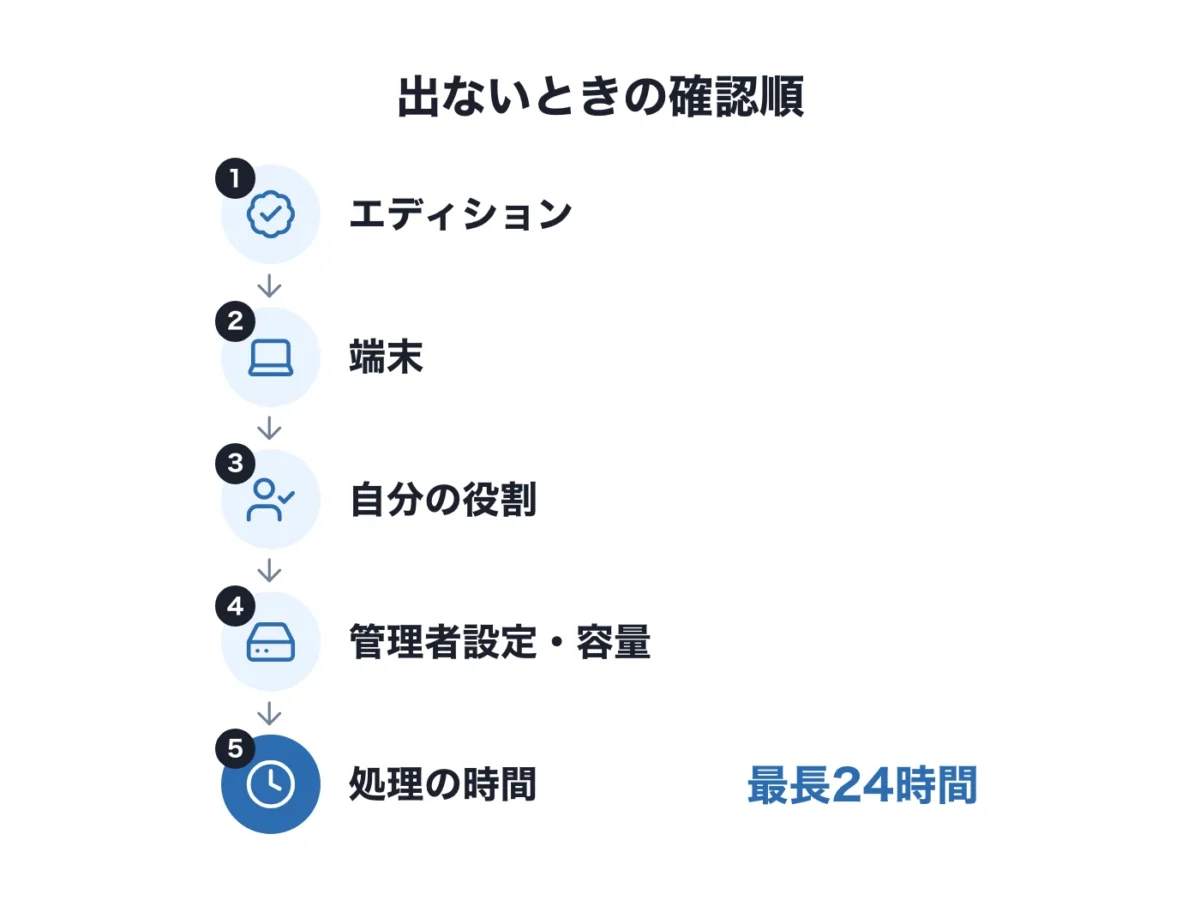
会社のアカウントで1〜3に当てはまらないのにボタンが出ない場合は、管理者が管理コンソールで文字起こしをオフにしている可能性があります(管理者向けのヘルプでは、初期設定はオン)。社内のGoogle Workspaceの管理者に相談してください。
Geminiの「自動メモ生成」で議事録を作る
文字起こしは、あくまで「発言の全文」です。議事録として共有するには、要点・決定事項・タスクにまとめる作業が残ります。Google Meetでこの作業をAIに任せる機能が、Geminiの「自動メモ生成」です。
公式ヘルプ「Google Meet の『自動メモ生成』」によると、できることは次のとおりです▼
- 会議メモをGoogleドキュメントで自動で作り、共有する
- 遅れて参加しても、「ここまでの要約」で話の内容をつかめる
- 会議の終了直後に、メモのリンクが主催者にメールで届く
会議中に始めるときは、会議に参加したあと、画面右上の「自動メモ生成」アイコンをクリックし、「メモの作成を開始」を選びます。始めると、参加者全員に通知され、全員の画面に鉛筆のアイコンが表示されます。
できあがるメモには「クイックメモ」と「完全なメモ」の2つのタブがあり、完全なメモには要約・決定事項・アクションアイテム・詳細が入ります。保存先は、文字起こしと同じく主催者のGoogleドライブの「Google Meet」フォルダです。
押さえておきたい条件は次のとおりです▼
- 対象のGoogle WorkspaceエディションかGoogle AIプランへの登録が必要(無料のアカウントでは使えない)
- 会議の主催者が、自動メモ生成が含まれるエディションを使っている必要がある
- 15分から8時間までの会議向け。15分未満の会議では、要約が作られないことがある
- 日本語の会議にも対応。メモの言語は「会議の言語」で選べ、設定と違う言語が30秒以上話されると、言語を変えるか確認する通知が出る
会社のGoogle Workspaceで自動メモ生成が使えるなら、まずはこの機能を試すのが一番手軽です。追加のツールを入れずに、会議のあとに議事録の下書きが届きます。
無料アカウントで使える代わりのツール:Notta
無料のGoogleアカウントで会議を記録したい人や、社外の人が主催するGoogle Meetの会議も残したい人は、外部の文字起こしツールを使う方法があります。ここでは、この記事の紹介先であるNottaを例に書きます。
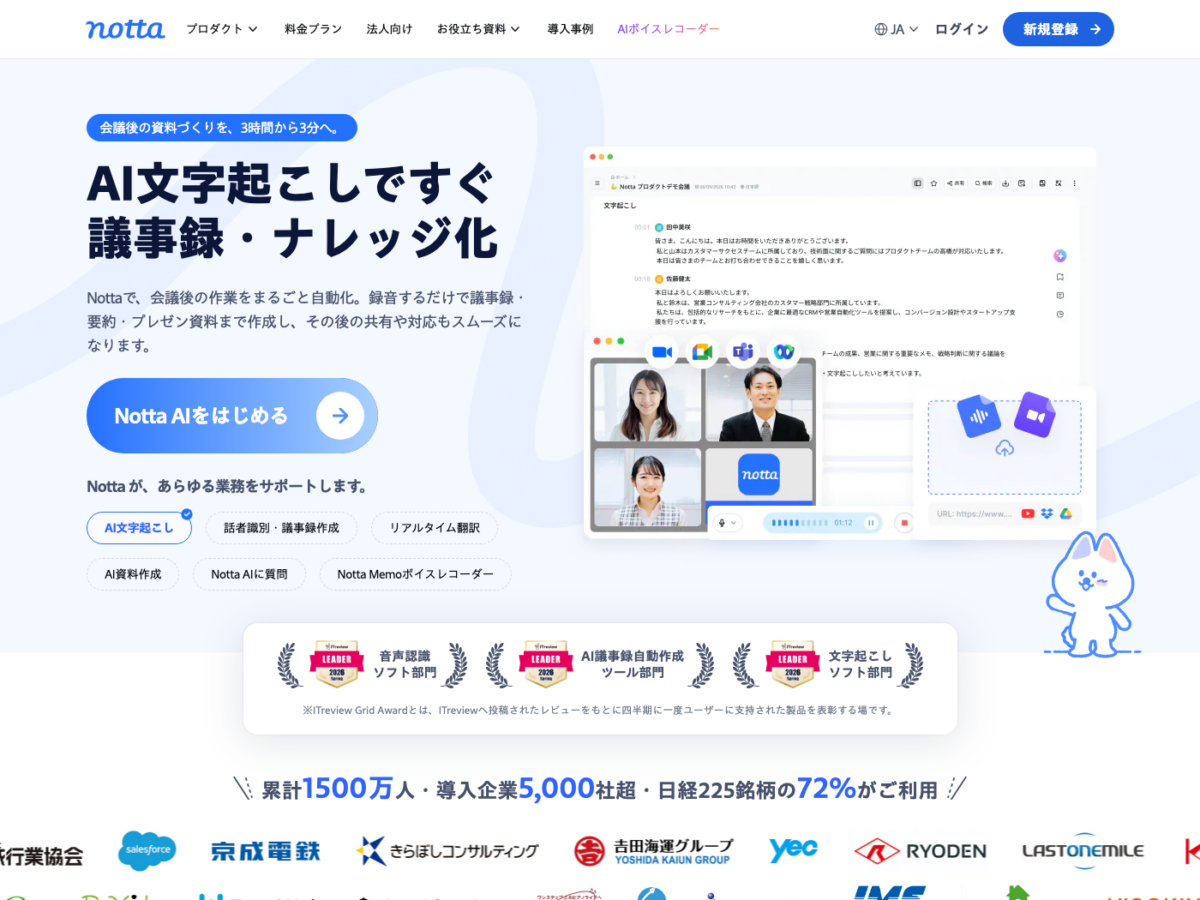
Nottaは、日本語の文字起こしとAI要約ができるツールです。Google Meet・Zoom・Microsoft Teams・Webexの会議に対応し、無料プランから使えます。
Nottaの全体像は、公式サイトのトップページでご確認ください。
Google Meetの会議をNottaで記録する方法は、主に2つあります。どちらもすべてのプラン(無料プランを含む)で使えます(Notta公式ヘルプ)。
Notta BotをGoogle Meetに参加させる
- パソコンでNotta Web版にログインし、ホーム画面の「Web会議の文字起こし」をクリックする
- 「発話言語」を会議で話す言語(日本語)に合わせる
- Google Meetの招待URLを貼り付けて、「文字起こしする」をクリックする
- Notta Botが会議に参加をリクエストしたら、主催者が「承認」をクリックする
Notta Botを招待すると、録音とリアルタイムの文字起こしが自動で行われます(Notta公式ヘルプ)。Googleカレンダーと連携すれば、予定に合わせてNotta Botが自動で参加するようにもできます。
注意点は次のとおりです▼
- 主催者の承認が必要:Google Meetの「会議へのアクセスの種類」が「オープン」でない会議では、主催者が承認しないと入れない。5分以内に承認されないと、Notta Botは自動で退出する
- 参加者の一覧に表示される:Notta Botは参加者として会議に入るので、ほかの参加者にも記録していることが分かる
- 進行中の会議だけ:主催者が会議を始めた状態でないと、文字起こしできない。1回の会議は最大5時間で自動的に止まる
Chrome拡張機能で会議画面から始める
Google Chromeを使っているなら、NottaのChrome拡張機能を入れておくと、Google Meetの会議画面から始められます。
- Chromeに拡張機能を入れて、Nottaにログインする
- ChromeでGoogle Meetの会議に参加する
- 拡張機能でワークスペースと発話言語を選ぶ
- 会議画面の左下の「録音を開始」をクリックすると、Notta Botが会議に招待される
URLを貼り付ける手間がないので、Google Meetの会議が多い人には、こちらのほうが手軽だと思います。会議の設定で主催者の許可が必要な場合は、Notta Botと同じく「承認」が必要です。
Notta BotやChrome拡張機能の設定を詳しく知りたい人は、「Nottaの使い方|Zoom・Google Meet連携、録音、YouTube文字起こしの手順」を参考にしてください。
Google Meet標準機能とNottaの比較
Google Meetの会議を「文字で残す・議事録にする」目的で比べると、次のとおりです▼
| 項目 | 無料のGoogleアカウント | Google Workspace(Business Standard以上など) | Notta(無料プラン) | Notta(プレミアム) |
|---|---|---|---|---|
| 会議中の字幕・文字起こし | 字幕 | 字幕・文字起こし | リアルタイムで文字起こしを表示 | リアルタイムで文字起こしを表示 |
| 文字起こしを残す | できない | 主催者のGoogleドライブに保存 | 月120分・1回3分まで。ダウンロードはできない | 月1,800分・1回5時間まで。ダウンロードできる |
| AI要約・議事録 | なし | 自動メモ生成(対象のエディション・プラン) | 月10回 | 月100回 |
| 自分の組織の外の会議 | 字幕のみ | 字幕のみ(文字起こしは主催者のドメイン内のユーザー) | Notta Botで記録(主催者の承認が必要な場合あり) | 同左、デスクトップ版でボットなしの録音も可 |
| Google Meet以外の会議・対面 | 対象外 | 対象外 | Zoom・Teams・Webex・対面に対応 | 同左 |
| 料金 | 0円 | Business Standardは年間プランで1ユーザー月1,600円(税別)など | 0円 | 月1,980円、年払いなら年14,220円 |
(Nottaは税込)
Nottaの無料プランは1回3分までなので、会議1本を丸ごと残すには、プレミアム以上が前提になります。無料プランは、Google Meetの会議でNotta Botがどう動くか、日本語の精度がどれくらいかを確かめる用途だと考えてください。
Nottaの最新の料金は、公式サイトでご確認ください(メニューにある料金ページに載っています)。
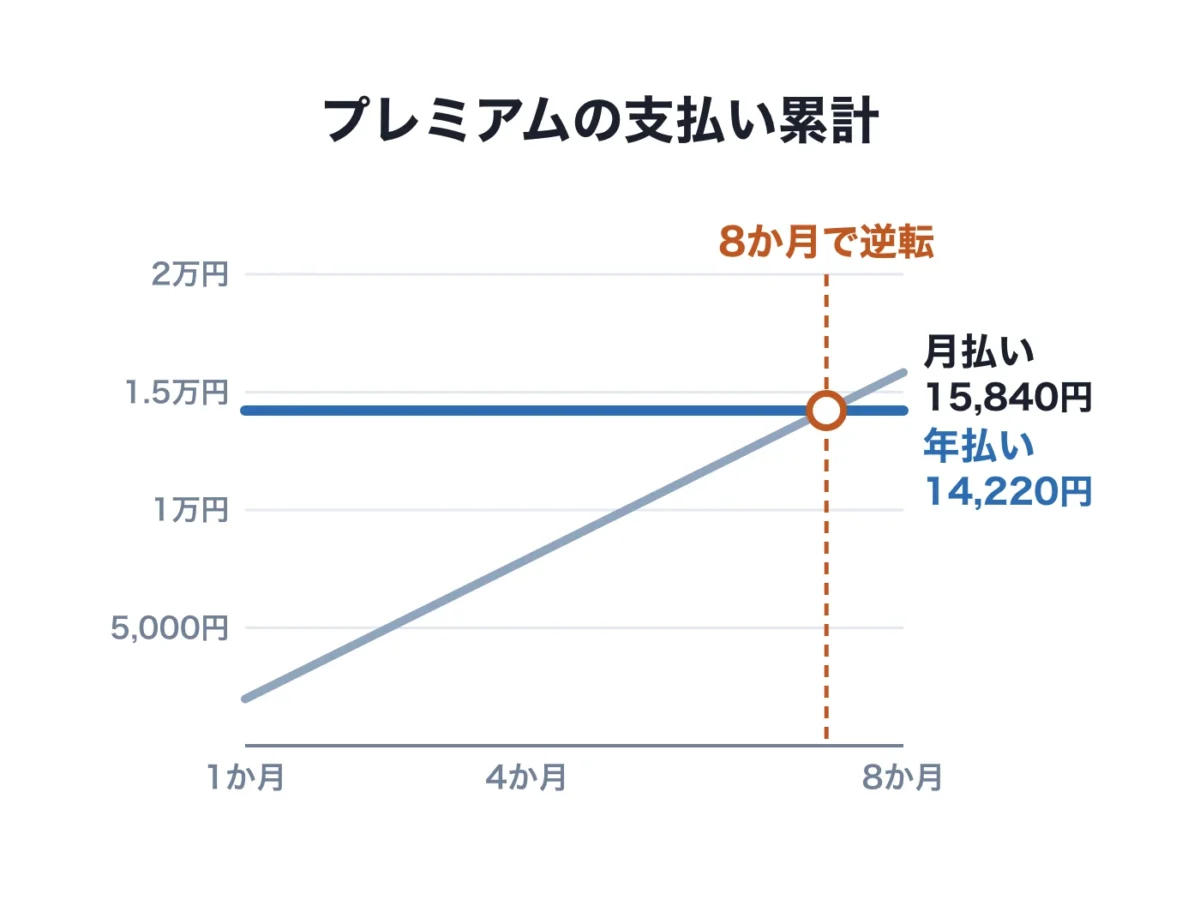
Nottaのプレミアムを8か月以上使うなら、年払いのほうが月払いより安くなります。8か月で比べると次のとおりです▼
| 払い方 | 支払う金額 |
|---|---|
| 年払い | 14,220円 |
| 月払い(8か月) | 1,980円×8か月=15,840円 |
プランの違いと選び方は「Nottaの料金プランを比較|無料でどこまで使える?有料プランとの違いと選び方」で詳しく書いています。
Google Meet標準の文字起こしの良い点・気になる点
良い点
- 日本語に対応している:字幕・文字起こし・自動メモ生成のどれも、日本語の会議で使える
- Googleドライブとカレンダーにまとまる:文字起こしは主催者のドライブに保存され、メールとカレンダーの予定からすぐ開ける
- 自動で始める設定ができる:会議を作るときに設定しておけば、始め忘れを防げる
気になる点
- 無料のアカウントでは記録を残せない:無料で使えるのは字幕だけで、会議が終わると残らない
- Business Starterでも使えない:文字起こしはBusiness Standard以上などのエディションが必要
- iPhone・iPadでは使えない:文字起こしはパソコンとAndroidだけ
- 一時停止できない:止めて再開すると、文字起こしのファイルが分かれる
Google Meet標準で十分な人・外部ツールが向いている人
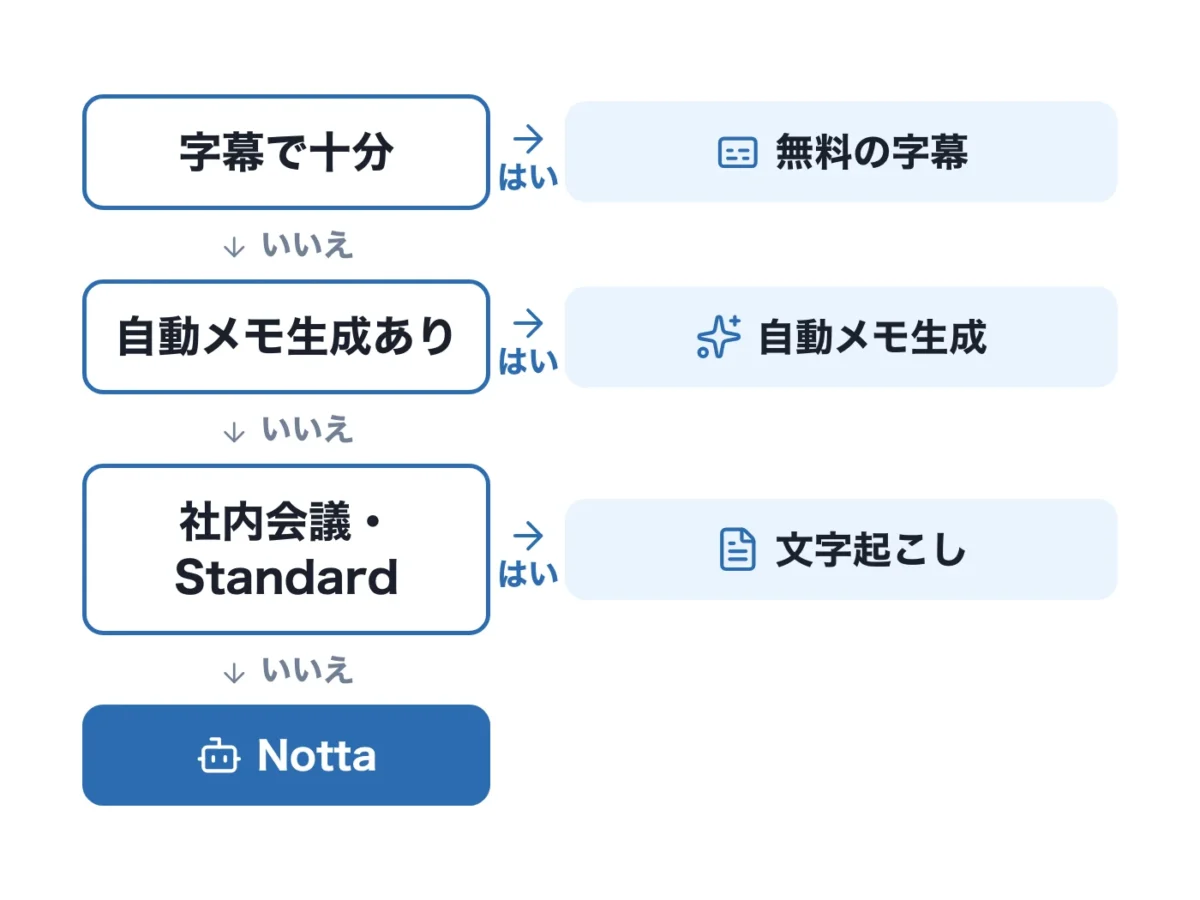
分かれ目は、使っているアカウントがGoogle Workspaceの対象エディションか、自分の組織が主催する会議だけかです。
Google Meet標準の機能で十分な人
- 会議中に聞き逃した発言を、字幕で確認できればいい → 無料の字幕で十分
- 会社でBusiness Standard以上を使っていて、自分の組織が主催する会議を残したい → 文字起こしを開始して、ドライブのGoogleドキュメントで読む
- 会社のGoogle Workspaceで自動メモ生成が使える → まずは自動メモ生成を試す
外部のAI議事録ツール(Notta)が向いている人
- 無料のGoogleアカウントやBusiness Starterで、Google Meetの会議を記録したい
- 社外の人が主催するGoogle Meetの会議でも、記録を残したい
- Google Meetだけでなく、Zoom・Teamsや対面の会議も議事録にしている
- 会議の議事録を毎週のように作っていて、AI要約やダウンロードまで使いたい(無料プランは1回3分・月120分まで)
ほかのAI議事録ツールと比べて選びたい人は、「AI議事録ツール・アプリおすすめ比較|無料で使えるものと選び方」を参考にしてください。
Google Meetの文字起こしに関するよくある質問
Q. 自分だけ文字起こしできる?相手に通知される?
字幕は、オンにした人の画面にだけ表示されます(公式ヘルプ)。ただし保存はされないので、会議中に自分で読むだけになります。
文字起こしと自動メモ生成は、参加者全員に分かります。文字起こしは全員の画面の右上にアイコンが、自動メモ生成は鉛筆のアイコンが表示されます。Notta Botも参加者として会議に入るので、ほかの参加者から見えます。
技術的に見えるかどうかと、黙って記録してよいかは別の話です。社外の人がいる会議では、記録することを最初に一言伝えるほうが、トラブルを避けられると思います。
Q. iPhoneのMeetアプリでも文字起こしできる?
文字起こしは、パソコン・ノートパソコン・Androidだけで使えます。iPhone・iPadのアプリでは文字起こしを始められません。字幕は、iPhone・iPadでも使えます。
Q. チャットの内容も文字起こしに残る?
残りません。公式ヘルプでは、文字起こしには会議で話された言葉だけが入り、チャットのメッセージを記録するには会議を録画するよう案内されています。
Q. 文字起こしの精度を上げるには?
マイクを口元に近づけ、発言が重ならないように話すのが基本です。これはGoogle Meetに限らず、Nottaの公式ヘルプでも、口元で音を拾えないと精度が大きく下がると説明されています。
日本語と英語が混ざる会議は、どのツールでも精度が落ちやすいので、文字起こしの結果は読み直して直す前提で使うのが現実的です。
Zoomの会議で同じことをする方法は「Zoomで文字起こしする方法|設定・保存先・議事録の自動作成まで公式ヘルプで解説」にまとめています。
まとめ|無料なら字幕かNotta、記録を残すならWorkspaceの文字起こし
- Google Meetの文字起こしは日本語に対応している(字幕・文字起こし・自動メモ生成のすべて)
- 無料のGoogleアカウントでは字幕しか使えない。会議が終わると残らない
- 文字起こしはBusiness Standard以上などの対象エディションの機能。「会議ツール」→「文字起こし」→「文字起こしを開始」で始め、主催者のGoogleドライブの「Google Meet」フォルダに保存される
- 議事録の自動作成は、Geminiの自動メモ生成(対象のエディション・プラン)か、Nottaのような外部ツールで行う
- 無料のアカウントで記録を残したいなら、Notta BotかChrome拡張機能でGoogle Meetの会議を記録できる
迷ったら、まず自分のアカウントで文字起こしのボタンが出るかを確かめ、出ない(無料のアカウント・Business Starter)なら、Nottaの無料プランでGoogle Meetの会議の精度を確かめるのが、損をしにくい順番だと思います。
Nottaと主なAI議事録・文字起こしツールの比較▼
| 項目 | Notta | LINE WORKS AiNote | tl;dv |
|---|---|---|---|
| 無料プラン | 月120分(1回3分まで) | 月300分(AI要約なし) | 回数の上限なし(AIメモは10会議分) |
| 個人向け有料プラン(月払い) | 月1,980円 | 月1,760円 | 月4,980円(税込かの記載なし) |
| 対面の会議 | アプリでその場で文字起こし | 対応 | アプリで録音後にアップロード |
| 対応するWeb会議 | Zoom・Teams・Google Meet・Webex | Zoom・Teams・Webex・Google Meet・LINE WORKS(有償プラン) | Zoom・Google Meet・Teams |
| 公式サイト | 公式サイト |