Nottaの使い方|Zoom・Google Meet連携、録音、YouTube文字起こしの手順

「登録はできたけど、どのボタンから文字起こしを始めればいい?」
「ZoomやGoogle Meetの会議には、どうやってNottaをつなぐの?」
Nottaは、何を文字にしたいかで最初に押すボタンが変わります。そこさえ押さえれば、会議・録音ファイル・YouTube動画のどれでも同じ流れで進められます。
✅️ 対面の打ち合わせを、その場で録音して文字にしたい
✅️ Zoom・Google Meetの会議にNotta Botを入れて記録したい
✅️ YouTube動画やブラウザで流れる音声も、文字で残したい
入口はホーム画面の「録音開始」「アップロード」「Web会議の文字起こし」の3つです。Notta Botの招待やChrome拡張機能は無料プランでも使えるので、手順を一通り試すだけならお金はかかりません。
注意したいのは、無料プランは1回3分までという点です。Zoomで使うときは、ホスト側で外部参加者のレコーディングを許可する設定も必要になります。
まずは無料のアカウントを作り、自分がよく使う入口を1つ試してみてください。登録は公式サイトからできます。
Nottaと主なAI議事録・文字起こしツールの比較▼
| 項目 | Notta | LINE WORKS AiNote | tl;dv |
|---|---|---|---|
| 無料プラン | 月120分(1回3分まで) | 月300分(AI要約なし) | 回数の上限なし(AIメモは10会議分) |
| 個人向け有料プラン(月払い) | 月1,980円 | 月1,760円 | 月4,980円(税込かの記載なし) |
| 対面の会議 | アプリでその場で文字起こし | 対応 | アプリで録音後にアップロード |
| 対応するWeb会議 | Zoom・Teams・Google Meet・Webex | Zoom・Teams・Webex・Google Meet・LINE WORKS(有償プラン) | Zoom・Google Meet・Teams |
| 公式サイト | 公式サイト |
結論:Nottaの使い方は「何を文字起こしするか」で入口を選ぶ
Nottaでできる文字起こしは、入口ごとに次の4つに分かれます▼
| 文字起こししたいもの | 入口(Web版のホーム画面) | 使える端末 |
|---|---|---|
| 対面の会議・会話 | 録音開始 | Web版・スマホアプリ |
| 録音済みの音声・動画ファイル | アップロード | Web版・スマホアプリ |
| Zoom・Google Meet・Teams・Webexの会議 | Web会議の文字起こし(Notta Botを招待) | Web版・スマホアプリ |
| YouTube動画 | アップロード(リンクを貼る) | Web版 |
(公式ヘルプ「録音・リアルタイム文字起こし」「ローカルファイルのインポート」「Web会議の文字起こし」「YouTube動画の文字起こし」)
このほか、ブラウザで再生している音声はChrome拡張機能で、Web会議をボットなしで録るならデスクトップ版で文字起こしできます。
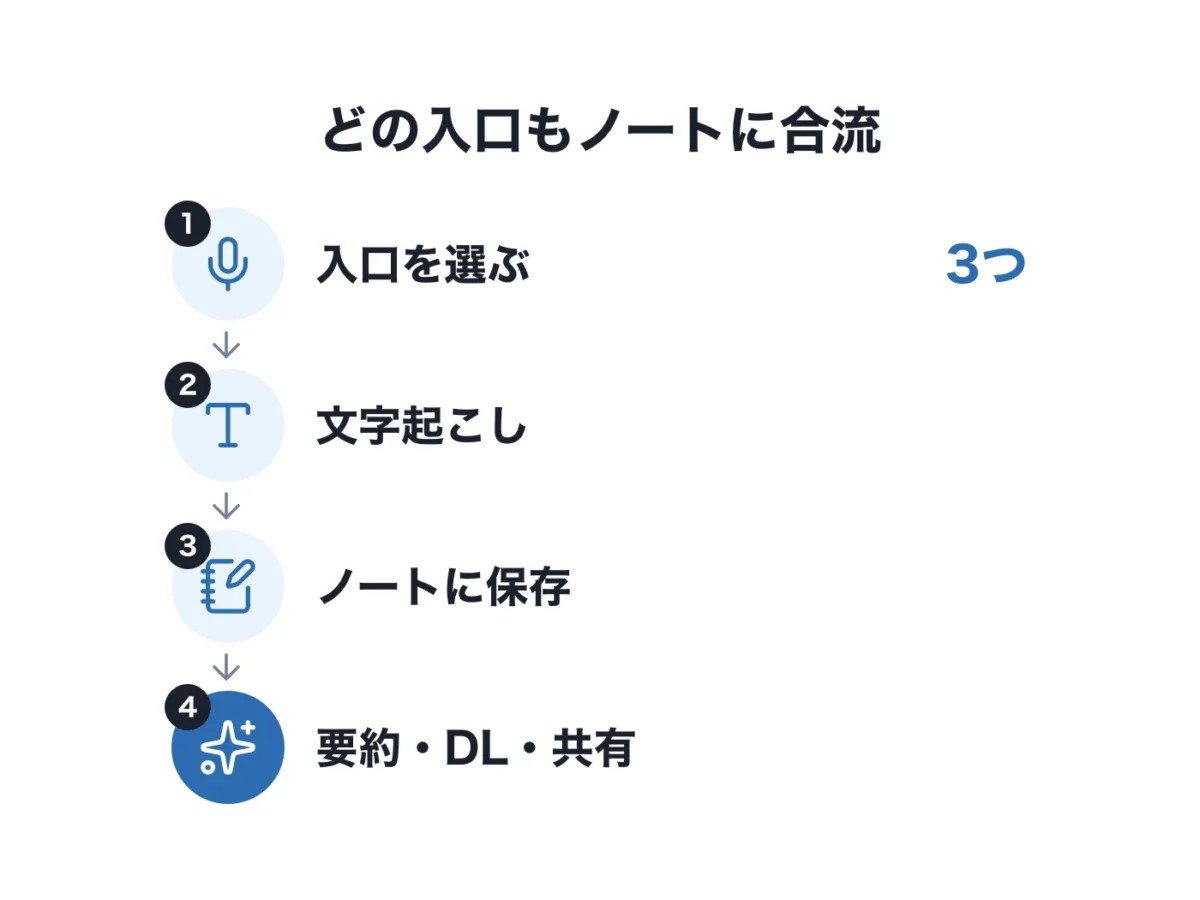
どの入口も、文字起こしが終わると「ノート」として保存され、AI要約・ダウンロード・共有へ進む流れは同じです。
Nottaを使い始める準備
ステップ1:無料アカウントを登録する
Nottaは、無料のアカウントを作るだけでこちらから使い始められます。新規登録の方法は2つです(公式ヘルプ「新規登録の方法」)▼
- Google・Microsoft・Appleのアカウントで登録:「Googleでログイン」などを選び、認証画面でメールアドレスを選ぶ
- メールアドレスで登録:メールアドレスを入れて届いた6桁の認証コード(有効期限5分)を入力し、パスワードを設定する
パスワードは8〜20文字で、英大文字・英小文字・記号・数字をそれぞれ1文字以上含める必要があります。
登録後は、アンケート(スキップ可)に答えて、「個人で利用」か「チームで利用」を選び、ワークスペース名を入れます。
利用目的によっては有料プランの購入画面が出ますが、右上の「✖」で閉じれば無料のまま使えます。
なお、アプリとWeb版で別々に登録する必要はありません。どちらかで作ったアカウントで、両方にログインできます。
ステップ2:使う端末(Web版・アプリ・デスクトップ版・Chrome拡張機能)を決める
Nottaには4つの使い方があります。どれも同じアカウントで使えて、データは同期されます▼
- Web版:パソコンのブラウザ(Chrome・Edge・Safari)で使う。YouTube動画の文字起こしはWeb版だけ
- スマホアプリ:iPhone・Androidで、対面の会話をその場で録音・文字起こしする
- デスクトップ版:Windows・Macに入れるアプリ。Web会議をボットなしで録音できる
- Chrome拡張機能:ブラウザのタブの音声の録音、YouTube動画の要約、Google MeetへのNotta Botの招待
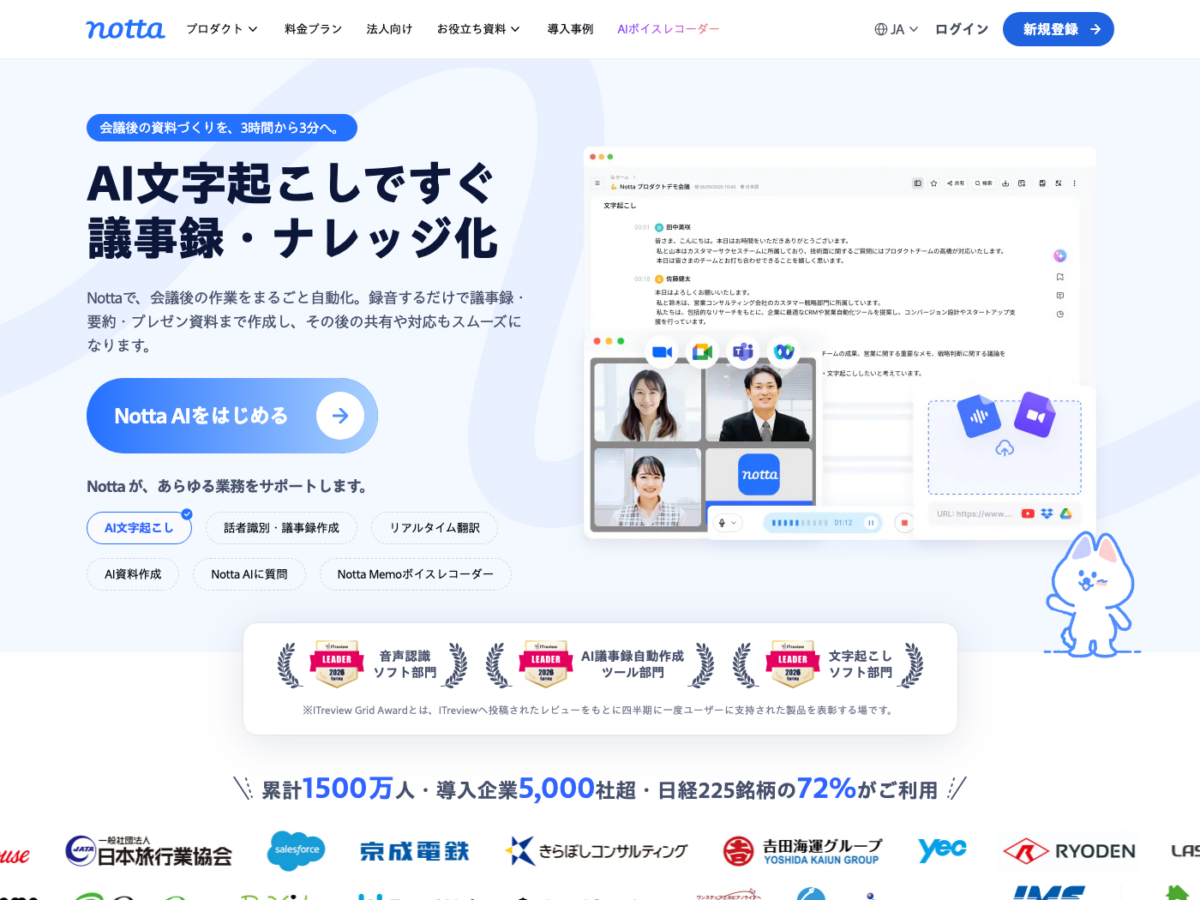
サービスの全体像は、公式サイトのトップページでご確認ください。
1つのアカウントで同時に使えるのは、次の最大4台です(公式ヘルプ「1つのNottaアカウントを複数のデバイスで同時に利用できますか?」)▼
| 端末 | 同時に使える台数 |
|---|---|
| Web版のパソコン | 1台 |
| デスクトップ版のパソコン | 1台 |
| iPad | 1台 |
| スマホ | 1台 |
Web版を2台のパソコンで同時に開くと、先にログインしたほうが自動でログアウトされるので注意してください。
対面の会議や会話を録音して文字起こしする
パソコン(Web版)で録音する
- Web版にログインし、ホーム画面の真ん中の「録音開始」をクリックする
- 話した内容がリアルタイムで文字になる。重要な箇所は「ブックマーク」アイコンで印を付けられる
- 「⏸」で一時停止・再開、「⏹」で録音を終える
- 録音したデータは、左のメニューの「ホーム」に保存される
(公式ヘルプ「録音・リアルタイム文字起こし」)
録音画面の「共有」から共有リンクを作ると、ほかの人が文字起こしの結果をリアルタイムで見られます。会議に出られない人に途中経過を見せたいときに使える機能です。
スマホアプリで録音する
- アプリの「+」ボタンをタップし、「録音開始」を選ぶ
- 録音する前に、発話言語を設定する
- 録音中は「重要」アイコンで印を付けられる。「⏹」で録音を終え、タイトルを付ける
アプリには、録音画面を小さな別ウィンドウで表示する「キャプション」や、文字起こしの間に写真を入れる機能もあります。対面の会議でホワイトボードを撮って、発言と一緒に残したい人には便利だと思います。
なお、Nottaでは音声を保存せずに文字起こしだけをすることはできません。録音した音声と文字起こしは、すべてアカウントに保存されます。
録音済みの音声・動画ファイルを取り込む
ICレコーダーやスマホで録った音声、会議の録画ファイルも文字起こしできます。
- Web版のホーム画面の「アップロード」をクリックする(アプリは「+」→「インポート」)
- ファイルをドラッグ&ドロップするか、「ファイルを選択」で選ぶ(複数のファイルをまとめて取り込める)
- 発話言語を選び、必要なら話者識別をオンにして「アップロード」をクリックする
取り込めるファイルの条件は次のとおりです(公式ヘルプ「ローカルファイルのインポート」)▼
- 音声ファイル:wav・mp3・m4a など。1GBか5時間の小さいほうまで
- 動画ファイル:mp4・mov・webm など。10GBか5時間の小さいほうまで
- 話者識別をオンにする場合は、3時間まで
ファイルの取り込みは、文字起こしの残り時間とは別に月のファイル数にも上限があります(フリー50ファイル・プレミアム100ファイル)。残り5ファイルの状態で8ファイルを選ぶと取り込めないので、数を減らしてやり直します。
Notta BotでWeb会議を文字起こしする手順
Web会議では、Notta Bot(記録用のボット)を会議に招待すると、録音とリアルタイムの文字起こしが始まります。
Zoom・Microsoft Teams・Google Meet・Webexに対応していて、無料プランでも使えます(公式ヘルプ「Web会議の文字起こし」)。
ステップ1:招待URLを貼り付けてNotta Botを招待する
- パソコンでWeb版にログインし、ホーム画面の「Web会議の文字起こし」をクリックする(アプリは「+」→「Web会議の文字起こし」)
- 発話言語を、会議で話す言語に合わせる(日本語と英語が混ざる会議は「2か国語」に切り替える)
- 会議の招待URLを貼り付けて、「文字起こしする」をクリックする
招待URLは、会議ツールから届いた招待メールか、会議の詳細画面の「招待リンク」からコピーします。
会議中にチャットで共有されたリンクなどは、Notta Botが会議を認識できないことがあると公式ヘルプに書かれています。
また、文字起こしできるのは主催者が会議を始めている(進行中の)会議だけです。
ステップ2:主催者がNotta Botの参加を承認する
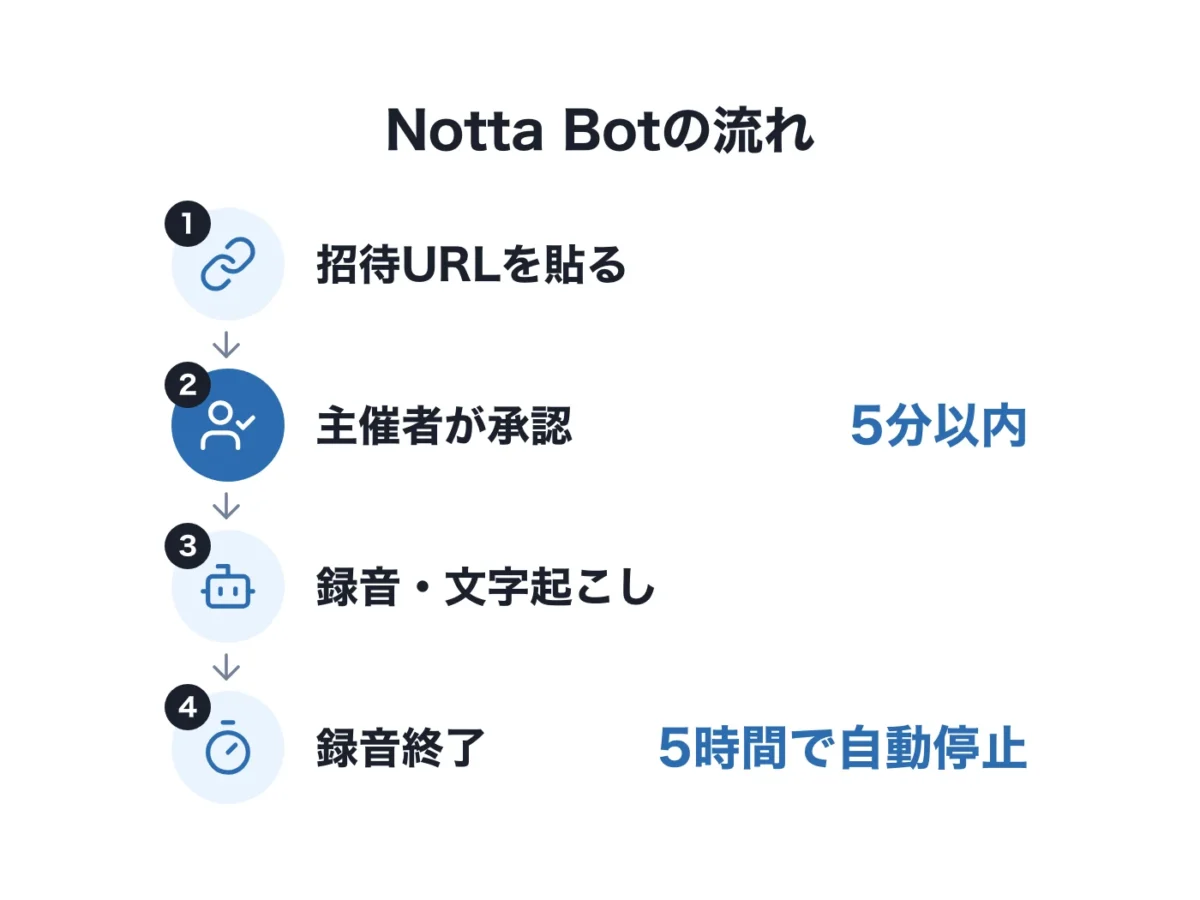
待機室やロビーがある会議では、Notta Botの参加に主催者(ホスト)の承認が必要です。5分以内に承認されないと、Notta Botは自動で退出します。
- Zoom:待機室で「許可」をクリックしたあと、「Nottaがこのミーティングのレコーディングをリクエストしています」で「承認」をクリックする(録画の承認は省略できない)
- Google Meet:「会議へのアクセスの種類」が「オープン」でなければ、「承認」をクリックする
- Teams:ロビーで「参加許可」をクリックする
自分が主催者でない会議では、主催者に承認してもらう必要があります。社外の会議で使うなら、事前にひと言伝えておくのが確実です。
ステップ3:録音・文字起こしを終える
会議中の文字起こしは、Web版かアプリで、文字起こし中のノートを開くと見られます。終わらせる方法は次の2つです▼
- Nottaの画面下の「録音終了」をクリックする
- 会議ツール側で会議を全員に対して終了する。会議を続けたまま記録だけやめたいときは、参加者の一覧からNotta Botを削除する
会議にほかの参加者がいなくなったときと、録音が5時間に達したときは、自動で止まります。
カレンダー連携でNotta Botを自動参加させる
毎回URLを貼るのが面倒なら、GoogleカレンダーかOutlookカレンダーと連携します。無料プランでも使えます(公式ヘルプ「カレンダー連携によるWeb会議の文字起こし」)。
- カレンダーと連携すると、2週間先までのWeb会議の予定が「Web会議の予定」に表示される
- 右上の歯車アイコンから「カレンダー予定への自動参加」をオンにする
- 対象にする会議ツール、会議の種類(すべて・社内・外部)、タイトルのキーワードで自動参加させる予定を絞り込む
終日の予定・日をまたぐ予定・終了時間が夜中の0時の予定は、同期されません。また、10分以内に始まる会議は、自動参加を有効にできないことがあります。前日までに設定しておくのが安全です。
NottaとZoomの連携方法
Zoomの会議でNotta Botを使うには、Zoom側の設定が1つ必要です。Zoomの標準機能での文字起こし(自動字幕・ミーティングの文字起こし)については「Zoomで文字起こしする方法|設定・保存先・議事録の自動作成まで」で書いています。
Zoom側の事前設定(外部参加者のレコーディングを許可する)
Notta Botは、Zoomでは外部の参加者として会議に入り、ホストに録画の許可を求めます。この許可を出せるようにするため、ホストのZoomアカウントで次の設定をします(公式ヘルプ「Zoomミーティングに参加できない時の対処方法」)。
- Zoomの設定画面に、会議のホストになるアカウントでログインする
- 「設定」→「レコーディング」タブを開く
- 「コンピュータ ファイルにレコーディングする」をオンにする
- 「ホストにレコーディングの権限をリクエストできるユーザー」で「外部のミーティング参加者」にチェックを入れる
この設定がないと、Notta Botを招待してもホストに録画のリクエストが表示されません。他社が主催するZoom会議では、主催者側の設定しだいで使えないこともあります。
また、Zoomウェビナーには対応していません。
自分が主催するZoom会議にNotta Botを自動で参加させる
ZoomアカウントとNottaを連携すると、自分がホストとして始めたZoom会議に、Notta Botが自動で参加するようにできます(公式ヘルプ「自分が主催するZoomミーティングにNotta Botを自動追加する」)。
- Web版の左下の「連携とアプリ」→Zoomの「連携する」をクリックし、Zoomにログインして許可する
- 右上のプロフィール画像→「設定」→「Notta Bot」を開く
- 「Zoomミーティングへの自動参加」をオンにする
注意したいのは、この自動参加はプレミアム・ビジネス・エンタープライズのプランだけで使える点です。
また、自分がゲストとして参加する会議は対象外です。無料プランの人や、ゲストとして出る会議も自動で記録したい人は、前の節のカレンダー連携を使います。
Botを入れずにZoom会議を録音する(デスクトップ版)
Notta Botを会議に入れたくない場合は、デスクトップ版でパソコンの音声を直接録音します(公式ヘルプ「Zoom会議でのBotなし録音・文字起こし」)。
- デスクトップ版を起動し、「会議を録音」→「Botなし」を選ぶ
- 「画面と音声」か「音声のみ」を選ぶ(共有された資料も残すなら「画面と音声」)
- 「マイク音声を録音」をオンにしてマイクを選び、発話言語を設定して「文字起こしする」をクリックする
この方法なら、Zoom側の録画の設定やホストの承認はいりません。Zoomに限らず、Google Meet・Teams・Webexや、ボットが入れない会議ツールでも使えます。
ただし、MacではmacOS 13以降でないと相手の声(パソコンの音声)を録音できません。また、パソコンで流れる通知音なども一緒に録音されるので、イヤホンを使い、ほかの音の出るアプリは閉じておくよう公式ヘルプが勧めています。
(※デスクトップ版の対象プランは、公式ヘルプでは「すべてのプランで利用可能」、公式サイトのデスクトップ版のページではプレミアム・ビジネス・エンタープライズの利用者向けと案内されていて、表記がそろっていません)
Google MeetでNottaを使う方法
Google Meetの会議は、前の節の「Web会議の文字起こし」に招待URLを貼る方法、カレンダー連携の方法のほかに、Chrome拡張機能から始める方法があります(公式ヘルプ「Google Meetの会議を録画する方法は何がありますか?」)。
Google Meetの標準の文字起こしが使える条件は「Google Meetで文字起こしする方法|日本語対応・無料で使えるか・代わりのツール」にまとめています。
Chrome拡張機能で会議画面からNotta Botを呼ぶ
ChromeでGoogle Meetを使っているなら、URLを貼らずに会議画面から始められます(公式ヘルプ「拡張機能でGoogle Meetの会議画面からNotta Botを招待する」)。
- Chromeに拡張機能を入れて、Nottaにログインする
- ChromeでGoogle Meetの会議に参加する
- 拡張機能を起動し、保存先のワークスペースと発話言語を選ぶ
- 会議画面の左下の「録音を開始」をクリックすると、Notta Botが招待される
- 終えるときは、画面左下の「録音を停止」をクリックする
会議中に画面左下の「重要」をクリックすると、その時点に印(ブックマーク)を付けられます。
Google Meetで使うときの注意点
次の3つに注意してください▼
- 主催者の承認が必要な場合がある:「会議へのアクセスの種類」が「オープン」でない会議では、主催者が「承認」しないとNotta Botは入れない
- ボットの名前は変えられないことがある:Google Meetの設定によっては、名前を変えても「Notta Bot」と表示される(名前の変更はもともと無料プランでは使えない)
- 会議を終えるときは「通話を終了して全員を退出させる」を使う:このボタンは、主催者が「主催者向けの管理機能」をオンにしていないと表示されない
Notta拡張機能(Chrome)でできること
NottaのChrome拡張機能は、無料でインストールでき、すべてのプランで使えます。できることは次の4つです(公式ヘルプ「Notta Chrome拡張機能の基本と使い方」)▼
- ブラウザのタブで再生中の音声を録音・文字起こしする
- YouTube動画をAIで要約する
- Google Meetの会議画面からNotta Botを招待する
- Googleカレンダーの予定画面から、Notta Botの自動参加をオン・オフする
インストールと初期設定
- Chromeウェブストアから、NottaのChrome拡張機能をChromeに追加する
- 同じChromeでNottaのWeb版にログインしておく(そのアカウントが拡張機能にも使われる)
- データの保存先のワークスペースを確認する
拡張機能で文字起こしやAI要約をした分は、保存先のワークスペースの利用枠から差し引かれます。ワークスペースを複数持っている人は、どこに保存されるかを確かめてから使ってください。
ブラウザのタブの音声を録音・文字起こしする
ポッドキャスト、オンライン授業、ウェビナーの見逃し配信など、ブラウザで流れる音声を文字にできます(公式ヘルプ「拡張機能でタブ音声を録音・文字起こしする」)。
- 文字起こししたいページを開き、Chrome右上の拡張機能アイコンから「Notta」を選ぶ
- 保存先のワークスペースと発話言語を選び、音声の入力元を「このタブの音声」にする
- 「このページの録音を開始」をクリックする。ページ上の小さな操作パネルで一時停止・停止ができる
最大5ページまで同時に録音できます。録音できるのは音声だけで、動画の録画はできません。
パソコンに保存した音声・動画ファイルをChromeのタブにドラッグして再生すれば、そのファイルも同じ方法で文字にできます。必要な部分だけを再生して録音すれば、その箇所だけを文字起こしできるので、長いファイルの一部だけが欲しいときに使えます。
YouTube動画を文字起こし・要約する方法
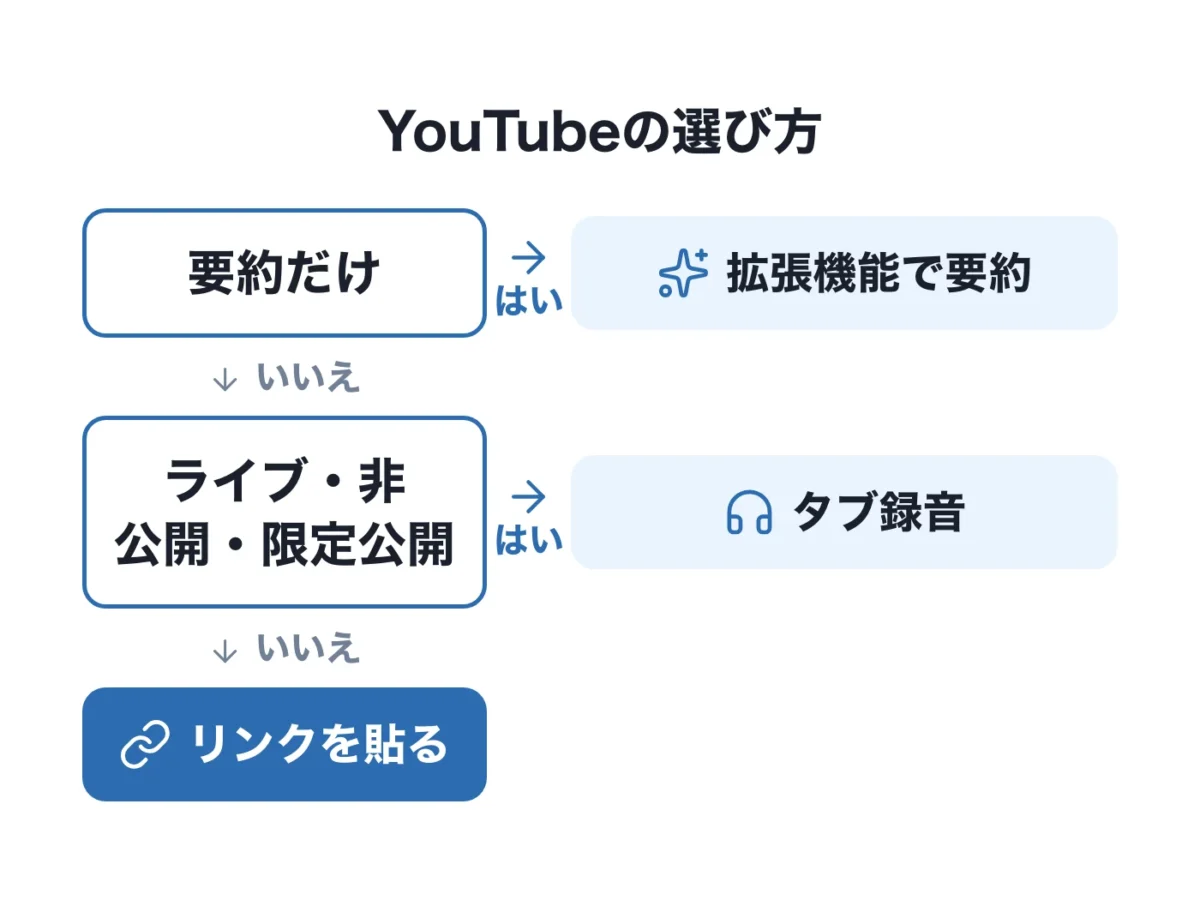
YouTube動画は、リンクを貼って全文を文字起こしする方法と、拡張機能で要約だけを作る方法があります。目的で使い分けます。
YouTubeのリンクを貼って文字起こしする
Web版で、YouTube動画のリンクから文字起こしできます。すべてのプランで使えます(公式ヘルプ「YouTube動画の文字起こし」)。
- Web版のホーム画面の「アップロード」をクリックする
- YouTube動画のリンクを貼り付けて「確認」をクリックする(複数のリンクもまとめて追加できる)
- 「次へ」→発話言語を選んで「アップロード」をクリックする
ホーム画面の右下の「アップロード状況」で、進み具合を確認できます。
ただし無料プランは1回3分までなので、3分を超える動画は全文の文字起こし結果を見られません。
拡張機能でYouTube動画を要約する
動画の中身を短く知りたいだけなら、Chrome拡張機能の要約が手軽です(公式ヘルプ「拡張機能でYouTube動画を要約する」)。
- 拡張機能を入れたChromeで、要約したいYouTube動画を開く
- 動画の横に出るNottaの要約エリアで「動画を要約」をクリックする
- 要約が表示され、Nottaのワークスペースにも動画と同じタイトルのノートとして保存される
この要約は、動画に字幕(クローズドキャプション)が付いていることが前提です。要約の言語は動画の言語に合わせる必要があり、AI要約の回数(無料プランは月10回)を1回使います。
要約エリアが出ないときは、拡張機能の歯車アイコンから「YouTube動画の要約」をオンにします。
文字起こしできないYouTube動画と制限
リンクを貼る方法で対応しているのは、公開動画とショート動画です。次の制限があります▼
- ライブ配信・非公開・限定公開の動画は取り込めない(拡張機能のタブ録音なら、再生しながら文字起こしできる)
- 1本5時間まで
- 話者識別と2か国語翻訳は使えない。単語登録した言葉も反映されない
- YouTubeのポリシーにより、音声・動画のダウンロードはできない。アプリでは音声を再生できない
文字起こしの後にすること(AI要約・ダウンロード・共有)
文字起こしが終わったら、ノートを開いて次の3つを行います。
① AI要約を作る
テンプレートを選んで、要点・決定事項・タスクをまとめます。すべてのプランで使えますが、回数はフリー月10回・プレミアム月100回です。
作り直しても1回と数えられ、文字起こしが200文字以上ないと作れません(公式ヘルプ「テンプレートからAI要約を生成する」)。
② ダウンロードする
ノートの右上の「ダウンロード」アイコンから、テキスト(.txt)・Word(.docx)・字幕用テキスト(.srt)・PDF・Excelなどで書き出せます。Web版では最大10件をまとめてダウンロードできます。
ダウンロードはプレミアム以上の機能で、無料プランでは使えません(公式ヘルプ「文字起こしデータをダウンロードする」)。
③ 共有リンクを送る
ノートの右上の「共有」→「公開共有」で「外部共有」をオンにし、「リンクをコピー」で送ります。無料プランでも使えて、相手はログインなしで見られます。
有効期間とパスワードも設定できます(公式ヘルプ「共有リンクを使った外部へのノート共有」)。
共有リンクの中身は、あとで文字起こしを直すと相手側にもそのまま反映されます。誤変換を直してから送り直す必要はありません。
無料プランでできる使い方と料金
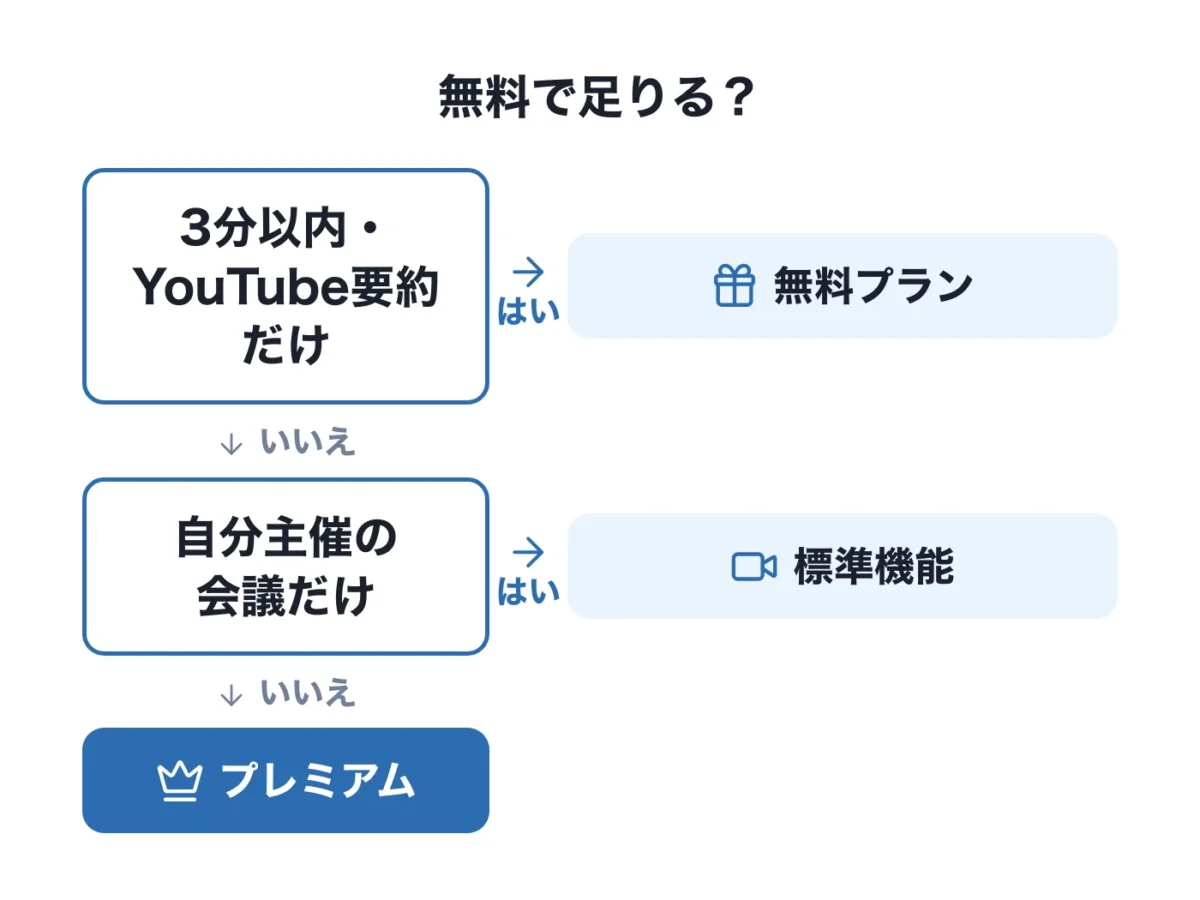
ここまでの使い方は、ダウンロードとZoomの自動参加を除いて、無料プランでも試せます。無料とプレミアムの違いは次のとおりです▼
| 項目 | フリー(無料) | プレミアム |
|---|---|---|
| 料金 | 0円 | 月1,980円(年払いは年14,220円) |
| 月の文字起こし時間 | 120分 | 1,800分 |
| 1回の上限 | 3分 | 5時間 |
| AI要約 | 月10回 | 月100回 |
| ファイルの取り込み | 月50ファイル | 月100ファイル |
| Notta Bot・カレンダー連携・Chrome拡張機能 | 使える | 使える |
| 自分が主催するZoom会議への自動参加 | 使えない | 使える |
| 文字起こしデータのダウンロード | できない | できる |
(Web版の価格。公式ヘルプ「Nottaの料金プランについて」「Notta料金プランの選び方」「Nottaプラン別機能一覧」)
無料プランは期限がなく、クレジットカードの登録もいりません。
ただし1回で3分を超える録音は、全文の文字起こし結果を見られないので、30分の会議を1回録音しても議事録にはなりません。
正直に言うと、無料プランは「Notta Botが自分の会議でちゃんと動くか」「日本語の精度が使えるレベルか」を確かめるためのものです。確かめて問題がなければ、プレミアムに切り替えるのが現実的だと思います。
プレミアムを8か月以上使うなら、年払いのほうが月払いより安くなります。8か月使ったときの支払いは次のとおりです▼
| 払い方 | 8か月使ったときの支払い |
|---|---|
| 月払い | 1,980円×8か月=15,840円 |
| 年払い | 14,220円 |
年払いの差額や学割は「Nottaの料金プランを比較|無料でどこまで使える?有料プランとの違いと選び方」で詳しく書いています。
最新の料金は、公式サイトでご確認ください(メニューにある料金ページに載っています)。
Nottaの使い方で良い点・気になる点
良い点
- 入口が少なく、迷いにくい:ホーム画面の「録音開始」「アップロード」「Web会議の文字起こし」の3つで、ほとんどの文字起こしを始められる
- 自分が主催者でないWeb会議にも使える:主催者の承認があれば、ゲストとして出る会議もNotta Botで記録できる
- ボットを入れない方法もある:デスクトップ版なら、ボットが入れない会議ツールでも録音できる
- YouTubeやWeb上の音声も同じ場所に残せる:リンクの取り込みと拡張機能で、会議以外の音声もノートとしてまとめて管理できる
気になる点
- 無料プランは1回3分まで:使い方を一通り試すことはできても、長い会議や動画は全文を見られない
- Zoomは事前設定が必要:外部参加者のレコーディングを許可していないと、Notta Botが録画のリクエストを出せない。社外の会議では相手の設定しだい
- Zoomの自動参加は有料プランだけ:無料プランではカレンダー連携で代わりにする
- デスクトップ版の対象プランの表記がそろっていない:公式ヘルプと公式サイトで案内が違う
Nottaが向いている人・無料プランで十分な人
Nottaが向いている人
- 対面の会議とWeb会議の両方があり、記録を1つのサービスにまとめたい
- 自分が主催者でないZoom・Google Meetの会議も文字にしたい
- オンライン授業やウェビナー、YouTube動画も、会議と同じ場所に文字で残したい
- 30分以上の会議を毎週のように議事録にしている(プレミアムが前提)
無料プランで十分な人・Nottaでなくてよい人
- 3分以内の音声メモや短い動画を、ときどき文字にするだけ → Nottaの無料プランで十分
- 自分が主催するZoom・Google Meetの会議を文字で残せればよい → まずZoomやGoogle Workspaceの標準の文字起こしが使えるかを確かめる
- YouTube動画の中身をざっと知りたいだけ → 拡張機能の要約(月10回まで)で足りる
Nottaの使い方に関するよくある質問
Q. Notta Botが会議に入ると、ほかの参加者に分かる?
分かります。Notta Botは参加者として会議に入るので、参加者の一覧に表示されます。Zoomではホストに録画の承認を求めるため、ホストにも記録していることが伝わります。
録音中であることを知らせるバナーの表示も選べます(バナーを非表示にする設定は無料プランでは使えません)。
デスクトップ版のボットなし録音は、参加者の一覧に表示されず、ほかの参加者に通知もされません(公式ヘルプ「ボットなしでWeb会議を録音する方法」)。
公式ヘルプでも、録音する前に必要な同意を自分で得るよう注意しています。相手に知らせずに録音するのは、トラブルの元になるので避けてください。
Q. 無料プランでもZoom・Google Meetと連携できる?
できます。Notta Botの招待、カレンダー連携の自動参加、Chrome拡張機能からのGoogle Meetへの招待は、すべて無料プランで使えます。
使えないのは、自分が主催するZoom会議への自動参加(プレミアム以上)です。ただし無料プランは1回3分までなので、会議の全文を見るにはプレミアム以上が必要です。
Q. 文字起こしが3分で止まるのはなぜ?
無料プランの1回あたりの上限が3分だからです。公式ヘルプでは、1回で3分を超える録音は、録音全体の文字起こし結果を確認できないと説明されています。
月120分の残りがあっても同じです。
3分を超える録音を文字にするなら、1回5時間までのプレミアム以上に切り替えます。
Q. スマホアプリとWeb版でデータは共有される?
共有されます。データはクラウドに保存され、アプリでの変更はWeb版に、Web版での変更はアプリに自動で反映されます(公式ヘルプ「文字起こしデータを同期する方法」)。
スマホで対面の会議を録音し、パソコンで文字を直して共有する、という使い分けができます。ただし、YouTubeのリンクから作ったノートは、アプリでは音声を再生できません。
まとめ|まず無料プランで、使う入口を1つ試す
- Nottaの使い方は、対面は「録音開始」、ファイルとYouTubeは「アップロード」、Web会議は「Web会議の文字起こし」の3つが入口
- Notta Botは、招待URLを貼るか、カレンダー連携で自動参加させる。主催者の承認が必要な会議では、5分以内に承認されないと退出する
- Zoomでは「外部のミーティング参加者」のレコーディングを許可する設定が必要。自分が主催する会議への自動参加はプレミアム以上
- Google MeetはChrome拡張機能を入れると、会議画面の「録音を開始」から始められる
- YouTubeはリンクを貼れば文字起こし、拡張機能なら要約。ライブ配信・限定公開の動画はリンクでは取り込めない
- 無料プランは1回3分までで、ダウンロードはできない。会議を丸ごと残すならプレミアム(月1,980円、年払いなら年14,220円)
迷ったら、まず無料プランで、自分が一番よく使う入口(対面の録音か、Notta BotでのWeb会議)を1つだけ3分以内で試し、精度と動きに問題がなければプレミアムに切り替えるのが、損をしにくい始め方だと思います。
Nottaと主なAI議事録・文字起こしツールの比較▼
| 項目 | Notta | LINE WORKS AiNote | tl;dv |
|---|---|---|---|
| 無料プラン | 月120分(1回3分まで) | 月300分(AI要約なし) | 回数の上限なし(AIメモは10会議分) |
| 個人向け有料プラン(月払い) | 月1,980円 | 月1,760円 | 月4,980円(税込かの記載なし) |
| 対面の会議 | アプリでその場で文字起こし | 対応 | アプリで録音後にアップロード |
| 対応するWeb会議 | Zoom・Teams・Google Meet・Webex | Zoom・Teams・Webex・Google Meet・LINE WORKS(有償プラン) | Zoom・Google Meet・Teams |
| 公式サイト | 公式サイト |