
パワポをAIで作る方法|ChatGPT・Copilot・Gensparkの手順

「会議の資料づくり、AIにどこまで任せられる?」
「ChatGPTとCopilot、それに専用のAI。どれから手をつければいい?」
パワポをAIで作る方法は、PowerPointのCopilot、ChatGPT、Gensparkのようなスライド作成AIの3つに分かれます。どれが合うかは、資料の中身がもう決まっているかどうかで変わります。
✅️ 会社のテンプレートのまま、今ある資料を直したい
✅️ 構成と原稿の下書きを、無料のAIで済ませたい
✅️ 何を書くか調べるところから任せて、PPTXで受け取りたい
1つ目ならCopilot、2つ目なら無料のChatGPTで十分です。調べものからスライドのファイルまで通して任せたいときに、Gensparkのような専用のAIが活きます。
ただ、Gensparkは作成と編集なら無料プランでもできますが、PowerPointのファイルに書き出すには有料プランが必要です。どの方法でも、AIが出した数字は自分で確かめる前提で使ってください。
調べものから任せる使い方が気になる方は、GensparkのAIスライドでどんな資料が作れるかを公式サイトで見ておくと、3つの方法を比べやすくなります。
Gensparkと主なAIエージェント・AIチャットの比較▼
| 項目 | Genspark | ChatGPT | Manus |
|---|---|---|---|
| 無料プラン | あり(毎日クレジットを付与・カード登録不要。スライドの書き出し不可など一部制限) | あり(メッセージ数・画像作成などに上限) | あり(毎日300クレジット・簡単な質問向け。同時に動かせる作業は1つ) |
| 個人向け有料プラン(月払いの最安) | Plus 約4,290円(月10,000クレジット。為替で変動) | Go 1,400円(Plus は3,000円。税込かの記載なし) | 約3,100円(月4,000クレジット。米国通貨建てを1USD=155円で換算・税の記載なし) |
| 年払い | あり(月払いより約20%安い) | — | あり(月払いより約17%安い) |
| 主な用途(公式の説明) | スライド・シート・ドキュメントなどの資料作成とリサーチ | 会話・調べもの(Deep Research)・画像作成 | リサーチ・ウェブサイト・スライドの作成 |
| 公式サイト | 公式サイト |
結論:手元のパワポを直すならCopilot、ゼロから作るならGenspark
パワポをAIで作る方法は、大きく3つあります。違いを並べると次のとおりです▼
| 方法 | 得意なこと | 無料でできるか | PowerPointのファイルになるか |
|---|---|---|---|
| PowerPointのCopilot | 会社のテンプレートのまま作る・今ある資料を直す | できない(Microsoft 365の有料プラン) | 最初からPowerPointの中で作る |
| ChatGPT | 構成・原稿・プロンプトの下書き | できる | 自分で貼る(アドインならPowerPointの中で作れる) |
| Genspark | 調べものから構成・デザインまでまとめて作る | 作成はできる・書き出しは有料 | PPTXで書き出せる(有料プラン) |
(各社の公式サイト・ヘルプの記載)
生成AI業界に長くいる立場から見ると、3つは競合というより「どこから手伝ってもらうか」の違いです。
中身がもう決まっていて、パワポの形にしたいだけならCopilotかChatGPTで十分です。何を書くか調べるところから任せたいときに、Gensparkのような専用のAIが活きます。
「中身があるか、ないか」と「PowerPointのファイルが要るか」の2つで選ぶと迷いにくいです。
パワポAI作成の3つの方法|AIで資料作成をパワポで受け取るまで
ここからは、パワポAI作成の3つの方法を、それぞれの仕組みと条件に分けて説明します。
PowerPointのCopilotを使う
PowerPointの画面の右下にあるCopilotに、作りたい資料を伝えると、アウトラインを作ってからスライドにしてくれます。
CopilotはMicrosoftのAIで、個人向けのMicrosoft 365 Personal・Family・Premiumに含まれています。
Microsoftの公式ブログによると、2026年4月から、PowerPointの中で何段階もの作業を進める「Agent Mode」が使えるようになりました。
Microsoftのサポートページに載っている、新しいプレゼンを作る手順は次のとおりです▼
- PowerPointで新しいプレゼンテーションを開く
- スライドの右下にあるCopilotのアイコンを選ぶ
- 入力欄の「コンテンツを追加」から「Agent Mode」を選ぶ
- 作りたい資料の内容を書いて送る
- 対象の人・スタイル・画像の好みなどの質問に答える
- できたアウトラインをチャットで直し、よければスライドを作らせる
対応しているのは、Windows・Mac・iPadのPowerPoint(Microsoft 365版)です。
会社の標準テンプレートを開いてから頼むと、そのテーマとデザインのまま作ると公式に書かれています。ここが、外のAIで作ってから貼り直す方法との一番の違いです。
公式サポートページでは、Agent Mode でファイルを参照して作る機能は「近日対応」とされています。
ChatGPTで構成を作ってPowerPointに貼る
ChatGPTは、会話と調べものが中心のAIです。スライドの構成や1枚ごとの原稿を作らせて、自分でPowerPointに流し込む使い方が、一番手軽で無料でもできます。
ChatGPTの個人向け料金は次のとおりです▼
| プラン | 月額 |
|---|---|
| 無料 | 0円(メッセージ数などに上限あり) |
| Go | 1,400円 |
| Plus | 3,000円 |
(税込かの記載なし)
PowerPointの中でChatGPTを使う「ChatGPT for PowerPoint」というアドインもあります。窓の杜の記事(2026年5月)によると、無料プランを含むすべてのプランでベータ提供が始まりました。
アドインは、PowerPointの「ホーム」→「アドイン」で「ChatGPT」を検索して追加し、OpenAIのアカウントでサインインして使います。ベータの時点では、複雑なテンプレートやフォント、グラフの扱いに制限があると伝えられています。
スライド作成AI(Gensparkなど)でpptxを作る
3つ目は、スライドづくり専用のAIに任せる方法です。Genspark(ジェンスパーク)は、テーマを伝えるとAIがWebを調べて構成を考え、デザインまで整えたスライドを作ります。
できたスライドはPPTX・PDF・Googleスライドで書き出せるので、最後の仕上げをPowerPointで行えます。ただし、書き出しは有料プラン(Plus以上)だけの機能です。
同じタイプのツールには、次のようなものもあります▼
- Canva・Gamma:テンプレートやデザインの調整が得意
- イルシル:日本の会社のサービスで、日本語のビジネス資料向け
それぞれの違いと無料で使える範囲は「AIスライド作成ツールおすすめ比較|Genspark・Gamma・Canva・Manusの違いと無料で使える範囲」で比べています。
ChatGPTスライド作成の手順とプロンプト|パワポにするまで
ChatGPTスライド作成の手順を、構成→原稿→PowerPointに入れる、の3つのステップで説明します。
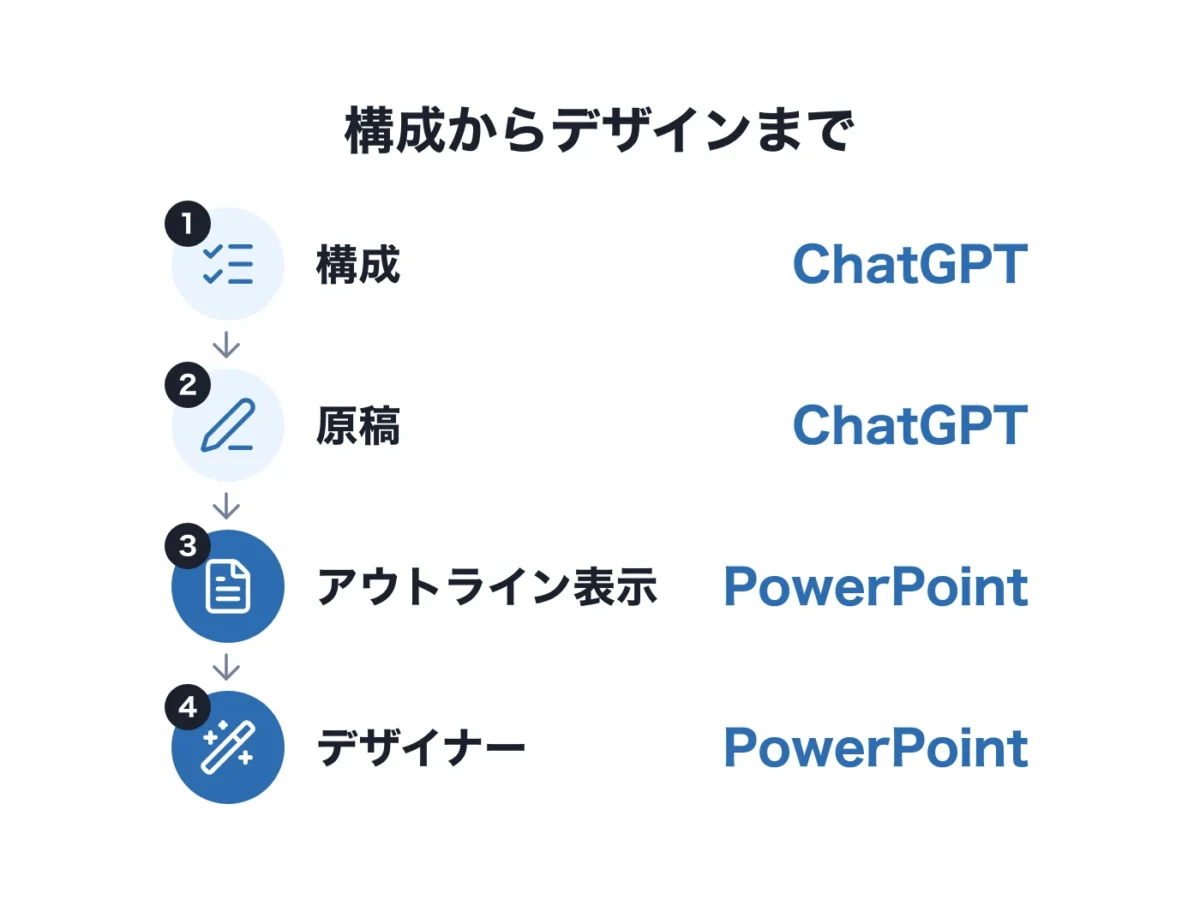
ステップ1:構成を作らせる
最初から「スライドを作って」と頼むより、先に構成だけを作らせる方が直しやすくなります。構成を作るプロンプトの例です▼
【テーマ】について、【社内の部長】向けに10枚のプレゼン資料の構成を作ってください。1枚目は結論、最後は次の行動にしてください。各スライドのタイトルと、伝えたいことを1行ずつ箇条書きで出してください。
【 】の中を自分の内容に置き換えます。対象・枚数・最初と最後に何を置くかを書いておくと、ずれた構成が出にくくなります。
ステップ2:1枚ごとの原稿にする
構成がよければ、1枚ごとの中身を作らせます。原稿にするプロンプトの例です▼
この構成で、各スライドの本文を作ってください。1枚に載せるのは箇条書き3〜4行まで、1行は25文字以内にしてください。数字を使う箇所は、私が後で入れるので【数字】と書いておいてください。発表者用のメモも1枚につき2〜3文で付けてください。
ChatGPTは、もっともらしい数字や事例を作ってしまうことがあります。数字を空けておかせると、あとで自分で出典を確かめて入れられます。
ステップ3:PowerPointのアウトラインに流し込む
PowerPointの「表示」→「アウトライン表示」に切り替えると、文字を打つだけでスライドが増えていきます。ChatGPTの出力を貼るときは、次のように整えます▼
- 1行目に書いた文がスライドのタイトルになる
- Tabキーで1段下げると、そのスライドの本文(箇条書き)になる
- Shift+Tabで段を上げると、新しいスライドになる
文字が入ったら、次の章で説明する「デザイナー」で見た目を整えます。
ChatGPT for PowerPointで作る場合
アドインを入れているなら、PowerPointの横に開いたChatGPTに、上のプロンプトをそのまま書けます。メモや文書・表から下書きを作る、今のスライドに手を加える、話の流れの改善案を出させる、といった使い方が紹介されています。
貼り付けの手間がないぶん楽ですが、ベータの時点で書式やグラフの扱いに制限がある点は覚えておいてください。
ChatGPTのスライド作成プロンプトのコツ
ChatGPTのスライド作成でプロンプトに入れておくとよいことは、次のとおりです▼
- 誰に見せるか(社内・取引先・経営層など)
- 何枚か、1枚に何行までか
- 最初と最後に置くもの(結論・次の行動など)
- 使ってよいデータ(「添付した資料の数字だけを使う」など)
- 表にしたい箇所(比較・スケジュールなど)
会社の資料をChatGPTに入れる前に、社内のAI利用のルールを確かめてください。取引先の情報や未発表の数字は、ルールで認められた環境でだけ扱うのが安全です。
Gensparkでパワポを作る手順
生成AIで資料作成を、調べものからパワーポイントのファイルまで通して任せたいときは、Gensparkが向いています。
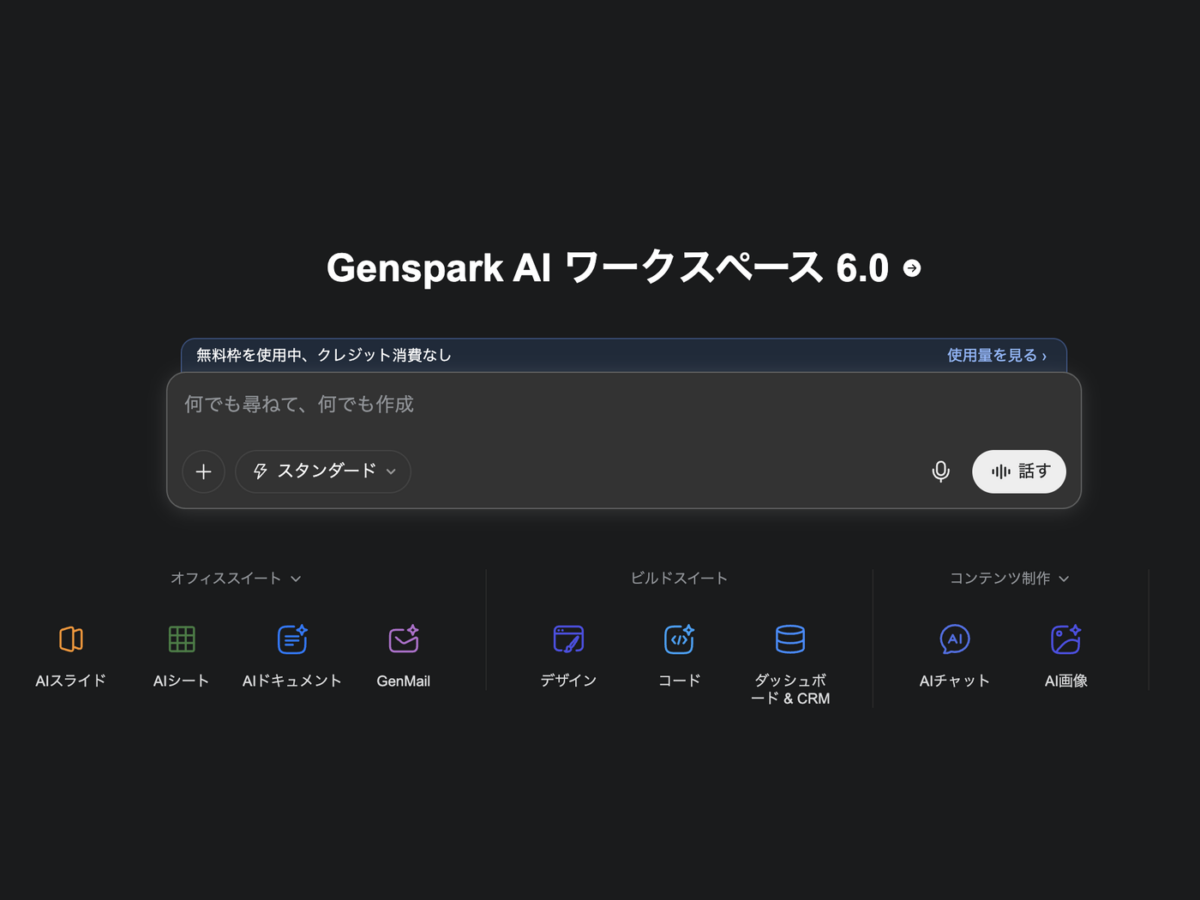
公式ヘルプで確認できる、Gensparkでパワポを作る流れは次のとおりです▼
- Gensparkの公式サイトでGoogleアカウントかメールアドレスで登録し、ホーム画面の「AIスライド」を開く
- 見た目(Professional/Creative)と、モデル(Standard/Ultra)を選ぶ
- 対象・枚数・構成を書いて依頼する(報告書などのファイルがあれば一緒に渡す)
- できたスライドを、AIに頼むか手で直す
- 「エクスポート」からPPTXを選んで書き出す(有料プラン)
社内や取引先向けの資料なら、手で直せる編集画面があるProfessionalを選んでおくのが無難です。StandardはUltraの半分のクレジットで作れるので、ふだんの資料はStandardで足ります。
Gensparkは、スライドの作成と編集は無料プランでもできますが、PowerPointのファイルにするには有料プランが必要です。
PowerPointの中でGensparkを使う「Genspark for PowerPoint」というアドインもあります。公式ヘルプによると、Windows・Mac・Web版のPowerPointで使え、会社のマスタースライドに合わせてスライドを作れます。
AIが調べた内容には、古い数字や間違いが入ることがあります。Gensparkには数字や主張を確かめる「コンテンツを検証」がありますが、社外に出す資料の数字は自分でも出典を確かめてください。
モードの選び方・直し方・用途別のプロンプト例は「GensparkのAIスライドの使い方|パワポで書き出す手順とプロンプトのコツ」で詳しく扱います。
無料でできる方法とデザインの整え方
パワポをAIで無料で作りたい人と、見た目まで整えたい人に向けて、できることを整理します。
パワポAIを無料で使う組み合わせ
お金をかけずにAIでパワポを作るなら、次の組み合わせが現実的です▼
| やりたいこと | 無料でできる方法 | 無料の範囲での制限 |
|---|---|---|
| 構成と原稿を作る | ChatGPTの無料プラン | メッセージ数などに上限 |
| PowerPointの中でAIに作らせる | ChatGPT for PowerPoint(ベータ) | 書式やグラフの扱いに制限 |
| 見た目の候補を出す | Web版PowerPointの「デザイナー」 | — |
| 調べてスライドまで作る | Gensparkの無料プラン | PPTX・PDFへの書き出しはできない |
CopilotはMicrosoft 365の有料プランに含まれる機能なので、無料では使えません。Gensparkの無料プランは毎日クレジットが付きますが、受け取れる合計に上限があり、試すためのものと考えるのが安全です。
Gensparkの無料プランでどこまでできるかは「Gensparkは無料でどこまで使える?無料プランの制限と、有料にすべきタイミング」で詳しく扱います。
デザイナーでパワポのデザインを整える
PowerPointには、スライドの見た目の候補をAIが出す「デザイナー」(デザイン アイデア)があります。「デザイン」タブの「デザイナー」を押すと、画面の横に候補が並び、選ぶだけで配置や配色が変わります。
Microsoftの公式ヘルプでは、デザイナーはMicrosoft 365の契約者向けの機能ですが、Web版のPowerPointではだれでもデザインの候補を使えると書かれています。
なお、スマホ(iPhone・Android)のアプリでは使えません。
AIで作ったスライドの見た目をそろえるコツ
AIで作ったスライドは、ページごとに文字の量や配置がばらつきがちです。見た目をそろえる方法は、使う道具で次のように変わります▼
- Copilot:会社のテンプレートを開いてから頼むと、そのテーマとデザインで作る
- ChatGPT:原稿だけを作らせ、見た目はPowerPointのテンプレートとデザイナーで決める
- Genspark:自社のPowerPointかPDFを「テンプレートとして保存」すると、その見た目で作れる
正直に言うと、デザインにこだわるほど、最後はPowerPointで手を入れる時間が残ります。AIに任せるのはたたき台までと考えて、仕上げは自分でやる前提にしておくと気が楽です。
3つの方法の料金と無料で使える範囲
3つの方法の料金を並べます▼
| 方法 | 無料で使える範囲 | 有料プランの目安(月払い) |
|---|---|---|
| Copilot(Microsoft 365) | なし | Personal 2,130円/Family 2,740円/Premium 3,200円 |
| ChatGPT | 無料プランあり(上限つき) | Go 1,400円/Plus 3,000円 |
| Genspark | 毎日クレジット(作成・編集まで) | Plus 約4,290円(月10,000クレジット) |
(Microsoft 365は税込。ChatGPTは税込かの記載なし。Gensparkは米国通貨建てを換算した税込の目安)
年払いにすると、どちらも安くなります▼
| プラン | 月払いの12か月分 | 年払い |
|---|---|---|
| Microsoft 365 Personal | 25,560円 | 21,300円(4,260円安い) |
| Genspark Plus | 約51,480円 | 月払いより約20%安い(月割り約3,410円) |
(Gensparkは換算した目安)
ふだんからWordやExcelを使っていて、Microsoft 365をすでに契約している人は、追加の費用なしでCopilotを試せます。まずはそこから始めるのがおすすめです。
Gensparkのプランとクレジットの詳しい仕組みは「Gensparkの料金はいくら?Free・Plus・Pro・Teamの違いとクレジットの仕組み、選び方」にまとめています。
どの方法を選ぶか|パワポAIのおすすめは目的で変わる
パワポのAIのおすすめは、人によって変わります。目的ごとに分けると次のとおりです。
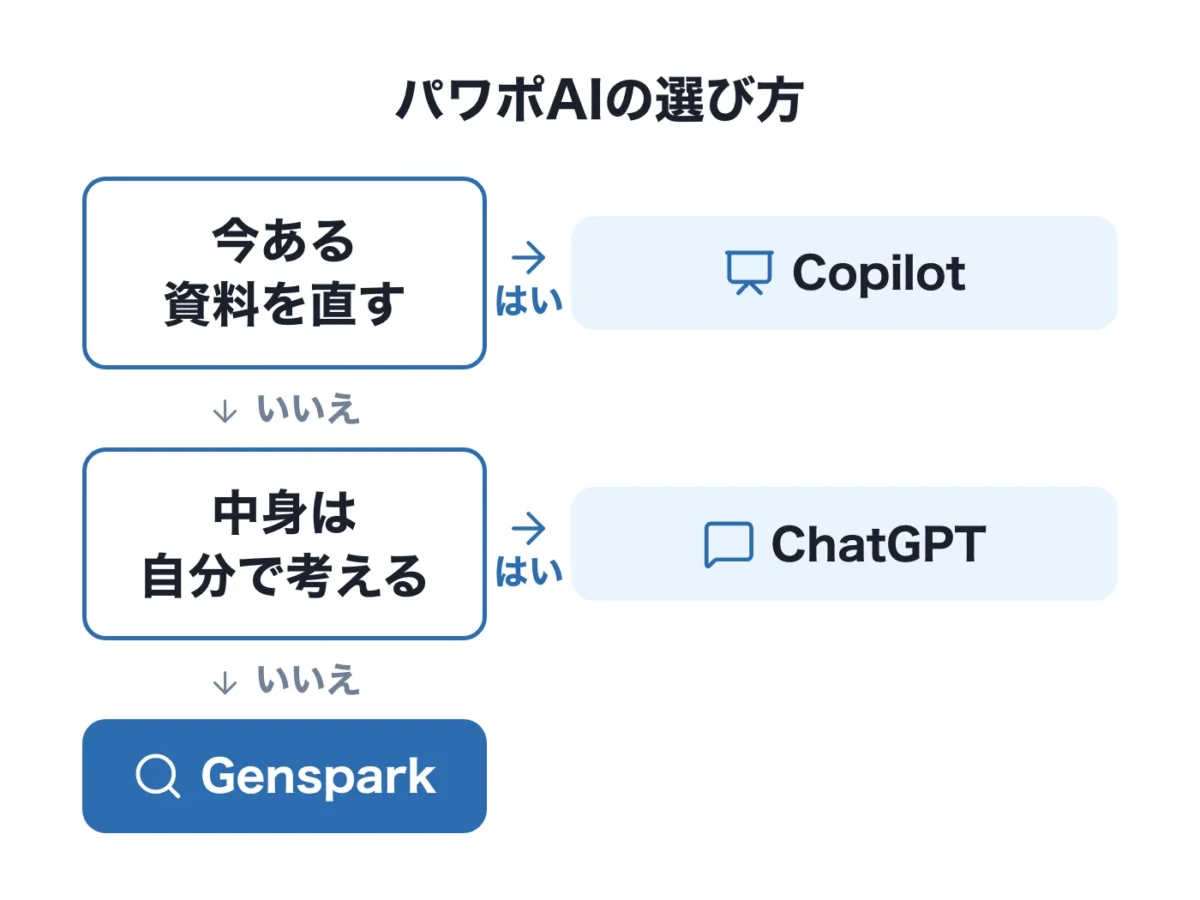
今あるパワポを直したい・会社のテンプレートで作りたい
PowerPointのCopilotが向いています。資料を開いたまま頼めて、テンプレートのテーマとデザインを保ったまま作れるからです。Microsoft 365をすでに契約しているなら、まず試す価値があります。
中身は自分で考えていて、文章を整えたい
ChatGPTの無料プランで十分です。構成と原稿を作らせて、PowerPointのアウトライン表示に流し込み、デザイナーで見た目を整えれば、費用をかけずに1本作れます。
何を書くか調べるところから任せたい
Gensparkが向いています。市場の調査・競合の比較・提案書のたたき台のように、調べものから始まる資料を1回の依頼で形にできます。
迷ったら、手元のMicrosoft 365のCopilotかChatGPTの無料プランで1本作り、調べものに時間がかかると感じたらGensparkを試す順番が無駄がありません。
AIでパワポを作る良い点・気になる点
良い点
- 白紙から考える時間が減り、構成のたたき台がすぐにできる
- Copilotなら、会社のテンプレートのまま作れる
- ChatGPTの無料プランとWeb版PowerPointのデザイナーだけでも、費用をかけずに作れる
- Gensparkなら、調べもの・構成・デザインをまとめて任せ、PPTXで受け取れる(有料プラン)
気になる点
- AIは数字や事例を作ってしまうことがあり、確認の手間はなくならない
- 外のAIで作ると、会社のテンプレートに合わせ直す作業が残る
- Copilotは無料では使えず、Microsoft 365の契約が要る
- Gensparkは無料プランではファイルにできず、料金が米国通貨建てで為替により変わる
Gensparkが向いている人・向いていない人
3つの方法のうち、Gensparkについて向き不向きをまとめます。
向いている人
- 調べものから始まる資料(市場調査・競合比較・提案書のたたき台)をよく作る人
- 報告書や議事録など、手元の文書をスライドにまとめ直したい人
- PowerPointで受け取り、会社のテンプレートに合わせて仕上げたい人
向いていない人
- 中身が決まっていて、パワポの形にするだけの人(ChatGPTの無料プランとデザイナーで足ります)
- Microsoft 365を契約していて、今ある資料を直したいだけの人(Copilotの方が手間が少ないです)
- 無料のままPowerPointのファイルで受け取りたい人
👉️ GensparkのAIスライドを公式サイトで無料で試す
よくある質問
Q. AIで作ったパワポはバレる?
ファイルを見ただけでAIで作ったと確実に見分ける方法は、僕が調べた範囲では見つかりませんでした。ただ、発表者用のメモや言い回しから気づかれることはあります。
Gensparkの場合、PPTXで書き出すと発表者用のノートに検証の記録も入ります。社外に出す前にノートを確かめ、不要なものは消しておくと安心です。
隠すより、社内のルールに合わせて使い、数字と内容を自分で確かめておく方が大事だと思います。
Q. 社内のテンプレートに合わせられる?
合わせられます。方法は道具ごとに違います▼
- Copilot:テンプレートを開いてから頼むと、そのテーマとデザインで作る
- Genspark:自社のPowerPointかPDFを「テンプレートとして保存」して使う。アドインならマスタースライドに合わせて作る
- ChatGPT:原稿をテンプレートのアウトライン表示に貼る
Q. スマホだけでパワポをAIで作れる?
Copilotの新しいプレゼンを作る機能はiPadに対応していますが、公式サポートページにiPhone・Androidのスマホは載っていません。デザイナーもスマホでは使えません。
Gensparkにはスマホのアプリがありますが、書き出したファイルの確認や細かい直しは、画面の広いパソコンの方が進めやすいと思います。
まとめ|目的で道具を選ぶ
パワポをAIで作る方法を、もう一度まとめます。
- 今あるパワポを直す・会社のテンプレートで作る:PowerPointのCopilot(Microsoft 365 Personal以上)
- 構成と原稿だけでよい:ChatGPTの無料プラン+アウトライン表示+デザイナー
- 調べものからPPTXまで任せたい:Genspark(書き出しはPlus以上)
- どの方法でも、数字と事例は自分で確かめる
迷ったら、まず手元の道具(CopilotかChatGPT)で1本作り、調べものに時間がかかる資料だけGensparkを試してください。
Gensparkと主なAIエージェント・AIチャットの比較▼
| 項目 | Genspark | ChatGPT | Manus |
|---|---|---|---|
| 無料プラン | あり(毎日クレジットを付与・カード登録不要。スライドの書き出し不可など一部制限) | あり(メッセージ数・画像作成などに上限) | あり(毎日300クレジット・簡単な質問向け。同時に動かせる作業は1つ) |
| 個人向け有料プラン(月払いの最安) | Plus 約4,290円(月10,000クレジット。為替で変動) | Go 1,400円(Plus は3,000円。税込かの記載なし) | 約3,100円(月4,000クレジット。米国通貨建てを1USD=155円で換算・税の記載なし) |
| 年払い | あり(月払いより約20%安い) | — | あり(月払いより約17%安い) |
| 主な用途(公式の説明) | スライド・シート・ドキュメントなどの資料作成とリサーチ | 会話・調べもの(Deep Research)・画像作成 | リサーチ・ウェブサイト・スライドの作成 |
| 公式サイト | 公式サイト |