文字起こしを無料でする方法|音声・動画ファイル・ブラウザ別に比較

「録音した打ち合わせを、お金をかけずに文字にできない?」
「無料のツールだと、何分まで文字にしてくれるの?」
文字起こしは、無料でもかなりのところまでできます。ただ、ツールごとに1回に文字にできる長さや、録音済みのファイルを読み込めるかが違うので、選び方を間違えると途中までしか文字になりません。
✅️ スマホやPCの標準機能だけで、短いメモを文字にしたい
✅️ mp3・mp4などの音声や動画のファイルを、無料で文字にしたい
✅️ 1時間を超える長い録音も、できれば無料で済ませたい
結論から書くと、無料で済むかは「1回の音声の長さ」と「録音済みのファイルかどうか」で決まります。数分のメモなら、iPhoneのボイスメモやGoogleドキュメントの音声入力で十分です。
10分以内の音声ファイルならGeminiや文字起こしさん、1時間までの会議ならLINE WORKS AiNote のフリープランで足ります。1時間を超える音声を無料で文字にできるのは、この記事で調べた中ではPCで動かすWhisperだけでした。
一方で、Nottaの無料プランは1回3分までなので、長い音声を無料で文字にし続ける用途には向きません。期間の制限がなく、クレジットカードの登録もいらないので、自分の録音で精度を確かめるお試しとして使うのが合っていると思います。
無料プランで使える時間や回数、有料プランとの違いは、公式サイトで確かめられます。
Nottaと主なAI議事録・文字起こしツールの比較▼
| 項目 | Notta | LINE WORKS AiNote | tl;dv |
|---|---|---|---|
| 無料プラン | 月120分(1回3分まで) | 月300分(AI要約なし) | 回数の上限なし(AIメモは10会議分) |
| 個人向け有料プラン(月払い) | 月1,980円 | 月1,760円 | 月4,980円(税込かの記載なし) |
| 対面の会議 | アプリでその場で文字起こし | 対応 | アプリで録音後にアップロード |
| 対応するWeb会議 | Zoom・Teams・Google Meet・Webex | Zoom・Teams・Webex・Google Meet・LINE WORKS(有償プラン) | Zoom・Google Meet・Teams |
| 公式サイト | 公式サイト |
完全無料で文字起こしする方法(iPhone・Googleドキュメント・Whisper・Gemini)
まずは、アカウントや端末があれば追加の料金なしで使える方法です。どれも「時間の上限がない」か「上限があっても有料プランに入らなくていい」ものです。
iPhoneのボイスメモ文字起こし(無料の標準アプリ)
iPhoneに最初から入っている「ボイスメモ」アプリで、録音した音声を無料で文字起こしできます。Appleの公式ヘルプによると、iPhone 12以降で日本語に対応しています。
- 録音中に、文字起こしをリアルタイムで表示できる
- 録音後に、文字起こしを表示してコピーできる
- 文字起こしの中のテキストで、録音を検索できる
iPhoneのボイスメモで文字起こしを見るには、録音を選んで文字起こしのボタンをタップします。iOS 17以前のボイスメモで録音したデータも、開くと自動で文字起こしされると公式ヘルプに書かれています。
限界は2つです。公式ヘルプには、ほかのアプリで録音したファイルを読み込む方法と、話者を分ける機能が書かれていません。ボイスメモで録音したものを、1人分のメモとして文字にする使い方に向いています。
Googleドキュメントの音声入力
Googleドキュメントの「ツール」→「音声入力」を選ぶと、マイクに向かって話した言葉がその場で文字になります。Googleアカウントがあれば無料です。
- 使える環境:PCのブラウザ(Chrome・Edge・Safari の最新版)とマイク
- 音声コマンド(太字にする、などの操作)は英語のみ
- 言語によっては、句読点を入れる機能が使えない
話しながら原稿やメモを書きたい人には、これで十分です。
一方で、Googleの公式ヘルプには、録音済みの音声ファイルを読み込む機能は載っていません。音声ファイルをスピーカーで流してマイクに拾わせる方法もありますが、公式の使い方ではなく、音質が落ちる分だけ精度も下がると考えたほうがいいと思います。
Whisper(PCで動かす無料の文字起こしAI)
Whisperは、OpenAIが公開している音声認識のAIです。プログラムとモデルがMITライセンスで公開されていて、自分のPCで動かせば、時間の上限なしに無料で文字起こしできます。日本語を含む多くの言語に対応しています。
PCで動かすには、次のものが必要です(公式のGitHubの説明)▼
- Python と PyTorch(AIを動かすためのソフト)
- ffmpeg(音声ファイルを読み込むためのソフト)
- コマンドで
pip install -U openai-whisperを実行してインストールする
使うときは、whisper ファイル名.mp3 --model turbo --language Japanese のようにコマンドで指示します。
精度と速さは、選ぶモデルとPCの性能で決まります。公式の説明では、モデルごとに必要なGPUのメモリ(VRAM)は次のとおりです▼
| モデル | 必要なGPUのメモリ(VRAM) |
|---|---|
| large(一番大きい) | 約10GB |
| turbo | 約6GB |
| small | 約2GB |
正直に言うと、コマンドを打つことに抵抗がない人向けの方法です。インストールでつまずくと時間がかかりますし、公式の説明には話者を分ける機能も書かれていません。
ただ、音声がPCの外に出ないので、社外に出したくない録音を無料で文字にしたい人には、一番安心できる選択肢だと思います。
(※OpenAIが有料で提供している文字起こしのAPIは、従量課金です。ここで書いているのは、自分のPCで動かす無料の方法です)
Gemini(Googleの生成AI)とChatGPT
GoogleのGeminiでは、音声ファイルをアップロードして「文字起こしして」と頼めます。Googleの公式ヘルプによると、無料で使う場合、アップロードできる音声の長さは合計10分までです。
Google AI Pro・Google AI Ultra にアップグレードすると、合計3時間までになります。
Geminiで音声を文字起こしする流れは、次のとおりです▼
- Gemini(ブラウザかアプリ)を開き、Googleアカウントでログインする
- ファイルのアップロードから、音声ファイルを選ぶ
- 「この音声を一字一句そのまま文字起こしして」と指示する
生成AIは、指示の書き方で出力が変わります。要約ではなく全文が欲しいときは、そのことを指示に書いておきます。結果は元の音声と照らして確認してください。
気をつけたいのは、録音の中身です。Geminiのプライバシーに関する公式ヘルプには、人間のレビュアーが会話の一部を確認することがあり、レビュアーに見られたくない機密情報は入力しないようにと書かれています。社外秘の会議の録音には向きません。
ChatGPTについては、OpenAIの公式ヘルプで音声ファイルの文字起こしに対応しているという記載を確認できませんでした。音声ファイルを無料で文字にするなら、公式に上限が書かれているGeminiのほうが確実です。
文字起こしアプリ無料プランの比較|Notta・LINE WORKS AiNote・文字起こしさん
次は、無料プランを用意している文字起こし専用のツールです。専用ツールは、話者の区別やファイルの取り込みなど、無料の標準機能にない機能があります。その代わり、無料で使える時間に上限があります。
無料の方法を選ぶときに見るのは、「月に何分」よりも先に「1回に何分まで文字にできるか」です。月の合計時間が長くても、1回の上限が短いと長い会議の全文は文字になりません。
Notta(月120分・1回3分まで)
Notta(ノッタ)は、録音・音声や動画ファイルの取り込み・Web会議の記録に対応したAI文字起こしツールです。iPhone・Androidのアプリと、ブラウザで使うWeb版があります。

無料プランの内容は次のとおりです(公式ヘルプ)▼
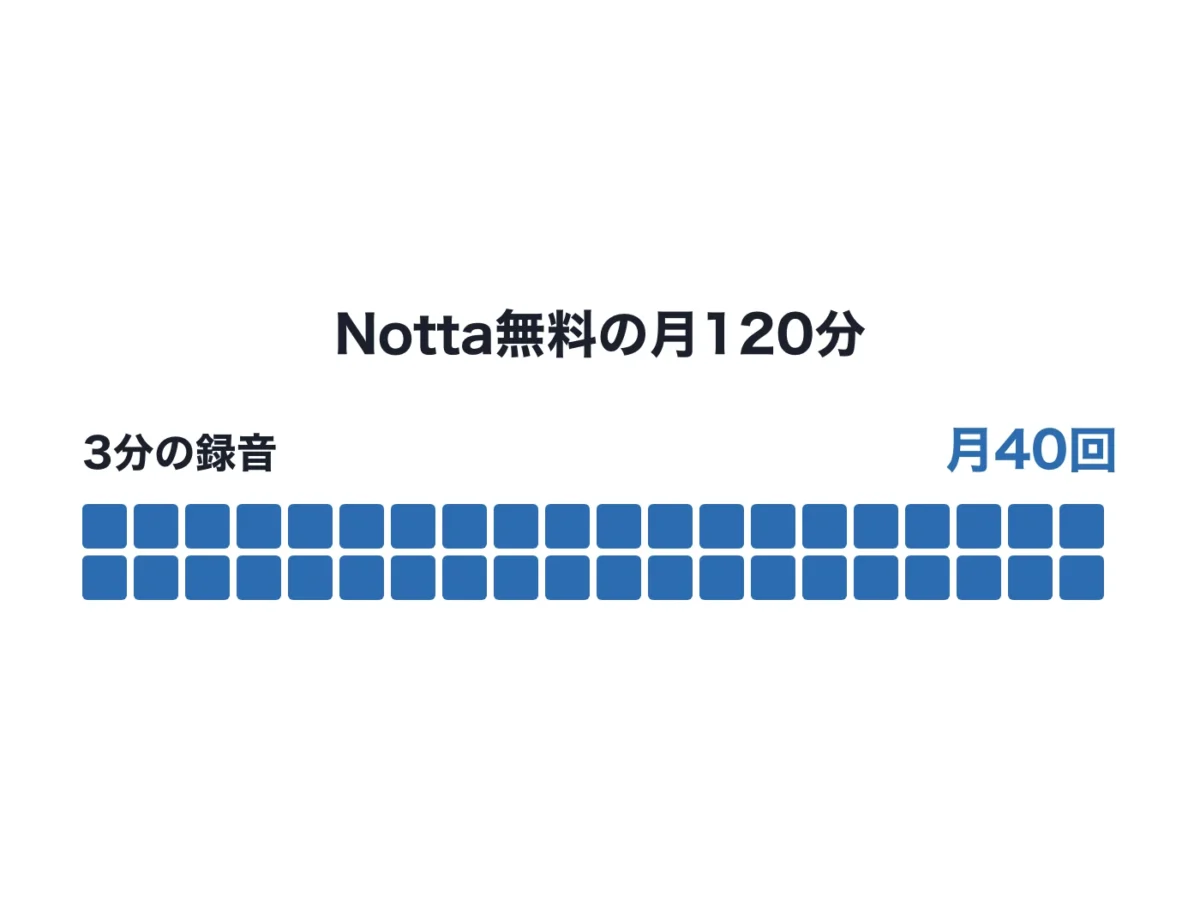
- 文字起こし:月120分。ただし1回3分まで
- ファイルの取り込み:月50ファイル
- AI要約:月10回
- 期間の制限なし。クレジットカードの登録もいらない
- 文字起こしデータのダウンロードはできない
1回3分を超える録音は、録音全体の文字起こし結果を確認できないと公式ヘルプに書かれています。
120分を使い切るなら「3分以内の録音を月40回」のような使い方です。
正直に言うと、Nottaの無料プランは、長い音声を無料で文字にし続けるためのプランではありません。
有料のプレミアム(月1,980円・税込)にする前に、自分の録音で精度を確かめるためのお試しと考えるのが正確です。
プレミアムなら月1,800分・1回5時間まで文字にできます。
Nottaでできることの全体は、公式サイトでご確認ください。無料プランと有料プランの違いは「Nottaの料金プランを比較|無料でどこまで使える?有料プランとの違いと選び方」で詳しくまとめています。
LINE WORKS AiNote(旧CLOVA Note)
LINE WORKS AiNote は、LINE WORKS のAI文字起こし・議事録ツールです。
無料で使えた「CLOVA Note β」は2025年7月31日に終了し、今は LINE WORKS AiNote が提供されています(CLOVA Note 公式の告知)。
フリープランの内容は次のとおりです(公式サイト)▼
- 文字起こし:月300分、1回あたり60分まで
- 音声ファイル(m4a・mp3・wav など)をアップロードして文字起こしできる
- AI要約・Web会議の録音は使えない
- データの保管期間は1年
無料で文字にできる時間が長く、1時間までの会議なら全文を無料で文字にできるのが強みです。要約は自分で作る前提なら、月5回までの1時間の会議はフリープランで収まります。
ただし、公式サイトのプラン比較では、フリープランは「データの学習利用」が「学習利用あり」とされています。社外秘の会議を入れるかは、この点を踏まえて判断してください。
有料の個人向けプラン(ソロ)は月1,760円(税抜1,600円・月額契約)で、月600分・AI要約は月12回です。
文字起こしさん(ブラウザで使える)
文字起こしさんは、ブラウザで音声・動画・画像・PDFを文字にするサービスです。公式サイトによると、無料の範囲は次のとおりです▼
- 登録なし:最初の3分を文字起こし
- 無料登録:毎日10分(1ファイルでも10分まで)
- 対応ファイル:音声は mp3・wav・m4a・flac など、動画は mp4・mov・avi・webm など(1ファイル最大5時間・1GBまで)
アカウントを作らずに、3分だけ試せるのが手軽です。毎日10分の枠は、短い音声をこまめに文字にする人には使いやすいと思います。
有料プランは月1,100円(税込・ベーシックの月間プラン。月24時間)からです。
この3つ以外の文字起こしアプリ(Rimo・PLAUD NOTE など)も含めて比べたい人は、「文字起こしアプリおすすめ比較|音声・録音・会議の用途別に選び方を解説」もあわせてどうぞ。
音声ファイル・動画ファイル(mp3・mp4)を無料で文字起こしする方法
すでに録音・録画してあるファイルを文字にしたい場合は、ファイルを取り込めるかと1回に何分まで文字にできるかで選びます。
音声ファイル(mp3・m4a・wav)
音声ファイルの長さごとに、文字起こし無料枠で足りるツールは次のとおりです▼
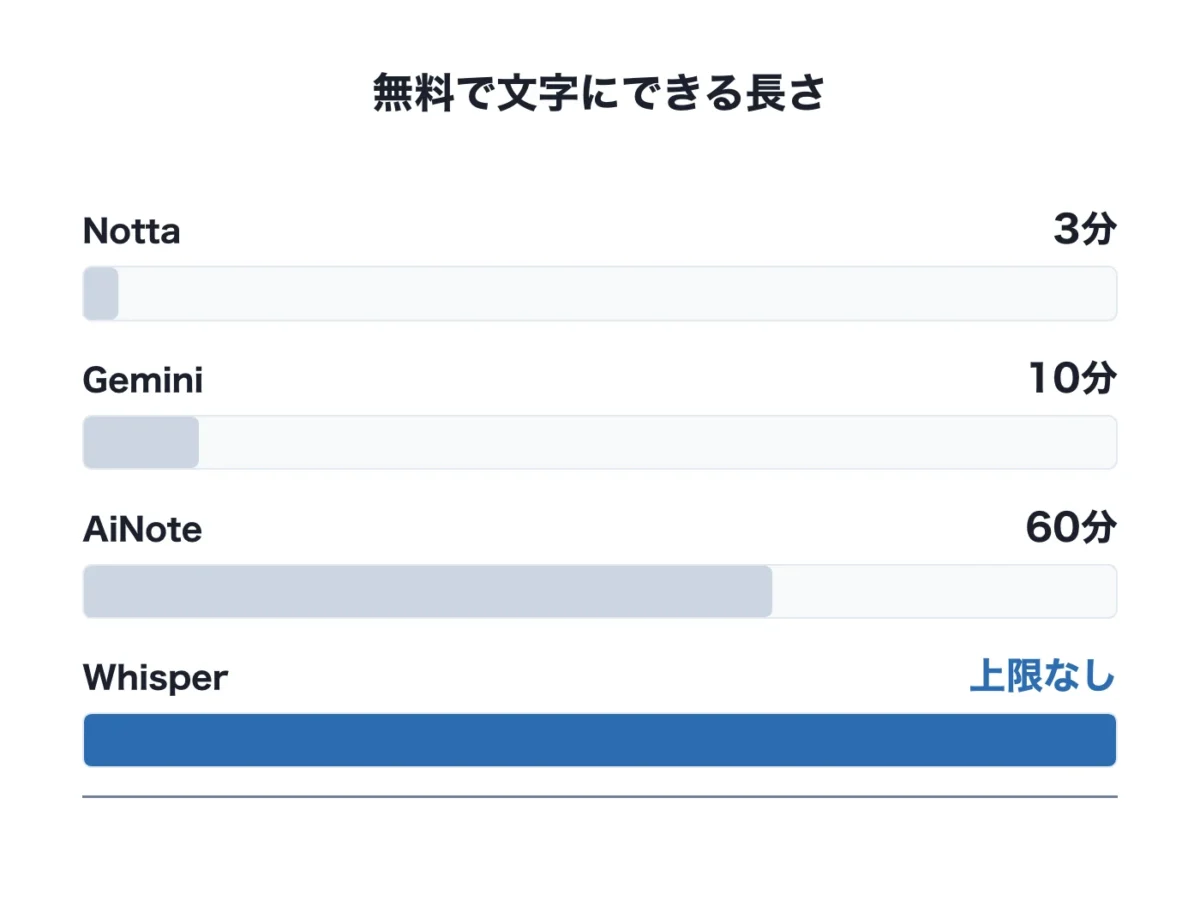
- 3分以内:Notta の無料プラン、文字起こしさん(登録なし)
- 10分以内:Gemini(合計10分まで)、文字起こしさん(無料登録で1日10分)
- 60分以内:LINE WORKS AiNote のフリープラン(1回60分・月300分)
- 60分を超える:Whisper(PCで動かす。時間の上限なし)
スマホの録音アプリのファイルは m4a、ICレコーダーは mp3 や wav のことが多いので、使う前にツールが自分のファイル形式に対応しているかを確かめます。Nottaは wav・mp3・m4a・caf・aiff に対応しています(公式サイトで確認できます)。
動画ファイル(mp4・mov)
動画を無料で文字起こしするなら、動画ファイルをそのまま読み込めるツールを使います。
- Notta:avi・rmvb・flv・mp4・mov・wmv に対応(1ファイル1GBまで・5時間以内)。ただし無料プランは1回3分まで
- 文字起こしさん:mp4・mov・avi・flv・mkv・webm・wmv・3gp に対応。無料登録で1日10分まで
- Whisper:ffmpeg で読み込める形式なら処理できる。うまくいかないときは、動画から音声だけを mp3 などに書き出してから渡す
Nottaで動画・音声ファイルを文字にする手順は、次のとおりです(公式サイトの説明)▼
- Nottaにログインして「インポート」を選ぶ
- 文字起こしするファイルを選び、文字起こしの言語を選ぶ
- 文字起こしが終わったら、テキストを確認して直す
- 有料プランなら、txt・docx・srt・PDF・xlsx で書き出す
公式サイトでは、1時間の音声はふつう5分ほどで文字起こしが終わると説明されています。srt(字幕のファイル形式)で書き出せるので、動画に字幕を付けたい人には、有料プランで取り込むと手間が減ると思います。
ブラウザだけで文字起こしする方法(インストール不要)
会社のPCでソフトを入れられない人や、アプリを増やしたくない人は、ブラウザだけで文字起こしできる方法を選びます。
- Googleドキュメントの音声入力:その場で話した声を文字にする(Chrome・Edge・Safari)
- Gemini:音声ファイルをアップロードして文字にする(無料は合計10分まで)
- 文字起こしさん:音声・動画ファイルを文字にする(登録なしで3分、無料登録で1日10分)
- NottaのWeb版:録音・ファイルの取り込み・Web会議の記録を、ブラウザから使える(無料は1回3分まで)
ブラウザで使うツールは、音声がそのサービスのサーバーに送られます。社外秘の会議を文字にするなら、データをAIの学習に使うか、どこに保存されるかを公式ページで確かめてから使ってください。
Whisperは、ブラウザではなく自分のPCで動かす方法なので、この点では有利です。
無料の文字起こし方法の比較表
ここまでの方法を、選ぶ基準になる項目で並べると次のとおりです▼
| 方法 | 無料で使える範囲 | ファイルの取り込み | 話者の区別 | 使う場所 | 有料にした場合 |
|---|---|---|---|---|---|
| iPhoneのボイスメモ | 上限の記載なし | 公式ヘルプに記載なし | 公式ヘルプに記載なし | iPhone 12以降 | — |
| Googleドキュメントの音声入力 | 上限の記載なし | 公式ヘルプに記載なし | 公式ヘルプに記載なし | PCのブラウザ | — |
| Whisper | 上限なし(PCの性能しだい) | できる | 公式の説明に記載なし | PC(コマンドで操作) | — |
| Gemini | 音声は合計10分まで | できる | — | ブラウザ・アプリ | Google AI Pro・Ultra で合計3時間 |
| Notta | 月120分(1回3分まで) | できる(月50ファイル) | 有料プランのみ | スマホアプリ・ブラウザ | 月1,980円(月1,800分・1回5時間) |
| LINE WORKS AiNote | 月300分(1回60分まで) | できる | できる | スマホアプリ・PC | 月1,760円(月600分) |
| 文字起こしさん | 1日10分(登録なしは3分) | できる(音声・動画) | — | ブラウザ | 月1,100円から(月24時間) |
(月払い・月額契約の価格。LINE WORKS AiNote は税抜1,600円を税込に換算。Google AI Pro・Ultra の料金はこの記事では確認していません)
この表で見ると、時間の上限なしで無料なのはWhisper、手軽さと無料の時間のバランスが良いのはLINE WORKS AiNote です。
有料にしたときの時間は、次のとおりです▼
| 有料プラン | 月の時間 | 料金の計算 |
|---|---|---|
| Nottaのプレミアム | 月30時間 | 1,980円÷30時間=1時間あたり66円 |
| 文字起こしさんのベーシック | 月24時間 | 1,100円÷24時間=1時間あたり約46円 |
(税込)
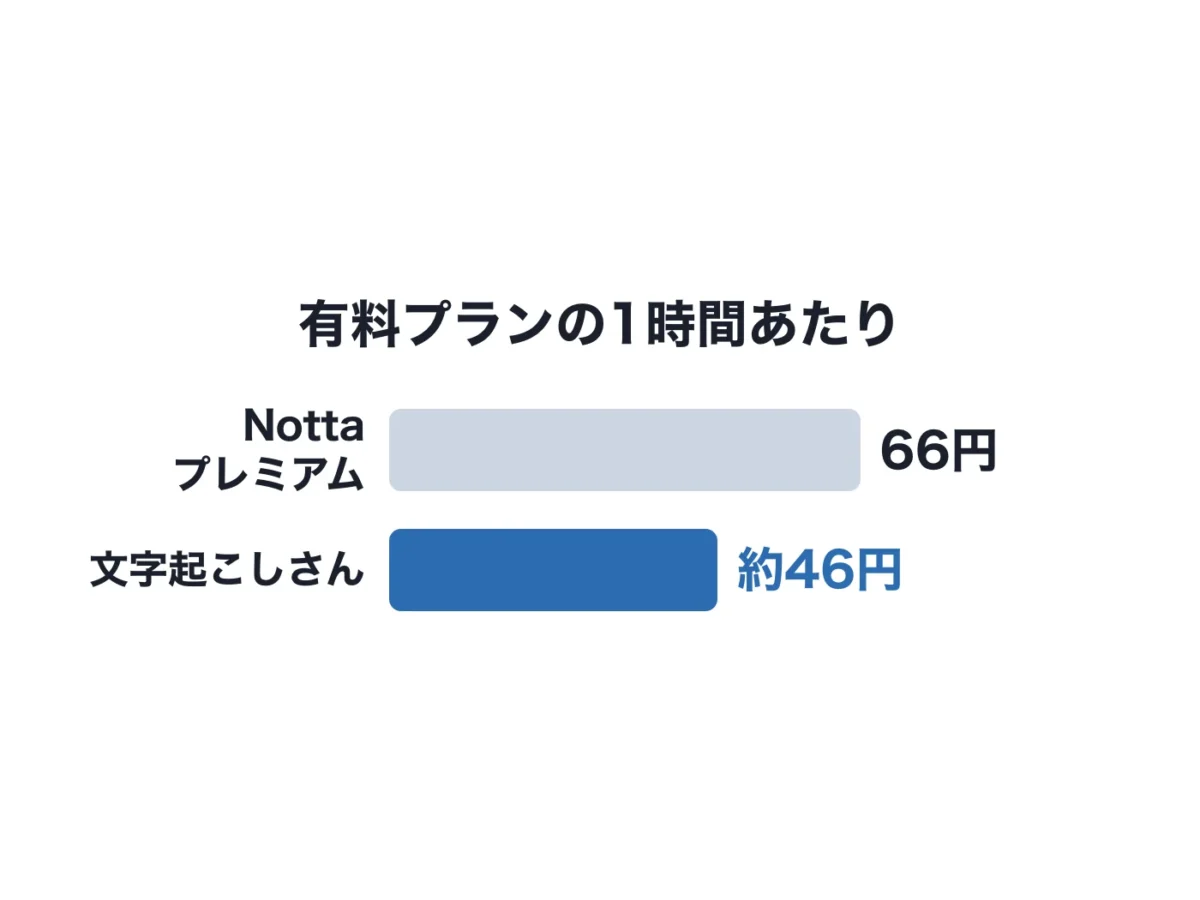
ファイルを文字にするだけなら文字起こしさんのほうが安く、録音やWeb会議の記録・話者の区別までまとめたいならNottaが候補になります。
長時間の音声は無料で文字起こしできる?無料の限界と有料にすべきタイミング
無料で長時間の文字起こしをするには
1時間を超える音声を、上限なしに無料で文字にできるのは、この記事で調べた中ではWhisperだけです。
1時間以内なら、LINE WORKS AiNote のフリープラン(1回60分)で全文を文字にできます。
ただし月300分なので、1時間の会議なら月5回までです。
10分を超える音声を、Gemini や文字起こしさんのために10分ごとに分けて処理する方法も考えられます。ただ、ファイルを切る手間がかかり、切れ目の前後で文章がつながらなくなるので、毎週のように使う方法ではないと思います。
有料に切り替えるタイミング
次のどれかに当てはまったら、有料のツールを検討する時期です。
- 1時間を超える会議・取材を、毎週のように文字にする:無料の上限を工夫で回避する手間が、月の料金より高くつく
- 文字起こしの結果をファイルで書き出したい:Nottaの無料プランはダウンロードができない
- 話者の区別と要約まで、自動で作りたい:無料の標準機能やWhisperの公式の説明には書かれていない。Nottaの無料プランは話者の区別がなく、LINE WORKS AiNote のフリープランはAI要約が使えない
正直に言うと、文字起こしの時間を節約したくて無料にこだわった結果、ファイルを分けたり設定に悩んだりして時間を使うのは本末転倒です。
有料に切り替える前に、まず無料枠で自分の録音の精度を確かめるのが、損をしない順番だと思います。
無料で文字起こしする良い点と気になる点
良い点
- お金をかけずに精度を確かめられる:Nottaの無料プランは期限がなく、クレジットカードの登録もいらない
- 短い音声なら無料で足りる:数分のメモはiPhoneのボイスメモやGoogleドキュメントで十分
- 社外に出したくない音声も文字にできる:WhisperはPCの中で処理する
気になる点
- 1回の上限が短い:Nottaは1回3分、Geminiは合計10分、文字起こしさんは1日10分
- 機密情報の扱いに注意が要る:Geminiの公式ヘルプは、レビュアーに見られたくない機密情報を入力しないよう求めている
- 精度は100%ではない:固有名詞や専門用語は誤変換が残るので、社外に出す文章は元の音声と照らして確認する
無料で十分な人・有料の文字起こしツールが向いている人
無料で十分な人
- iPhoneで短いメモを文字にするだけ → iPhoneのボイスメモで十分
- PCで、話しながら文章を書きたいだけ → Googleドキュメントの音声入力で十分
- 1時間以内の会議を月に数回、要約は自分で作る → LINE WORKS AiNote のフリープランで足りるか試す
- コマンド操作に抵抗がなく、長い音声を無料で文字にしたい → Whisper
有料の文字起こしツールが向いている人
- 1時間を超える会議や取材を、毎週のように文字にする
- 録音・ファイルの取り込み・Web会議の記録を、1つのツールにまとめたい
- 文字起こしをWordや字幕ファイルで書き出したい
- 話者の区別とAI要約まで、自動で作りたい
録音・ファイル・Web会議を1つのツールにまとめて有料にするなら、月30時間・話者の区別まで使えるNottaが、個人には選びやすいと思います。まずは無料プランにこちらから登録して、3分以内の自分の録音で精度を確かめてください。
無料の文字起こしに関するよくある質問
Q. 文字起こしアプリで、完全無料のものはある?
iPhoneのボイスメモとGoogleドキュメントの音声入力は、追加の料金なしで使えます。PCで動かすWhisperも無料です。
文字起こし専用アプリの無料プランでは、LINE WORKS AiNote が月300分と長めです。
Q. AndroidでiPhoneのボイスメモのように無料で文字起こしできる?
Google Pixel なら、標準の「レコーダー」アプリで文字起こしできます(Pixel 3以降。Google Pixel ヘルプ)。Pixel以外の機種では、Notta や LINE WORKS AiNote のアプリを使います。
Q. 無料の文字起こしの精度はどのくらい?
精度の数字を公表しているツールは多くなく、各社が別々の条件で測っているので並べて比べられません。
Nottaは、静かな会議室で発言が重ならないようにした会話の社内調べで、認識率98.86%以上としています。自分の録音を無料枠で文字にして比べるのが一番確実です。
Q. 会議の音声を無料ツールに入れても安全?
ツールによって違います。Geminiは、レビュアーに見られたくない機密情報を入力しないよう公式ヘルプで求めています。
Nottaの安全性(データの保存先・AI学習の扱い)は「Nottaの安全性は大丈夫?情報漏洩リスク・運営会社・セキュリティ認証を公式情報で確認」にまとめています。
音声を外に出したくないなら、PCの中で処理するWhisperが確実です。
まとめ|短い音声は無料の標準機能、長い音声はWhisperか有料ツール
- 無料で済むかは「1回の音声の長さ」と「録音済みのファイルかどうか」で決まる
- 録音しながら文字にするなら、iPhoneのボイスメモ(iPhone 12以降)やGoogleドキュメントの音声入力で十分
- 10分以内の音声ファイルは Gemini(合計10分まで)か文字起こしさん(無料登録で1日10分)
- 1時間までの会議は LINE WORKS AiNote のフリープラン(月300分・1回60分)
- 1時間を超える音声を無料で文字にできるのは Whisper だけ。手間をかけたくないなら Notta のプレミアム(月1,980円・月1,800分)
迷ったら、まず無料の標準機能かNottaの無料プランで自分の録音を文字にしてみて、1回の音声が長い・書き出しや要約まで欲しいと分かった時点で有料プランに切り替えるのが、損をしにくい選び方だと思います。
Nottaと主なAI議事録・文字起こしツールの比較▼
| 項目 | Notta | LINE WORKS AiNote | tl;dv |
|---|---|---|---|
| 無料プラン | 月120分(1回3分まで) | 月300分(AI要約なし) | 回数の上限なし(AIメモは10会議分) |
| 個人向け有料プラン(月払い) | 月1,980円 | 月1,760円 | 月4,980円(税込かの記載なし) |
| 対面の会議 | アプリでその場で文字起こし | 対応 | アプリで録音後にアップロード |
| 対応するWeb会議 | Zoom・Teams・Google Meet・Webex | Zoom・Teams・Webex・Google Meet・LINE WORKS(有償プラン) | Zoom・Google Meet・Teams |
| 公式サイト | 公式サイト |