AI動画編集のやり方とおすすめツール|無料アプリ・ソフトでできること

「撮った動画のカットと字幕づけだけで、毎回かなりの時間が消えていく」
「無料のアプリやソフトでも、AIでどこまで楽になる?」
AI動画編集は、動画をAIに丸ごと作らせるものではありません。無音部分のカットや字幕の自動生成、音声のノイズ除去といった単純作業をAIに任せて、編集の時間を短くする方法です。
✅️ 自分で撮った動画のカットと字幕を、AIで手早く済ませたい
✅️ まずはお金をかけず、スマホかPCの無料ツールで試したい
✅️ 作る動画と予算に合わせて、アプリやソフトを選びたい
始めるなら、CapCut・Canva・Vrew などの無料版で、1本の動画にカットと字幕をかけてみるところからで十分だと思います。
ただし、CapCut の自動字幕は有料の Pro の機能で、Canva の無料版はAIの回数に上限があるなど、無料でできる範囲はツールごとに違います。自動字幕は固有名詞や数字を誤りやすいので、公開前に人が全部読んで直す前提で使ってください。
この記事では、5ステップのやり方とおすすめツール6選、スマホとPCそれぞれの選び方を整理しました。
自分の動画を編集するだけなら、無料ツールで足ります。編集を副業にしたい人や、Claude Code での動画編集・動画生成まで体系的に学びたい人は、デジットで学べる内容とプランも見ておくと比べやすくなります。
デジットと主なAI動画・動画編集スクールの比較▼
| 項目 | デジット | バイテックAIスクール | デジハク |
|---|---|---|---|
| いちばん短いプランの料金(一括) | 178,000円(2ヶ月プラン。税込かの記載なし) | 148,000円(2ヶ月プラン) | — |
| 受講期間 | 2ヶ月・4ヶ月・6ヶ月 | 2ヶ月・4ヶ月・6ヶ月 | 3ヶ月(STANDARD)・6ヶ月(PRO) |
| AI動画の学び方 | Claude Code で動画編集・動画生成(全43レッスン) | AI動画クリエイターコース(全19レッスン) | PROコースのみ AI活用講座(動画生成AI講座を含む) |
| 案件紹介 | 4ヶ月プラン以上 | あり(案件マッチング「b-Works」) | なし(営業方法のサポートあり) |
| 公式サイト | 公式サイト | 公式サイト |
AI動画編集とは?AIに任せられる作業
AI動画編集は、編集ソフトに入っているAIの機能で、手作業の編集を短くすることです。撮った素材を、人がタイムラインで切ってつなぐ流れは、従来の編集と変わりません。
違うのは、時間のかかる単純作業をAIが代わりにやる点です。主な作業は次のとおりです▼
| 作業 | AIがやること | 主に時間が減る場面 |
|---|---|---|
| カット | 無音・言いよどみを見つけて削る | トーク・解説の動画 |
| 字幕(テロップ) | 音声を文字にして字幕を付ける | ほぼすべての動画 |
| 音声の整え | 雑音を消し、声を聞き取りやすくする | 屋外や自宅での撮影 |
| 切り抜き | 長い動画から見どころを探す | ショート動画づくり |
| 背景・被写体 | 人物だけを切り抜く、背景を消す | 商品紹介・解説の動画 |
(各ツールの公式サイトの機能紹介をもとに整理)
中でも、効果が分かりやすいのはカットと字幕です。10分のトーク動画で、言いよどみを手で探して切り、字幕を1行ずつ打つ作業は、編集時間の多くを占めるからです。
AI動画編集は「編集をAIに丸ごと任せる」ものではなく、「単純作業をAIに任せて、人は構成と仕上げに集中する」ものと考えると、ツールを選びやすくなります。
AI動画編集と生成AI(動画生成AI)の違い
「生成AI 動画編集」で調べると、動画編集のAIと、動画そのものを作る動画生成AIの情報が混ざって出てきます。この2つは役割が違います。
| 比べる点 | AI動画編集 | 動画生成AI |
|---|---|---|
| 元になるもの | 自分で撮った動画・録音 | 文章(プロンプト)や画像 |
| AIがやること | カット・字幕・音声の整え | 映像そのものを作る |
| 主なツール | CapCut・Vrew・Premiere Pro など | Runway・Gemini など |
| 向いている動画 | トーク・解説・Vlog | 撮影できない映像・イメージ映像 |
最近は、Premiere Pro の「生成延長」(クリップを引っ張ると映像を生成しながら伸ばす機能)のように、編集ソフトの中に生成AIが入ってきています。
境目は少しずつ薄れていますが、撮った素材があるなら編集AI、素材がないなら生成AIと考えれば迷いません。
文章や画像から動画を作る手順は、「AI動画の作り方|初心者がテキストや画像から動画を作る手順(スマホ・PC)」でまとめています。
AI動画編集のやり方(基本の5ステップ)
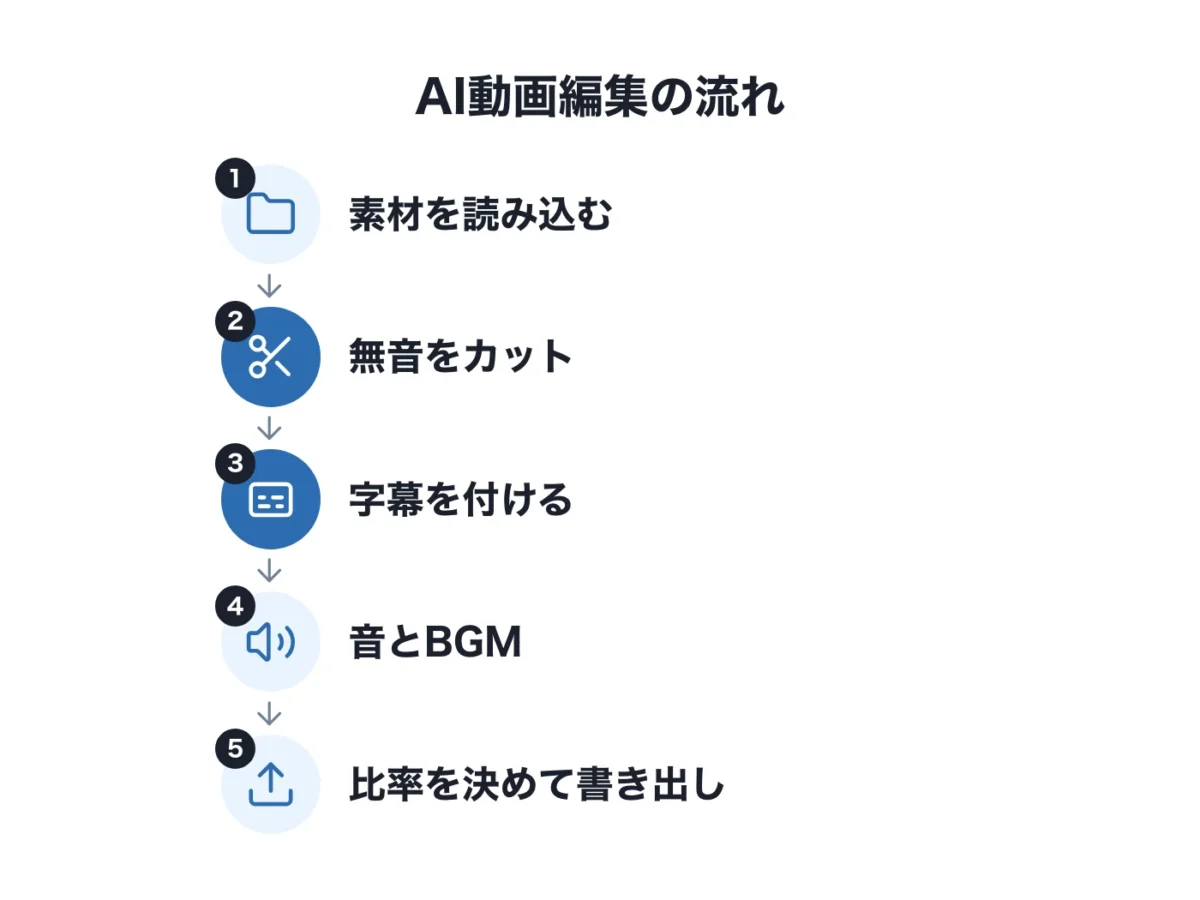
ツールが違っても、AI動画編集の流れはほぼ同じです。全体の流れは次のとおりです▼
ステップ1:素材を読み込む
撮った動画をツールに読み込みます。スマホで撮った動画なら、そのままスマホのアプリで読み込むのがいちばん手軽です。
複数のクリップがあるときは、先に話の順番に並べておきます。AIのカットや字幕は、並べた後に全体へまとめてかけるほうが早く終わります。
ステップ2:無音や言いよどみをAIでカットする
「AI動画編集 カット」で探す人が多いのが、この作業です。話していない部分(無音)をAIが見つけて、まとめて削ります。
たとえば Vrew には、無音部分を短くする機能があります。音声を文字にした字幕のテキストを見ながら、不要な部分をカットできる「テキストで編集する」形です。
Premiere Pro にも、文字起こしから映像をつなぐ機能や、シーンの切れ目を自動で見つける機能があります。
無音をすべて削ると、話の間がなくなって聞き疲れする動画になります。削った後に一度通して見て、必要な間は戻してください。
ステップ3:字幕を自動で付けて、誤りを直す
音声を文字にして、字幕を自動で付けます。Canva では、エディターの[テキスト]から[字幕]→[字幕を生成]を選ぶだけで、動画の音声から字幕が作られます(Canva 公式サイトの案内)。
ただし、固有名詞や専門用語は誤って変換されやすいです。自動字幕は「下書き」と考え、必ず全部を読んで直してから書き出します。
ステップ4:音とBGMを整える
雑音を消し、声を聞き取りやすくします。Premiere Pro の「スピーチを強調」は、背景のノイズを消して会話の音質を上げる機能です(Adobe 公式サイト)。
声が整ったら、BGMを入れます。BGMは声より小さめにし、話している部分で声が埋もれないかを確かめます。
ステップ5:投稿先の比率で書き出す
最後に、投稿先に合わせた比率で書き出します。TikTok・リール・YouTube ショートは縦型(9:16)、YouTube の通常の動画は横型(16:9)です。
横型で撮った動画をショートにするときは、比率を変えても映像の中心を自動で捉え直す機能(Premiere Pro の「オートリフレーム」など)を使うと手間が減ります。書き出した後は、スマホの画面で字幕が小さすぎないかを見ておくと安心です。
AI動画編集のおすすめツール6選
ここでは、無料で始められるものと、仕事で使われている定番のソフトから6つを選びました。先に一覧で比べると次のとおりです▼
| ツール | 主なAI機能 | 使える端末 | 料金の形 |
|---|---|---|---|
| CapCut | 自動字幕、ノイズ除去 | スマホ・PC・Web | 無料版あり。Pro は月2,180円(iPhone版) |
| Canva | 自動字幕、ハイライトの抽出、背景の削除 | スマホ・PC | 無料版あり。Canvaプロは年11,800円 |
| Vrew | 自動字幕、無音の短縮、テキストで編集 | PC(Windows・Mac) | 無料プランあり。有料プランあり |
| DaVinci Resolve | AI機能の多くは有料版の Studio | PC | 無料版あり。Studio は51,980円 |
| Filmora | 自動字幕起こし、スマートシーンカット | PC | 年間プランと買い切り |
| Premiere Pro | 文字起こしからの編集、スピーチを強調 | PC | 月3,280円(年間プラン・月々払い) |
(出典:各ツールの公式サイト、CapCut は App Store の表示)
おすすめの順番ではなく、手軽に始められるものから並べています。1つずつ見ていきます。
CapCut
スマホ・PC・Webで使える無料の動画編集ツールです。SNS向けのテンプレートとAI機能が多いのが特徴です。
基本のカット・テキスト・BGMは無料版でできます。公式ヘルプでは、自動キャプション(自動字幕)やカメラトラッキングは Pro の機能として書かれています。
また、PCで有料の機能を使うには Pro が必要です。スマホで短い動画を作る人なら、まず無料版で足りるかを確かめるのがよいと思います。
Canva
デザインツールの Canva にも動画編集の機能があり、AIで字幕・ハイライト・背景の削除ができます。
「Canva AI動画編集」で調べる人が多いのは、資料やSNS画像と同じ画面で動画も作れるからだと思います。公式サイトで紹介されている主なAI機能は次のとおりです▼
- 字幕・キャプションの自動生成
- 長い動画からハイライトを抽出して、短いクリップを作る
- 動画の背景をクリックで削除する
Canva でAI動画編集をする手順は、動画をアップロード→字幕を生成→ハイライトや背景の機能で整える→テンプレートで文字を足して書き出す、の流れです。
無料版でもAI機能は使えますが、回数に上限があります。料金ページでは、無料版のAI利用は最大20回で、Canvaプロは利用枠が10倍、利用枠は毎月リセットされると書かれています。
Vrew
音声を文字にして、字幕の文章を直す感覚で動画を編集できるPC用のソフトです。
公式サイトでは、音声認識による字幕の自動生成と、無音部分の短縮が中心の機能として紹介されています。500以上のAIボイスで、録音なしにナレーションを付けることもできます。
解説・トーク・ゲーム実況のように、話している動画の字幕づけとカットを短くしたい人に向いています。動きの多い演出は得意ではないので、凝った映像には別のソフトを組み合わせることになります。
対応OSは公式サイトで Mac・Windows・Ubuntu と案内されています。無料プランでは、音声分析などのAI機能の利用量に毎月の上限があるとされています(第三者の情報)。有料プランの金額は、公式の料金ページで確認してください。
DaVinci Resolve
映画やテレビの現場でも使われる編集ソフトで、無料版でも本格的な編集と色の調整ができます。
無料版でも、Ultra HD(3840×2160ピクセル)までの書き出しに対応しています。一方で、AIまわりの次の機能は有料版の Studio だけです▼
- DaVinci Neural Engine(AIの処理を担う仕組み)
- テキストベースの編集
- Magic Mask(被写体の自動切り抜き)
(出典:Blackmagic Design 公式サイト)
Studio は51,980円(税込)の一括払いで、月額の料金はかかりません。正直に書くと、無料版は「AIで楽をする」より「お金をかけずに本格的な編集を覚える」ためのソフトだと思います。
Filmora
初心者向けの画面で、AIの機能を多くそろえたPC用の編集ソフトです。
公式サイトの機能一覧には、自動字幕起こし・スマートシーンカット・AIオブジェクトリムーバー(映像の不要な物を消す)などが並んでいます。料金は、年間プランと、1つのバージョンを使い続ける買い切りから選べます。
AI機能には「AIクレジット」を使うものがあり、プランごとに使える量が決まっています。購入ページは表示中の価格が変わりやすいので、申し込む前に取り消し線の価格と見比べてください。
Premiere Pro
Adobe の動画編集ソフトで、映像制作の仕事では標準として使われています。
Adobe の公式サイトで紹介されている Premiere Pro のAI機能は、主に次の4つです▼
- 文字起こしの自動生成(18を超える言語)と、テキストを選んでクリップをつなぐ編集
- スピーチを強調(背景のノイズを消す)
- シーン編集の検出(カットの切れ目を自動で見つける)
- 生成延長(映像を生成して伸ばす)
料金は年間プラン・月々払いで月3,280円(税込)で、7日間の無料体験があります。
1年続けると、合計で39,360円です。
趣味の編集には高いですが、動画編集を仕事にするなら、取引先とのやり取りで Premiere Pro を求められる場面が多いと思います。
スマホでAI動画編集をするアプリとやり方
スマホだけでも、AI動画編集はできます。アプリで選ぶなら、まずは CapCut と Canva のどちらかです。
| アプリ | スマホでのAI機能 | 向いている人 |
|---|---|---|
| CapCut | 無料版はノイズ除去などの基本的なAI。自動字幕は Pro | TikTok・リール向けの動画をよく作る人 |
| Canva | 字幕の自動生成・ハイライト抽出(回数に上限あり) | SNS画像や資料も Canva で作っている人 |
(出典:CapCut 公式ヘルプ、Canva 公式サイト)
Canva の公式サイトでは、App Store か Google Play からアプリを入れて、モバイルで動画を編集できると案内されています。スマホでのやり方は次のとおりです▼
- アプリを入れてログインし、撮った動画を読み込む
- 字幕の自動生成をかけ、誤字を直す
- 不要な部分をカットし、BGMを入れる
- 縦型(9:16)で書き出して投稿する
Adobe の Premiere にも、iPhone 向けの無料アプリがあると報じられています。自動キャプションなどのAI機能があり、生成AIの機能にはクレジットが必要とされています(第三者の情報)。
スマホは手軽な反面、画面が小さく、字幕の細かい直しには時間がかかります。1分前後のショート動画はスマホ、10分を超える動画はPC、と分けると効率がよいと思います。
PCで使うAI動画編集ソフトの選び方
PCのAI動画編集ソフトは、「何の動画を作るか」と「お金の払い方」で選ぶと絞れます。選び方の分かれ道は次のとおりです▼
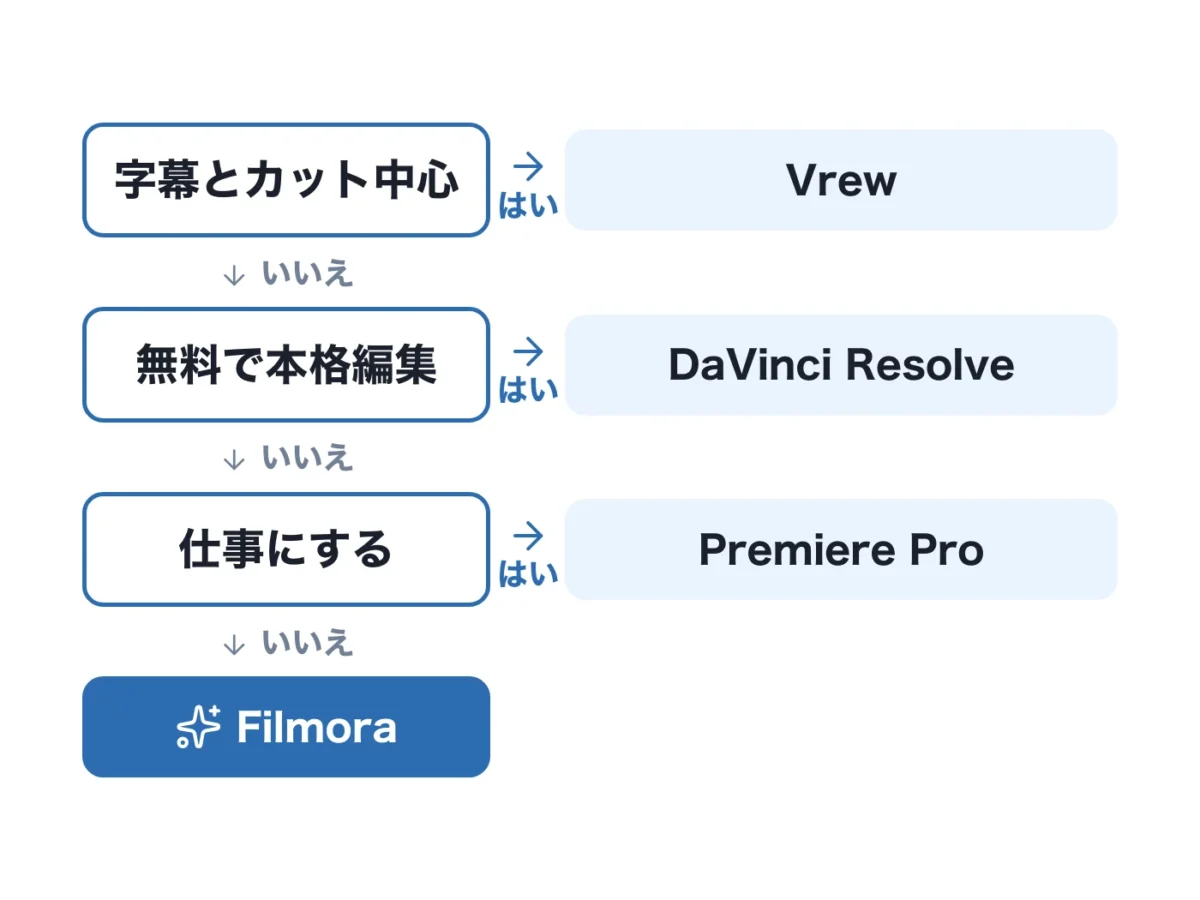
- 話している動画の字幕とカットを短くしたい → Vrew
- お金をかけずに本格的な編集を覚えたい → DaVinci Resolve(無料版)
- 動画編集を仕事にしたい → Premiere Pro
- 初心者向けの画面でAI機能をそろえたい → Filmora
料金は、月額・年額で払い続けるものと、一度払えば使える買い切りに分かれます。最初の1年にかかる金額で比べると次のとおりです▼
| ソフト | 払い方 | 最初の1年 |
|---|---|---|
| Canvaプロ | 年払い | 11,800円 |
| Premiere Pro | 年間プラン・月々払い | 39,360円 |
| DaVinci Resolve Studio | 一括払い | 51,980円 |
(出典:各社の公式サイト)
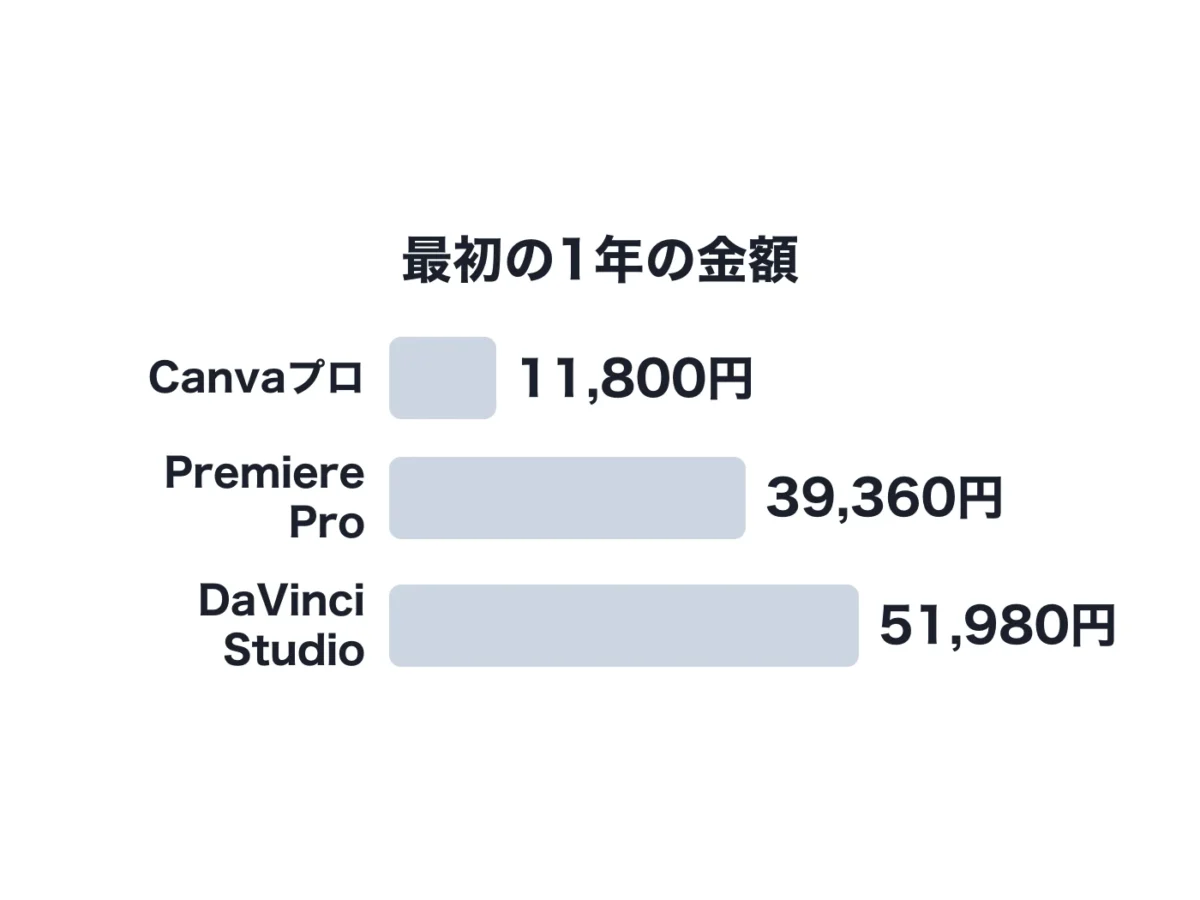
DaVinci Resolve Studio は2年目以降に追加の料金がかからないので、長く使うほど1年あたりは安くなります。ただし、無料版でできることが多いので、AI機能が必要になるまでは無料版で十分です。
PCのソフトは、パソコンの性能で動きが大きく変わります。AIの処理は特に重くなりやすいので、購入前に各ソフトの公式サイトで動作環境を確かめてください。
無料のAI動画編集でできること・できないこと
「AI動画編集 無料」で探している人向けに、無料版の範囲をまとめます。結論から言うと、カットと字幕のAIを試すところまでは、無料でできます。
| ツール | 無料でできること | 無料ではできない・制限があること |
|---|---|---|
| CapCut | 基本の編集、ノイズ除去などの基本的なAI | 自動字幕、PCでの有料機能 |
| Canva | 自動字幕・ハイライト抽出など | AI機能は毎月の回数に上限(最大20回) |
| Vrew | 自動字幕・無音の短縮 | AI機能の利用量に毎月の上限(第三者の情報) |
| DaVinci Resolve | 本格的な編集・色の調整 | テキストベースの編集、Magic Mask など |
(出典:各ツールの公式サイト)
無料で困りやすいのは、AI機能の回数の上限と、条件によって書き出しに入る透かし(ロゴ)です。たとえば Canva は、無料の素材だけなら透かしなしで書き出せ、有料の素材を使うと透かしが入ると案内しています。
趣味で月に数本作るなら無料版で足りることが多く、有料にするのは回数が足りなくなってからで遅くありません。
無料版で使える機能や回数は、ツールの更新で変わります。仕事で使う予定があるなら、書き出しの条件(透かし・画質)と商用利用の条件を、使う前に公式サイトで確かめてください。
AI動画編集の注意点(字幕の誤り・商用利用・著作権)
AIで編集した動画を公開する前に、確かめておきたい点は次の3つです。
- 字幕の誤り:自動字幕は固有名詞や数字を間違えやすい。公開前に人が全部読んで直す
- 商用利用の条件:ツールとプランで違う。お金が発生する用途なら、利用規約と素材のライセンスを確かめる
- 著作権:文化庁の「AIと著作権に関する考え方について」では、AIで作ったものでも、既存の作品に似ていてそれをもとにしていれば、著作権侵害になり得るという考え方が示されている
もう1つ、人物が映る動画をクラウドのツールにアップロードするときは、映っている人の了解を取っておくのが安心です。仕事の素材なら、取引先がクラウドへのアップロードを認めているかも確かめます。
生成AI業界に長くいる立場から見ると、AIの機能や規約は数か月で変わる部分です。ツールを入れ替えたときは、そのたびに規約を確かめる習慣を付けておくと失敗が減ります。
AI動画編集の良い点と気になる点
ここまでの内容をもとに、AI動画編集の良い点と気になる点を整理します。
良い点
- 無音のカットや字幕づけなど、時間のかかる単純作業が短くなる
- 無料版で試せるので、始めるのにお金がかからない
- スマホのアプリだけでも、字幕付きの動画が作れる
- 浮いた時間を、構成や見せ方を考えることに回せる
気になる点
- 自動字幕やカットには誤りがあり、人の確認が必ず要る
- 便利なAI機能ほど、有料プランや回数の上限が付きやすい
- 演出・構成・テンポの良し悪しは、今もAIより人の判断が大きい
- 機能・料金・規約の更新が早く、情報がすぐ古くなる
AI動画編集を仕事にしたい人の学び方
ツールの使い方そのものは、公式の案内と無料版で十分に覚えられます。迷うのは、編集を副業や仕事にしたいと考えたときです。
無料ツールと独学で十分な人
- 自分のSNSやYouTube の動画を、楽に編集したい人
- 分からないことを自分で調べて進められる人
- まず数本作って、続けられるかを確かめたい人
この段階なら、スクールは必須ではありません。CapCut・Canva・Vrew の無料版で、カットと字幕のAIに慣れるところから始めれば十分です。
スクールで学ぶほうが合う人
- 編集を副業にして、案件を取るところまで支援が欲しい人
- 編集ソフトだけでなく、動画生成や編集の自動化まで体系的に学びたい人
- 1人だと続かず、質問できる相手がほしい人
AI動画で受けやすい仕事と稼ぎ方は、「AI動画クリエイターになるには?副業での稼ぎ方・必要なスキル・学び方を整理」でまとめています。
同じ形の動画を何本も作るなら、AIエージェントに編集そのものを任せる方法もあります。Claude Code で動画を編集する方法は、「Claude Codeで動画編集はできる?できること・始め方・必要な費用を解説」で解説しています。
その方法を学べるスクールの1つが「デジット」です。
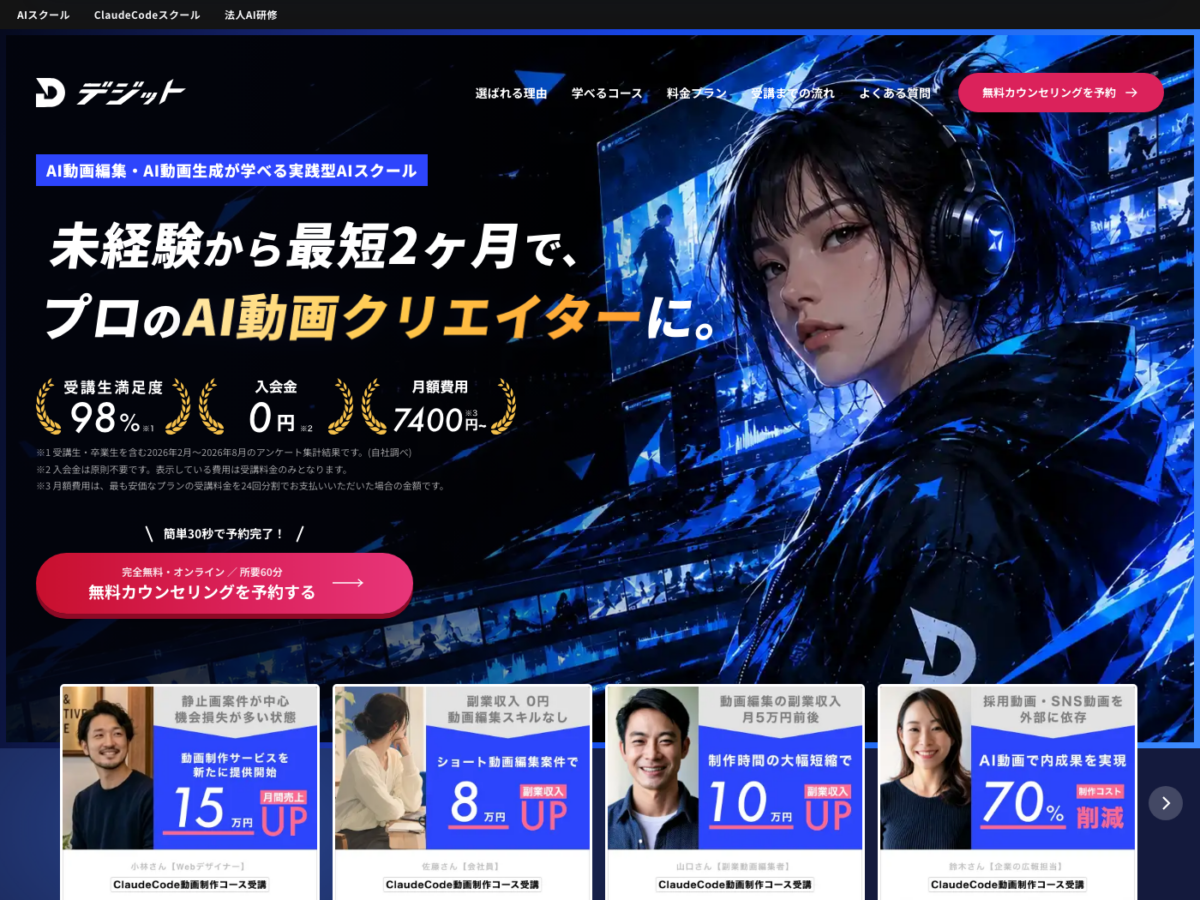
デジットの中身は次のとおりです▼
- 学ぶこと:Claude Code で動画編集・動画生成(全43レッスン)
- 料金:一括178,000円(2ヶ月プラン)から。公式サイトに税込かの記載はない
- 案件紹介:4ヶ月プラン以上
- Claude Code は Claude の有料プラン(Pro・Max など)か API のアカウントが必要なので、受講料とは別に費用がかかる(Claude Code の公式ドキュメントによる)
(出典:デジット公式サイト)
ソフトの操作を1つずつ覚えるスクールとは、学ぶ中身がかなり違います。カリキュラムとプランの違いは公式サイトで公開されていて、無料カウンセリングで目的に合うかを聞いてから決められるので、こちらからご確認ください。
AI動画編集のよくある質問
Q. AI動画編集は完全に無料でできる?
カットと字幕のAIを試すところまでは、無料でできます。Canva の無料版、Vrew の無料プラン、CapCut の無料版で始められます。
ただし、回数の上限や透かしがあり、CapCut の自動字幕のように有料プランの機能もあります。
Q. AIに動画編集を全部任せられる?
今のところ、全部は任せられません。AIが得意なのはカット・字幕・音声の整えなどの単純作業で、どこを残してどう見せるかの判断は人がやる部分です。
決まった形の動画を量産するなら、AIエージェントで編集の手順ごと自動にする方法もありますが、最後の確認は人が行います。
Q. 日本語の自動字幕はそのまま使える?
そのままでは使わないほうが安全です。話し方が明瞭なら大部分は正しく文字になりますが、固有名詞・数字・専門用語は誤りやすいです。
自動字幕は下書きとして使い、公開前に全部を読んで直してください。
まとめ|まずは無料のツールで「カットと字幕」をAIに任せる
要点は次のとおりです。
- AI動画編集で任せやすいのは、無音のカット・字幕・音声の整えなどの単純作業
- 動画生成AIは素材を作るもの、AI動画編集は撮った素材を仕上げるもの
- やり方は、読み込む→カット→字幕→音→書き出し、の5ステップ
- スマホなら CapCut・Canva、PCなら Vrew・DaVinci Resolve・Filmora・Premiere Pro
- 無料版で試せるが、自動字幕などは有料プランや回数の上限がある
- 自動字幕とカットは、公開前に必ず人が確認する
迷ったら、スマホなら Canva か CapCut の無料版、PCなら Vrew の無料プランで、1本の動画にカットと字幕をかけてみてください。仕事にしたいと思えたら、そこで学び方を考えれば十分です。
デジットと主なAI動画・動画編集スクールの比較▼
| 項目 | デジット | バイテックAIスクール | デジハク |
|---|---|---|---|
| いちばん短いプランの料金(一括) | 178,000円(2ヶ月プラン。税込かの記載なし) | 148,000円(2ヶ月プラン) | — |
| 受講期間 | 2ヶ月・4ヶ月・6ヶ月 | 2ヶ月・4ヶ月・6ヶ月 | 3ヶ月(STANDARD)・6ヶ月(PRO) |
| AI動画の学び方 | Claude Code で動画編集・動画生成(全43レッスン) | AI動画クリエイターコース(全19レッスン) | PROコースのみ AI活用講座(動画生成AI講座を含む) |
| 案件紹介 | 4ヶ月プラン以上 | あり(案件マッチング「b-Works」) | なし(営業方法のサポートあり) |
| 公式サイト | 公式サイト | 公式サイト |