
Claude Codeで動画編集はできる?できること・始め方・費用を解説

Claude Code で動画編集はできます。ただし、タイムラインを手で操作する編集ソフトとは違い、文章で指示を出して、動画用のツールに動画を組み立ててもらうやり方です。
✅️ テロップ入れや無音カットの手間を減らしたい
✅️ 同じ形のショート動画を何本も作りたい
✅️ 編集ソフトの操作より、文章の指示で動画を作ってみたい
こうした目的なら、Claude Code は試す価値があると思います。動画の中身がコードになるので、文字や画像を入れ替えるだけで、同じ形の動画を何本でも作り直せるからです。
必要なのは Claude の Pro 以上(App Store で月3,000円〜)で、Remotion や HyperFrames などの動画用ツールは個人なら無料で使えます。
一方で、1コマ単位の微調整は人が手で直すほうが速い場面が多く、年に数本しか作らないなら編集ソフトで十分です。
趣味で試すなら独学で始められますが、仕事にするために体系的に学びたい方には、Claude Code と HyperFrames を中心に教える「デジット」も候補になります。
全8章43レッスンの章立てが公式サイトで公開されているので、学べる内容が目的に合うか確認してみてください。
👉️ デジットのClaude Code動画制作カリキュラムを公式サイトで確認する
デジットと主なAI動画・動画編集スクールの比較▼
| 項目 | デジット | バイテックAIスクール | デジハク |
|---|---|---|---|
| いちばん短いプランの料金(一括) | 178,000円(2ヶ月プラン。税込かの記載なし) | 148,000円(2ヶ月プラン) | — |
| 受講期間 | 2ヶ月・4ヶ月・6ヶ月 | 2ヶ月・4ヶ月・6ヶ月 | 3ヶ月(STANDARD)・6ヶ月(PRO) |
| AI動画の学び方 | Claude Code で動画編集・動画生成(全43レッスン) | AI動画クリエイターコース(全19レッスン) | PROコースのみ AI活用講座(動画生成AI講座を含む) |
| 案件紹介 | 4ヶ月プラン以上 | あり(案件マッチング「b-Works」) | なし(営業方法のサポートあり) |
| 公式サイト | 公式サイト | 公式サイト |
Claude Codeで動画編集はできる?編集ソフトとの違い
Claude Code の動画編集は、Premiere Pro や CapCut のように、タイムラインに素材を並べて手で切る形ではありません。
Claude Code は、パソコンの中でファイルを作ったりコマンドを実行したりする、Anthropic のAIエージェントです。動画づくりでは、動画の設計図にあたるコードを書き、動画用のツールを動かす係になります。
編集ソフトとの違いは次のとおりです▼
| 比べる点 | 編集ソフト(Premiere Pro など) | Claude Code+動画用ツール |
|---|---|---|
| 操作のしかた | タイムラインを手で操作する | 文章で指示を出す |
| 動画の正体 | 編集ソフトのプロジェクトファイル | コード(HTML・React など) |
| 得意なこと | 1コマ単位の細かい調整 | 同じ形の動画の量産・自動化 |
| 直し方 | 画面を見ながら直接直す | 「文字をもっと大きく」と指示して直す |
生成AI業界に長くいる立場から見ると、Claude Code は「編集ソフトの代わり」より「編集作業を任せるアシスタント」に近い存在です。
撮った映像を1本ずつ丁寧に仕上げる仕事と、テロップ入りの短い動画を何本も作る仕事では、向いている道具が変わります。この違いを先に押さえておくと、期待とのずれが小さくなると思います。
Claude Codeで動画編集ができる仕組み(Remotion・HyperFrames)
Claude Code だけでは、動画ファイルは書き出せません。動画に変える「書き出し役」のツールと組み合わせて使います。
流れを図にすると、次のとおりです▼
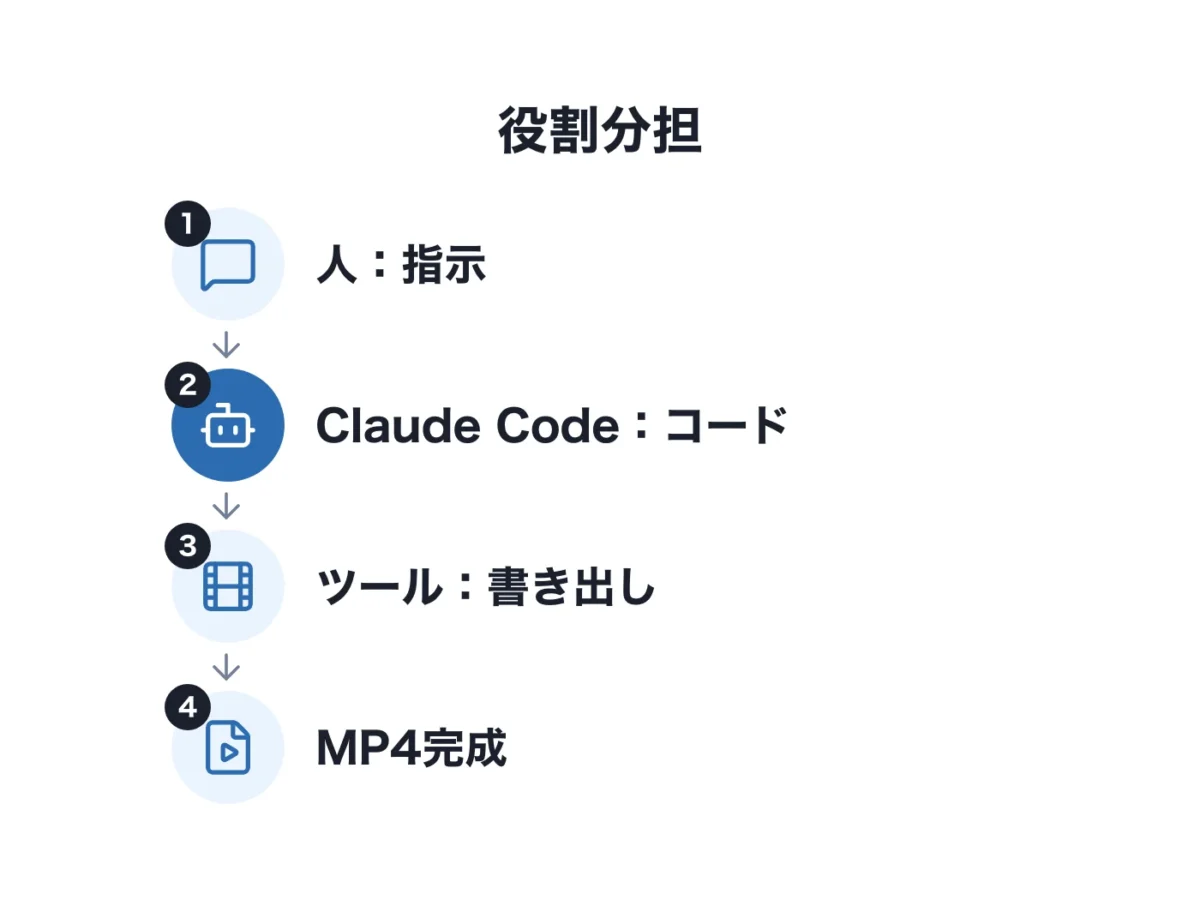
指示を出すと、動画ツールを動かすコードを作る
人が文章で指示を出し、Claude Code がコードを書き、動画用のツールがMP4に書き出す、という役割分担です。
たとえば「白い背景に、タイトルが下からふわっと出てくる5秒の縦動画を作って」と頼むと、Claude Code はその動きを表すコードを書きます。
できあがったコードをブラウザでプレビューし、気になる点を文章で伝えて直します。満足したら、ツールのコマンドで動画ファイルに書き出します。
動画の中身がコードなので、文字や色だけ変えた別バージョンを作るのが簡単です。ここが、Claude Code で動画を作る一番の利点だと思います。
Remotion(Reactで動画を作るツール)と組み合わせる
Remotion は、Webアプリを作る技術の React で動画を作る、オープンソースのツールです。Claude Code で動画を作る方法を解説した記事でも、よく取り上げられています。
Remotion の公式ドキュメントには、Claude Code を使った始め方が載っています。指示(プロンプト)だけで動画を作れる方法として案内されています。
公式ドキュメントの手順は次のとおりです▼
- Claude Code と Node.js を入れる
npx create-video --yes --blank my-videoで動画のプロジェクトを作るnpx remotion skills addで、Claude 向けの Remotion の使い方(スキル)を入れるnpm run devでプレビューを開き、別の画面でclaudeを起動して指示を出す
Remotion は、個人・小さな会社(従業員3人まで)・非営利団体なら無料です。それより大きな会社は、有料の「Company License」(ドル建ての月額。動画を作る人数か、書き出す本数で決まる)が必要です。
HyperFrames・FFmpegなどほかのツール
HyperFrames は、動画生成AIのサービスを持つ HeyGen が2026年に公開した、オープンソースの動画ツールです。HTML と CSS で作った画面を、そのまま MP4 に書き出します。
公式は「Built for agents」とうたい、AIエージェントが使う前提のツールです。Claude Code にはプラグインとして入れられ、ライセンスは商用でも使える Apache 2.0 です。
主なツールの違いは次のとおりです▼
| ツール | 動画の作り方 | 向いている使い方 | 料金 |
|---|---|---|---|
| Remotion | React のコードで組み立てる | 凝ったアニメーション、データを使った動画 | 個人・3人までは無料 |
| HyperFrames | HTML・CSS で組み立てる | SNSのショート動画、テロップの演出 | 無料(Apache 2.0) |
| FFmpeg | 既存の動画をコマンドで加工 | 無音カット・字幕の焼き込み・形式の変換 | 無料 |
(出典:各ツールの公式サイト・GitHub)
FFmpeg は、撮影済みの動画を切ったりつないだりする、昔からある無料のツールです。Remotion や HyperFrames が「ゼロから作る」役なら、FFmpeg は「手元の映像を加工する」役です。
文字起こしには、OpenAI の Whisper がよく組み合わされます。話した言葉を文字にし、その文字をテロップとして焼き込む、という流れです。
Claude CodeのAI動画編集でできること・苦手なこと
「AI動画編集 Claude」で調べる人が知りたいのは、どこまで任せられるかだと思います。得意なことと苦手なことを分けて整理します。
テロップ・字幕・BGM・ナレーションを付ける
文字と音を「決まった場所・決まったタイミング」に入れる作業は、Claude Code が得意な分野です。
Claude Code に任せやすい作業は次のとおりです▼
- 話した内容を文字起こしして、字幕・テロップにする
- 声のない部分(無音)を探して、まとめてカットする
- 用意したBGMの音量を、話している部分だけ下げる
- 音声合成ツールで作ったナレーションを、テロップと合わせて並べる
どれも、手作業だと時間がかかるわりに、判断の少ない作業です。こうした下ごしらえを任せるだけでも、作業時間はかなり減らせると思います。
ナレーションの声は、VOICEVOX などの音声合成ツールで作るのが一般的です。声のキャラクターごとにクレジット表記などの規約があるので、使う前に確かめてください。
テンプレートから同じ形の動画を量産する
同じ形の動画をたくさん作る仕事は、Claude Code が一番力を発揮する場面です。
一度「この形の動画」をコードにしておけば、文字・画像・数字を入れ替えるだけで、何本でも作り直せます。たとえば次のような動画です▼
- 商品ごとに作る、同じ構成の紹介動画
- 毎週のニュースや数字をまとめる、定型の解説動画
- 同じ内容を縦(ショート用)と横(YouTube用)で作り分ける動画
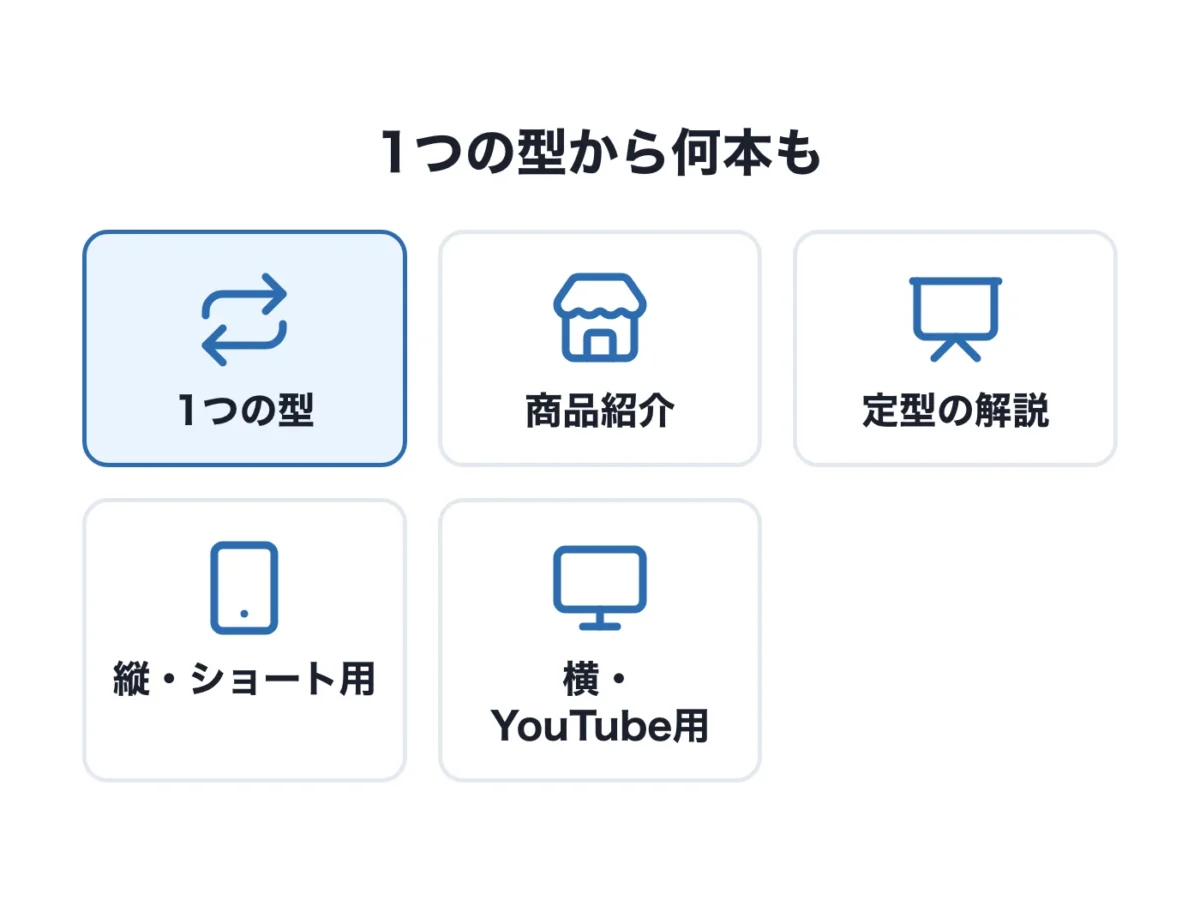
企業のSNS運用や広告では、同じ型の動画を大量に作る仕事が多いです。Webマーケティング・広告の業界にいる立場から見ても、ここが一番仕事になりやすい使い方だと思います。
細かな見た目の調整は苦手な場面もある
一方で、次のような作業は人のほうが速い場面が多いです。
- 「もう少しだけ左」「0.2秒だけ早く」のような、1コマ単位の微調整
- 撮った映像から、表情のよい瞬間を感覚で選ぶ編集
- 全体の雰囲気やテンポを、見ながら少しずつ整える作業
指示を出すたびにコードを書き直すので、細かい直しを何度も重ねると、手で操作するより時間がかかることがあります。また、1回の指示で思いどおりの動画になるとは限りません。
「8割をClaude Codeで作り、最後の仕上げは人が見て直す」と考えておくと、がっかりせずに済みます。
Claude Codeで動画を作るのに必要なものと費用
必要なものは、Claude の有料プラン・パソコン・動画用のツールの3つです。動画用のツール(Remotion・HyperFrames・FFmpeg)は、個人なら無料で使えます。
Claudeの料金プラン
Claude Code は Claude の無料プランでは使えません。Pro・Max などの有料プランか、API(Console)のアカウントが必要です(Claude Code の公式ドキュメント)。
日本の App Store での料金は次のとおりです▼
| プラン | 料金(App Store) | 1か月あたり |
|---|---|---|
| Pro(月払い) | 月3,000円 | 3,000円 |
| Pro(年払い) | 年35,000円 | 約2,917円 |
| Max 5x | 月20,000円 | 20,000円 |
| Max 20x | 月40,000円 | 40,000円 |
(出典:App Store「Claude by Anthropic」)
Pro の年払いは、月払いを12か月続けるより1,000円安くなります。
公式サイトの料金はドル建てなので、ブラウザから契約すると、円の金額は為替で変わります。
Claude Code の利用分は、チャットと同じ利用枠から使われます。有料プランには5時間ごとの利用枠と、週ごとの上限があります(Claude の公式料金ページ)。
正直に言うと、まず試すなら Pro で十分です。短い動画を作っていて上限に何度も当たるようになってから、Max を考えれば足ります。
パソコンと動作環境
Claude Code の公式の動作環境は次のとおりです▼
- macOS 13.0 以上
- Windows 10(1809)以上
- Ubuntu 20.04 以上・Debian 10 以上
- メモリ 4GB 以上、インターネット接続
(出典:Claude Code の公式ドキュメント)
HyperFrames を使う場合は、Node.js 22 以上・FFmpeg・Chrome も必要です。Remotion も Node.js を使います。
動画の書き出しはパソコンの中で行うので、長い動画や高い画質ほど時間がかかります。メモリ4GBは Claude Code 自体の条件なので、動画を作るなら余裕のあるパソコンのほうが安心だと思います。
有料の動画生成API
文字や図形の動きだけで作る動画なら、Claude のプラン以外に費用はかかりません。
追加の費用がかかるのは、実写風の映像やキャラクターの動きを、動画生成AIで作るときです。fal.ai などのサービスで、生成した秒数に応じて払います。
fal.ai の料金表を見ると、料金の決まり方は次のとおりです▼
- モデルごとに、1秒あたりの単価が決まっている(ドル建て)
- 同じ1秒でも、モデルで単価が違う(Kling Video v3 Pro は MiniMax H3 Max の約3倍)
- 解像度などの設定でも変わる
(出典:fal.ai の料金ページ)
何度も作り直すと、その分だけ費用が増えます。最初は動画生成AIを使わず、文字とアニメーションだけの動画から始めると、費用はClaudeのプランだけで済みます。
👉️ Claude Codeの動画制作コースのカリキュラムを公式サイトで確認する
Claude Codeで動画編集を始める手順
ここでは、プログラミングの経験がない人向けに、HyperFrames を使った始め方の流れを紹介します。全体の流れは次のとおりです▼
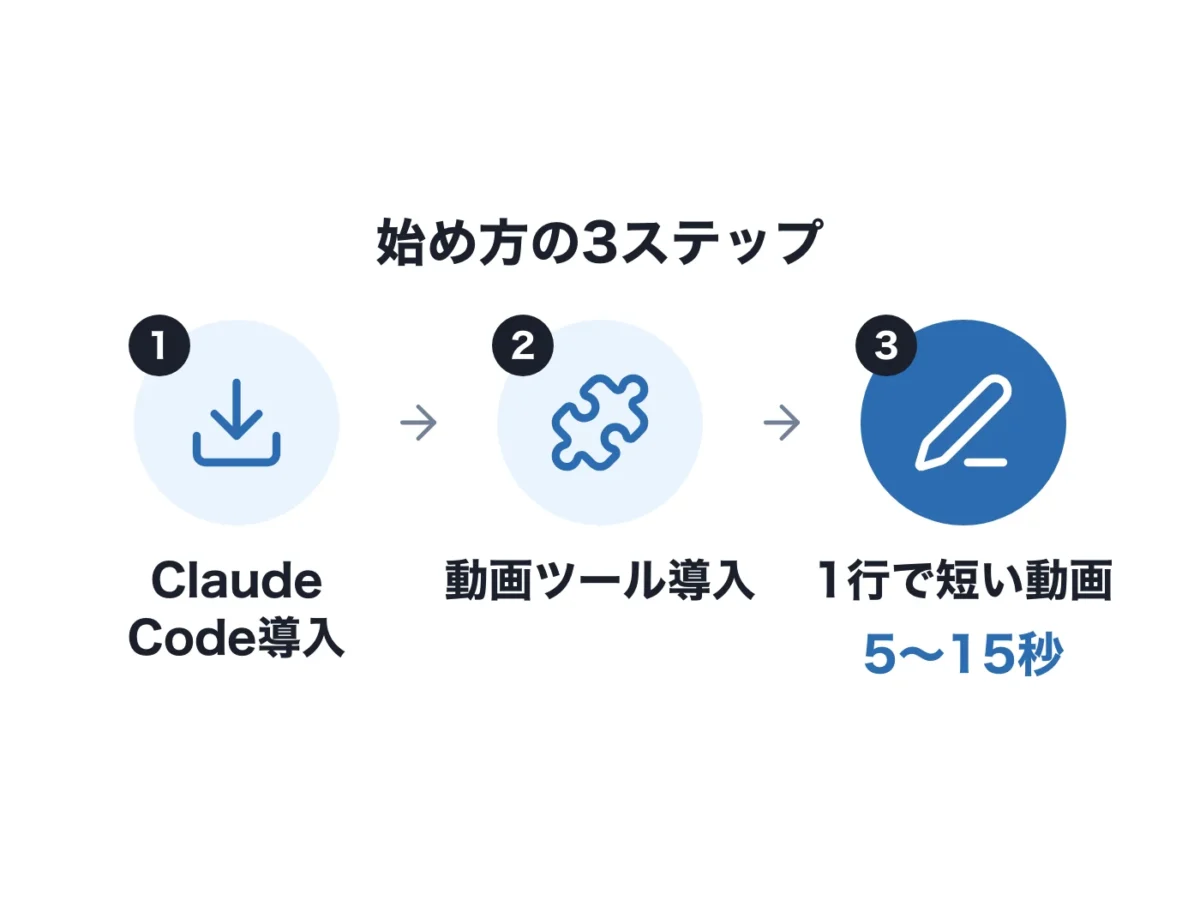
ステップ1:Claude Codeをインストールする
まず Claude の Pro 以上を契約します。そのあと、Claude Code を入れます。
ターミナル(黒い画面)に慣れていない人は、Claude のデスクトップアプリから Claude Code を使う方法もあります(Claude Code の公式ドキュメント)。
ターミナルで入れる場合は、公式のコマンドを1行貼り付けて実行します▼
- Mac:
curl -fsSL https://claude.ai/install.sh | bash - Windows(PowerShell):
irm https://claude.ai/install.ps1 | iex
入れ終わったら claude と入力して起動し、ブラウザの案内に沿って Claude のアカウントでログインします。
ステップ2:動画用のツールを入れる
次に、Node.js と FFmpeg を入れます。どちらも無料です。
そのあと、Claude Code に HyperFrames のプラグインを入れます。HyperFrames の公式の手順では、次の2行です▼
claude plugin marketplace add heygen-com/hyperframesclaude plugin install hyperframes@hyperframes
入れ方が分からないときは、Claude Code に「Node.js と FFmpeg を入れたい。手順を教えて」と聞けば、手順を案内してくれます。環境づくりそのものを Claude Code に手伝ってもらえるのは、ほかのツールにない利点です。
Remotion を使う場合は、上の「Remotion と組み合わせる」の節の手順になります。最初の1本は、どちらか1つに絞ると迷いません。
ステップ3:テキスト1行から短い動画を作る
準備ができたら、作業用のフォルダで Claude Code を起動し、作りたい動画を1行で伝えます。たとえば次のような指示です▼
- 「白い背景に『はじめての動画』という文字が中央でフェードインする、5秒の縦動画を作って」
Claude Code がコードを書いたら、ブラウザに表示して動きを確かめます。「文字をもっと大きく」「背景を紺色に」のように、直したいことを文章で伝えます。
満足したら、MP4 に書き出します。HyperFrames では npx hyperframes render のコマンドで書き出せます。
最初から長い動画を狙わず、5〜15秒の短い動画を1本作り切るのがおすすめです。慣れてきたら、テロップ・BGM・ナレーションを1つずつ足していくと、どこでつまずいたかが分かりやすいと思います。
Claude Codeの動画編集が向いている人・向いていない人
ここまでの内容から、向き不向きをまとめます。
向いている人
- SNSのショート動画や解説動画を、同じ形でたくさん作りたい人
- テロップ入れ・無音カットなどの下ごしらえを減らしたい、動画編集の経験者
- 自社のSNSや広告の動画を、外注せずに作りたい人
- 新しいツールの設定を、調べながら進めるのが苦にならない人
向いていない人
- 結婚式ムービーやVlogなど、撮った映像を感覚で細かく仕上げたい人
- 1コマ単位の調整を、画面を見ながら手で直したい人
- 年に数本しか動画を作らない人
年に数本なら、CapCut などの編集ソフトのほうが早く仕上がると思います。毎月の Claude の料金をかけてまで、Claude Code で作る必要はありません。
👉️ AI動画スクール「デジット」の無料カウンセリングを公式サイトで予約する
Claude Codeの動画編集は独学で進めるか、スクールで学ぶか
Claude Code の動画づくりは、独学でも始められます。Remotion と HyperFrames の公式ドキュメント、解説記事、YouTube の解説動画など、無料の情報は増えています。
ただ、情報の多くは英語か、プログラミング経験者向けです。つまずきやすいのは、動画づくりより手前の環境づくり(ツールの入れ方・日本語フォント・エラーの読み方)です。
どちらを選ぶかの目安は、次のとおりです▼
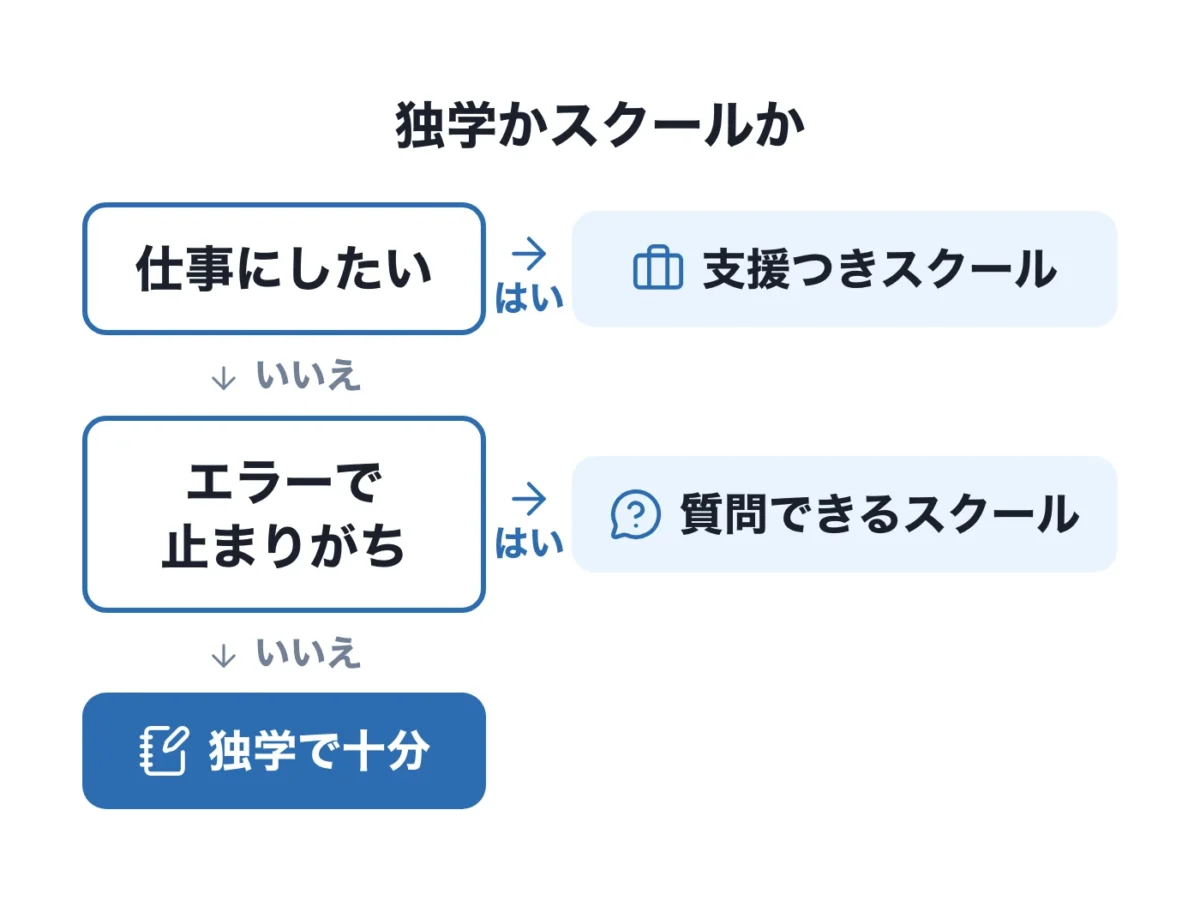
| 状況 | おすすめの進め方 |
|---|---|
| まずは試したい・趣味で作りたい | 独学(Claude の Pro だけで始める) |
| エラーで止まると1人で抜け出せない | 質問できるスクール |
| AI動画を副業・仕事にしたい | 案件獲得の支援があるスクール |
趣味で作ってみたいだけなら、スクールは必須ではありません。Claude の Pro を契約して、まず1本作ってみるので十分です。
仕事にしたい人向けには、Claude Code で動画を作る方法を体系的に教えるスクールもあります。その1つが、AI動画スクールの「デジット」です。

デジットの中身は次のとおりです▼
- カリキュラム:Claude Code と HyperFrames を中心に、全8章43レッスン
- 第2章:Claude Code・HyperFrames・FFmpeg・日本語フォントの環境づくり
- 第4章の最初のレッスン:「テキスト1行から動画を作る」
- 料金:一括178,000円(2ヶ月プラン)から。Claude Code を使うので、受講料とは別に Claude の有料プランの料金がかかる
(出典:デジット公式サイト)
章立てはデジットの公式サイトで公開されています。プランの違いや返金保証の条件は、「デジット(AI動画編集スクール)の評判は?料金・3プランの違い・向いている人を公式情報から解説」で詳しくまとめています。
AI動画をどう仕事にするかは、「AI動画クリエイターになるには?副業での稼ぎ方・必要なスキル・学び方を整理」で整理します。
Claude Codeの動画編集でよくある質問
Q. プログラミングの知識は必要?
なくても始められます。コードは Claude Code が書くので、自分で書く必要はありません。
ただ、ターミナルでコマンドを実行する・フォルダの場所を把握する・エラーの文章を Claude Code に貼って聞く、といった基本の操作は必要です。
Claude Code の動画づくりを解説した記事でも、環境づくりを最初の壁に挙げているものが多いです。
Q. 作った動画は商用利用できる?
Claude が出力したものについて Anthropic が持つ権利(あれば)は、規約を守る限り利用者に譲られると、Anthropic の利用規約(個人向け)に書かれています。HyperFrames も商用で使えるライセンスです。
注意が必要なのは、次の3つです▼
- Remotion:従業員が4人以上の会社で使うなら、有料の Company License が必要
- BGM・効果音・画像などの素材:それぞれの素材サイトの規約に従う
- 動画生成AI・音声合成ツール:サービスやキャラクターごとの規約を確かめる
Q. Claude Codeは無料で使える?
使えません。Claude の無料プランには Claude Code が含まれていません。一番安い Pro でも、App Store で月3,000円です。
Q. WindowsでもClaude Codeで動画を作れる?
作れます。Claude Code は Windows 10(1809)以上に対応しています。
Windows では、Git for Windows を入れておくと Claude Code が Bash を使えるため、公式ドキュメントで勧められています。入れなくても PowerShell で動きます。
まとめ|Claude Codeの動画編集は「量産と下ごしらえ」に強い
要点は次のとおりです。
- Claude Code はコードを書く係で、動画への書き出しは Remotion・HyperFrames・FFmpeg が行う
- テロップ・字幕・無音カット・同じ形の動画の量産が得意。1コマ単位の微調整は人のほうが速い
- 必要なのは Claude の Pro 以上(App Store で月3,000円〜)。動画生成AIを使うと秒数に応じた費用が別にかかる
- 始め方は、Claude Code→動画用ツール→1行の指示で短い動画、の3ステップ
- 趣味なら独学で十分。仕事にしたいなら、体系的に学べるスクールも選択肢
迷ったら、まず Claude の Pro を1か月だけ契約し、HyperFrames で短い動画を1本作ってみてください。続けたい、仕事にしたいと思えたら、スクールの無料カウンセリングで話を聞くのがよいと思います。
デジットと主なAI動画・動画編集スクールの比較▼
| 項目 | デジット | バイテックAIスクール | デジハク |
|---|---|---|---|
| いちばん短いプランの料金(一括) | 178,000円(2ヶ月プラン。税込かの記載なし) | 148,000円(2ヶ月プラン) | — |
| 受講期間 | 2ヶ月・4ヶ月・6ヶ月 | 2ヶ月・4ヶ月・6ヶ月 | 3ヶ月(STANDARD)・6ヶ月(PRO) |
| AI動画の学び方 | Claude Code で動画編集・動画生成(全43レッスン) | AI動画クリエイターコース(全19レッスン) | PROコースのみ AI活用講座(動画生成AI講座を含む) |
| 案件紹介 | 4ヶ月プラン以上 | あり(案件マッチング「b-Works」) | なし(営業方法のサポートあり) |
| 公式サイト | 公式サイト | 公式サイト |