Nottaの評判・口コミを調査|文字起こし精度の良い声・悪い声

Nottaの口コミを調べると、ITreviewは5点中4.0(62件)、App Storeは5点中4.3(2.7万件)と、4点台が中心です。ただ、良い声と悪い声の中身ははっきり分かれています。
✅️ 会議の議事録づくりにかかる時間を減らしたい
✅️ 専門用語や複数人の会話を、どこまで正しく文字にできるか知りたい
✅️ 文字起こしできない・途中で止まるときの原因も先に押さえたい
こうした人にとって、Nottaは検討しやすいツールだと思います。口コミで一番多いのは、議事録が「ゼロから書く」作業から「確認して直す」作業に変わった、という声です。
一方で、専門用語・方言・多人数の会話では誤変換が残り、無料プランは1回3分で止まります。修正なしでそのまま使える精度を期待する人には合いません。
まずは無料プランで、自分の会議の録音を3分ずつ文字起こしして精度を確かめるのが確実です。無料プランの始め方と有料プランとの違いは、公式サイトで確認できます。
Nottaと主なAI議事録・文字起こしツールの比較▼
| 項目 | Notta | LINE WORKS AiNote | tl;dv |
|---|---|---|---|
| 無料プラン | 月120分(1回3分まで) | 月300分(AI要約なし) | 回数の上限なし(AIメモは10会議分) |
| 個人向け有料プラン(月払い) | 月1,980円 | 月1,760円 | 月4,980円(税込かの記載なし) |
| 対面の会議 | アプリでその場で文字起こし | 対応 | アプリで録音後にアップロード |
| 対応するWeb会議 | Zoom・Teams・Google Meet・Webex | Zoom・Teams・Webex・Google Meet・LINE WORKS(有償プラン) | Zoom・Google Meet・Teams |
| 公式サイト | 公式サイト |
結論:口コミの評価とNottaの評判の傾向
まず、口コミサイトとアプリストアでの評価の平均です。
| 掲載先 | 評価の平均 | 件数 |
|---|---|---|
| ITreview(法人向けIT製品のレビューサイト) | 5点中4.0 | 62件 |
| App Store(iPhoneアプリ) | 5点中4.3 | 2.7万件 |
ITreviewの62件の内訳は次のとおりです▼
| 評価 | 件数 |
|---|---|
| 5.0 | 9件 |
| 4.0〜4.5 | 39件 |
| 3.0〜3.5 | 13件 |
| 2.0〜2.5 | 1件 |
4点台が中心で、大きな不満は少ない分布だと読めます。
正直に言うと、悪い声の多くは「精度が低くて使えない」ではなく「最後に人が直す手間が残る」という内容です。議事録の下書きを自動で作るツールと考えれば、評価が高いのはうなずけます。
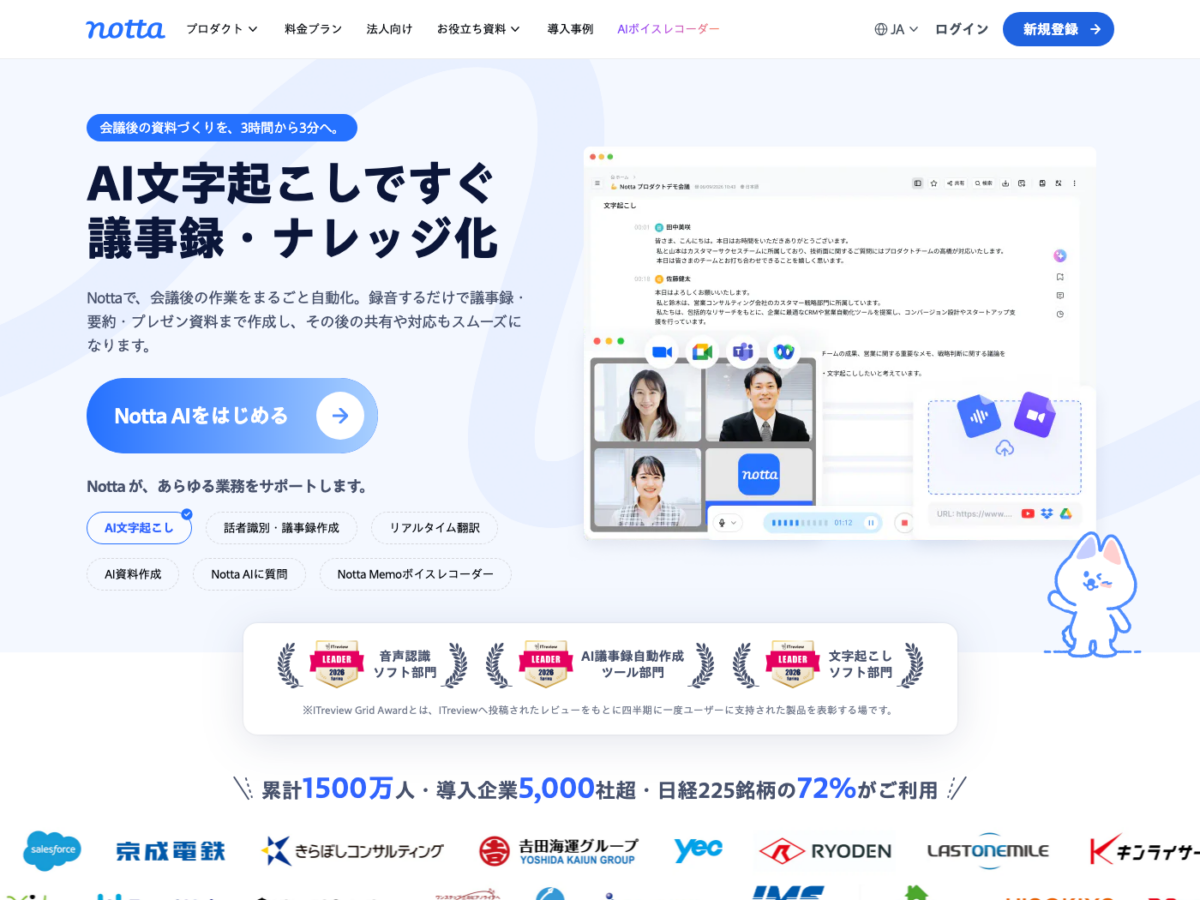
Notta(ノッタ)は、会議や音声・動画を文字起こしし、AIで要約できるサービスです。サービスの全体像は公式サイトでご確認ください。
Nottaの良い評判・口コミ
ここでは、ITreview(2026年4〜5月の投稿)とApp Storeに投稿されたNotta口コミのうち、良い声を3つのテーマでまとめます。どれも出典に書かれている内容の要約です。
文字起こしが速く、議事録の時間が減った
一番多いのは、議事録づくりの時間が減ったという声です。
- 以前は録音を聞き直しながら議事録の作成・整形に約1.5〜2時間かかっていたが、会議の終了と同時にテキストとAI要約が出るので、修正の時間だけになったという声(人材業界、2026年5月22日)
- 1時間の会議につき30〜40分かけていたまとめが、10分程度の確認・修正で終わるようになったという声(ソフトウェア業界、2026年4月12日)
- 1時間ほどかけていた議事録が、会議のあとにボタン一つで出てくるようになり、「言った・言わない」のズレも減ったという声(不動産業界、2026年4月21日)
いずれもITreviewに投稿されています。「ゼロから書く」作業が「確認して直す」作業に変わる点が、評価の中心だと思います。
Web会議に自動で参加して記録してくれる
Web会議との連携も、よく挙がる良い点です。
- Googleカレンダーと連携して会議の日程とURLを入れておくと、時間になると自動で起動して議事録を取ってくれるという声(不動産業界、2026年4月21日)
- GoogleカレンダーなどとつなぐとNotta Botが会議に参加し、文字起こしを自動でしてくれるという声(ソフトウェア業界、2026年4月16日)
どちらもITreviewの投稿です。
Notta Botは、Zoom・Microsoft Teams・Google Meetの会議に参加して録音・文字起こしをする機能です(公式サイト「音声認識精度を高めるには」)。
自分で録音ボタンを押す必要がないので、会議が多く、録音のし忘れが心配な人には便利だと思います。
AI要約と話者識別で見返しやすい
文字起こしのあとに使うAI要約と話者識別にも、良い声があります。
- 長時間の会議でも、終了後わずか数十秒でタスクや決定事項を箇条書きにまとめてくれるという声(人材業界、2026年5月22日)
- AI要約でまとめた文章はかなり正確で、過不足を感じないという声(2026年5月14日)
- 複数人で話しても誰が言ったかを分けてくれる、スマホアプリですぐ録音を始められるという声(マスコミ業界、2026年5月14日)
- あとからキーワード検索で該当の発言をすぐ見つけられるという声(ソフトウェア業界、2026年4月12日)
いずれもITreviewの投稿です。
Nottaの悪い評判・口コミ
次に、Nottaの悪い口コミです。契約してから困らないように、ここは良い声と同じだけ丁寧に見ておくのがいいと思います。
専門用語・方言・複数話者で精度が落ちる
精度についての不満は、ほぼ次の3つにまとまります。
- 専門用語・社内用語・人名:業界特有の言葉や社内の略語、人名が誤変換され、最終的な修正に手間がかかるという声が、ITreviewに複数投稿されています(2026年4月12日、5月22日など)
- 方言・滑舌:標準語と少し違う発音(方言)の認識が弱い、滑舌が悪い場合は精度が下がるという声(ITreview、2026年5月14日)
- 多人数の会話:多人数になると話者の認識が下がる、話者の識別がときどき入れ替わるという声(ITreview、2026年5月14日、4月8日)
App Storeには、英語の専門用語をうまく拾えない、ネイティブ以外の話者のアクセントの文字起こしが崩れるという声もあります。
公式の説明もこの傾向と一致しています。公式サイトでは、精度が下がる原因として早口、音量が大きすぎる・小さすぎる声、訛り・方言、複数人の同時発言、専門用語や固有名詞を挙げています(公式サイト「音声認識精度を高めるには」)。
無料プランは1回3分で止まる
無料プランの制限についての不満もあります。
- App Storeには、月120分使えると確認して会議の録音を始めたところ、3分で止まってしまったという声が投稿されています(2023年5月19日)。
- ITreviewにも、無料プランの制限が以前より厳しくなり、本格的に使うには有料プランが必須だという声があります(2026年4月8日)。
公式ヘルプでも、無料プラン(フリー)では、リアルタイム文字起こしは最初の3分の結果だけが表示されると書かれています。
月120分は「3分以内の録音を何度か」使うための時間で、30分〜1時間の会議には使えません。
アプリの動作・課金と解約のトラブル
アプリの動作や、課金・解約についての悪い声もあります。
- 処理の時間:アップロードに時間がかかるという声(ITreview、2026年5月14日)。アプリで文字起こしするのにかなり時間がかかる、Apple Watchで録ったデータがiPhoneに転送されなかった(サポートで解決)という声(App Store)
- 課金・解約:3日間無料トライアルを解約したつもりが年額で請求されたという声(App Store、2022年1月29日)、Web版のトライアルの解約ボタンが表示されず電話で解約したという声(App Store、2024年4月25日)
- Web会議での表示:Notta Botが参加すると相手側に「notta」と表示されるので、取引先との打ち合わせでは少し味気ないという声(ITreview、2026年4月21日)
課金のトラブルは、無料トライアルの仕組みを知っていれば避けやすいものです。
公式ヘルプによると、Web版の3日間無料トライアルは、期間内に解約しないとプレミアムの年払い(14,220円)が自動で請求されます。トライアルを申し込むなら、申し込んだ日に解約の予定を入れておくのが確実です。
Nottaの日本語の文字起こし精度はどのくらいか
口コミだけでは精度の判断がぶれるので、公式の数字と条件も確かめておきます。
公式の料金ページのよくある質問では、フォーマルな会議など整然とした発言の場合、認識率は98.86%以上と書かれています。
公式サイト「音声認識精度を高めるには」では、この数字は静かな会議室で、話者と外部マイクの距離が1m、発言が重ならないようにした4人の会話を文字起こしした社内調べの結果で、実際の精度は話し方や音の環境で大きく変わると説明されています。
公式の説明と口コミを合わせると、精度が出やすい条件と落ちやすい条件は次のとおりです▼
| 精度が出やすい | 精度が落ちやすい |
|---|---|
| 静かな部屋での会議 | 騒がしい場所・反響する場所 |
| はっきり話す・発言が重ならない | 早口・小さい声・複数人の同時発言 |
| 一般的な言葉の会話 | 専門用語・社内用語・人名 |
| 標準語 | 方言・訛り |
| マイクが口元に近い | マイクが遠い(PCの内蔵マイクで多人数を録るなど) |
(公式サイト「音声認識精度を高めるには」、公式ヘルプ「文字起こし(音声認識)の精度を上げるためには?」、ITreviewの口コミから整理)
生成AI業界に長くいる立場から見ると、この傾向はNottaに限らず、音声認識の仕組み上どのツールにも共通するものです。「どのツールなら誤変換がないか」ではなく、「誤変換をどれだけ減らせて、直しやすいか」で選ぶのが現実的だと思います。
Notta文字起こしができない・精度が低いときの原因と対処
「Nottaで文字起こしできない」「途中で止まる」と感じたときに、公式ヘルプで案内されている原因と対処をまとめます。
リアルタイム文字起こしが3分で止まる
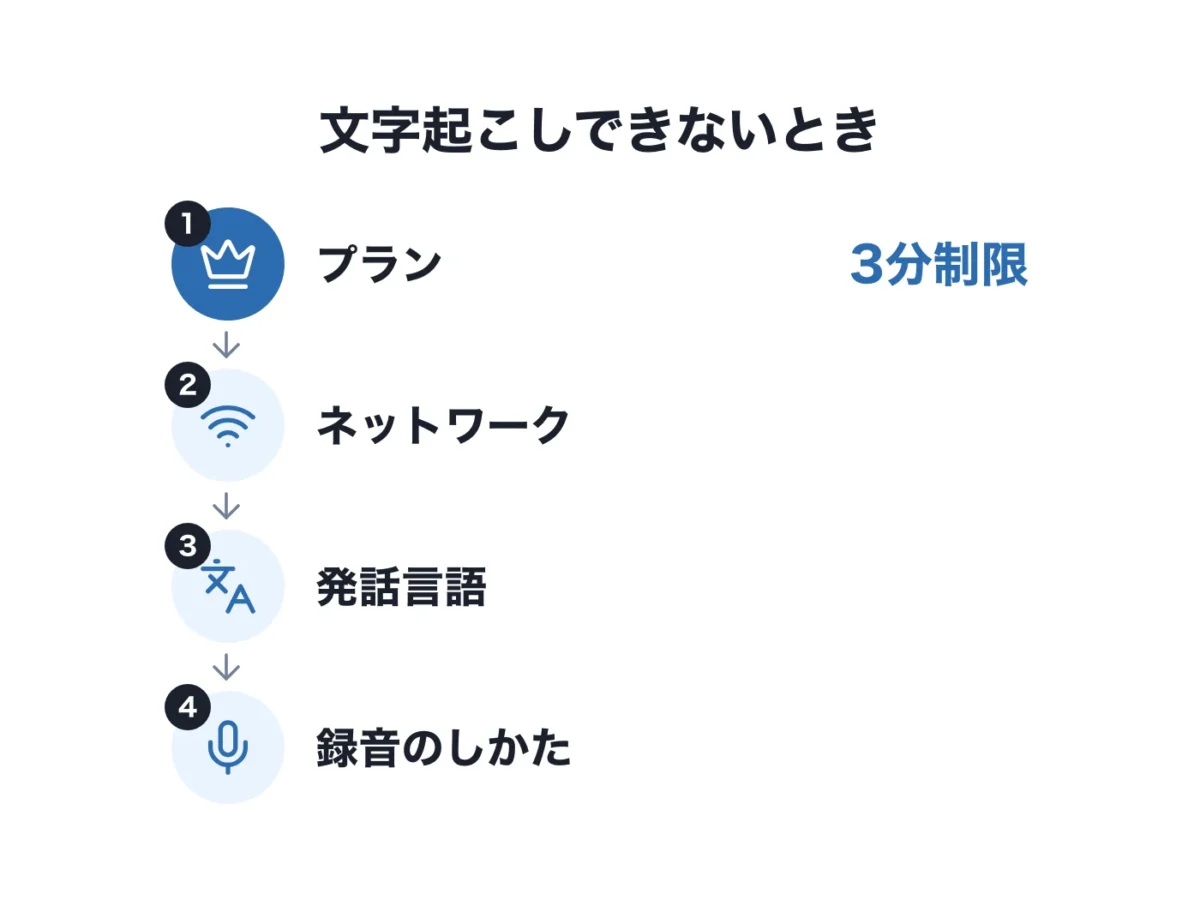
まず確かめたいのは、契約しているプランです。公式ヘルプ「リアルタイム文字起こしができません」には、次の確認項目が挙がっています。
- 無料プランでは、最初の3分のリアルタイムの結果だけが表示される(有料プランで制限がなくなる)
- 有料プランでも、文字起こし時間が足りないと、リアルタイムで文字起こしされない
- Wi-Fiが不安定なら、時間をおくか別のネットワークにつなぐ。スマホの回線ならWi-Fiや有線LANで試す
- 推奨動作環境を確かめ、アプリは最新版にする
録音が終わったあとに音声が正常に再生できるなら、音声データを書き出して取り込み直すと、すべての文字起こし結果が表示されるとも書かれています。
なお、プランの上限を超えた録音をアップグレード後に全文表示すると、文字起こしがやり直されるため、話者の情報が上書きされて消えることがあると公式ヘルプ「話者識別機能はついていますか?」に書かれています。
「テキスト化中」のまま動かない・ノートに内容がない
ファイルを取り込んだあとに処理が終わらないときは、公式ヘルプ「テキスト化中のまま動きません」で次の2つが案内されています。
- ネットワークが不安定でないか確かめる
- 取り込むときに「話者識別」を選ぶと、通常より時間がかかる(処理が終わるまで待つ)
文字起こしが終わったのにノートに内容がない場合は、サーバーやネットワークの一時的な不具合で処理が途中で止まったか、録音した言語と、文字起こしで選んだ「発話言語」が合っていないことが原因として挙がっています。
対処は、音声ファイルをダウンロードして、もう一度取り込むことです(公式ヘルプ「ノートに文字起こし内容がないのはなぜですか?」)。
Web会議の相手の声が録音されない
スピーカーから会議の音を出して「録音開始」で録ると、自分の声だけが残り、相手の声が録音されないことがあります。公式ヘルプによると、原因は同じブラウザのタブ・ウィンドウ間で音声の取得が制限されることです。
対処は次のどれかです。
- Nottaと会議のページを別のブラウザで開く(NottaはChrome、会議はEdgeなど)
- 会議ソフトのデスクトップ版を使う
- 「Web会議の文字起こし」(Notta Botを会議に招待する)か「画面収録」を使う
Zoomの会議にNotta Botが入れないときは、ホストが録音(レコーディング)を許可する設定になっているかを確かめます。
公式ヘルプ「Zoomミーティングに参加できない時の対処方法」では、Zoomの設定で「コンピュータ ファイルにレコーディングする」をオンにし、外部の参加者が録音の許可を求められるようにする手順が案内されています。
スマホのアプリで録音が途中で止まる場合は、通話アプリや音声アシスタント、ほかの録音アプリがマイクを使っていることが原因として挙がっています(公式ヘルプ「Nottaモバイルアプリでの録音が途中で停止してしまうのはなぜですか?」)。
専門用語・固有名詞の誤変換を減らす
止まるのではなく「精度が低い」ときは、公式ヘルプ「文字起こし(音声認識)の精度を上げるためには?」の方法を試します。
- 発話言語を確かめる:結果が録音とまったく違うときは、発話言語の選び間違いが考えられる
- 録音のしかた:周りの雑音を減らす、マイクの正面で話す、ゆっくりはっきり話す、2人以上で同時に話さない、指向性のあるマイクを口元に近づける
- ファイルの音質:MP3などの圧縮形式は避け、録音は非圧縮のWAVが望ましい
- 単語登録:社内用語・専門用語を辞書に登録しておく
悪い口コミで一番多かった専門用語の誤変換には、単語登録が直接の対策になります。
ただし、登録できる数はプランで違い、無料プランは日本語3語、プレミアムは日本語200語までです(公式ヘルプ「Notta料金プランの選び方」)。業界用語が多い人は、無料のままでは対策しきれません。
それでも精度が上がらないときは、音声ファイルと文字起こし結果をNottaのサポートに送ると、詳しく調べてもらえると公式ヘルプに書かれています。
評判を踏まえたNottaの料金と選び方
口コミで出てきた「無料プランの3分制限」「単語登録の数」を踏まえて、プランを並べると次のとおりです▼
| プラン | 料金(税込) | 月の文字起こし時間 | 1回の上限 | 単語登録(日本語) |
|---|---|---|---|---|
| フリー | 0円 | 120分 | 3分 | 3語 |
| プレミアム | 月1,980円/年払い14,220円 | 1,800分 | 5時間 | 200語 |
| ビジネス | 1アカウント月4,180円/年払い30,096円 | 無制限 | 5時間 | 1,000語 |
(Web版の価格)
選び方は、まず無料プランで、自分の会議の録音を3分ずつ文字起こしして精度を確かめるところからです。専門用語や話者の分かれ方を見て、直す手間が許せる範囲ならプレミアムの月払いで始め、続けるなら年払いに切り替えるのが損をしにくい順番です。
月払いと年払いの差額や学割など、料金の詳しい内容は「Nottaの料金プランを比較|無料でどこまで使える?有料プランとの違いと選び方」にまとめています。
評判から見たNottaの良い点・気になる点
良い点
- 議事録を「ゼロから書く」作業が「確認して直す」作業に変わる、という声が多い
- Googleカレンダーと連携すれば、Notta Botが会議に自動で参加して記録する
- AI要約・話者識別・キーワード検索で、長い会議でも見返しやすい
- 無料プランはクレジットカードの登録なしで公式サイトから始められ、精度を自分の会議で確かめられる
気になる点
- 専門用語・社内用語・人名の誤変換が残る。方言や多人数の会話でも精度が落ちる
- 無料プランは1回3分までで、会議の議事録にはそのまま使えない
- 処理の時間やアプリの不具合、トライアルの解約をめぐる悪い声もある
- Notta Botが参加すると、相手側に「notta」と表示される
正直、精度については「どの音声認識ツールでも残る弱点」が、そのまま口コミに出ている印象です。一方で、トライアルの自動課金への不満は、仕組みを知らずに申し込んだ人に集中しているので、申し込む前に確かめれば避けられると思います。
Nottaが向いている人・向いていない人
Nottaが向いている人
- 定例会議・商談・面接など、Web会議や打ち合わせの議事録を毎週のように作る人
- 議事録をゼロから書く時間を減らし、確認と修正だけにしたい人
- Zoom・Teams・Google Meetの会議を、録音し忘れずに自動で記録したい人
- 専門用語が多くても、単語登録をしてから使う手間をかけられる人
Nottaが向いていない人
- 修正なしで、そのまま提出できる文字起こしを求める人 → どのツールでも人の確認は必要です
- 方言の強い会話や、騒がしい場所での多人数の会話が中心の人 → 無料プランで自分の録音を試してから判断してください
- 3分以内の音声メモを、ときどき文字起こしするだけの人 → 無料プランで十分です
- 録音データを社外のサービスに預けることに社内の制限がある人 → 先に安全性の条件を確かめてください
録音データの扱いや情報漏洩が気になる人は、「Nottaの安全性は大丈夫?情報漏洩リスク・運営会社・セキュリティ認証を公式情報で確認」で詳しく確認できます。
Nottaの評判に関するよくある質問
Q. Nottaの口コミはどこで見られる?
法人向けの口コミはITreview、スマホアプリの口コミはApp Storeで見られます。
ITreviewは業種や会社の規模で絞り込めるので、自分に近い使い方の声を探しやすいと思います。この記事の口コミも、この2つから出典のある投稿だけを要約しました。
Q. 無料で精度を確かめるには?
無料プランは1回3分までなので、自分の会議の録音から3分の部分を何本か取り込んで確かめるのが現実的です。
長い会議でまとめて確かめたい人は、Web版の3日間無料トライアル(3日間で300分。一部の無料会員が対象)が使えます。
ただし、期間内に解約しないと年払いの14,220円が請求されます(公式ヘルプ「Nottaウェブ版の『3日間無料トライアル』とは何ですか?」)。
Q. サポートの評判は?
口コミは分かれています。App Storeには、サポートが4日で問題を解決して文字起こし時間を戻してくれたという声がある一方、返信が来ない、問い合わせがメールだけで不安だったという声もあります。
トラブルに備えるなら、問い合わせ先(公式ヘルプの「お問い合わせ」)を契約前に確かめておくと安心です。
Q. tl;dvなどほかのツールと比べると?
Nottaは、Web会議だけでなく対面の会議をスマホで録音して文字起こしできる点が強みです。
オンライン会議の録画が中心の人は、tl;dvなどの会議録画ツールも候補になります。違いは「Nottaとtl;dvを比較|料金・日本語の精度・対面会議での違いと選び方」で詳しく比べます。
まとめ
- ITreviewは5点中4.0(62件)、App Storeは5点中4.3(2.7万件)。4点台が中心の評価
- 良い声は「議事録の時間が減った」「会議に自動で参加する」「要約と話者識別で見返しやすい」
- 悪い声は「専門用語・方言・多人数で誤変換が残る」「無料は1回3分で止まる」「トライアルの自動課金」
- 文字起こしできないときは、プラン(3分制限)→ネットワーク→発話言語→録音のしかたの順に確かめる
- 専門用語の誤変換は単語登録で減らせる(無料は日本語3語、プレミアムは200語)
迷ったら、まず無料プランで自分の会議の録音を3分ずつ文字起こしし、直す手間が許せる範囲ならプレミアムの月払いで始めるのが、損をしにくい選び方だと思います。
Nottaと主なAI議事録・文字起こしツールの比較▼
| 項目 | Notta | LINE WORKS AiNote | tl;dv |
|---|---|---|---|
| 無料プラン | 月120分(1回3分まで) | 月300分(AI要約なし) | 回数の上限なし(AIメモは10会議分) |
| 個人向け有料プラン(月払い) | 月1,980円 | 月1,760円 | 月4,980円(税込かの記載なし) |
| 対面の会議 | アプリでその場で文字起こし | 対応 | アプリで録音後にアップロード |
| 対応するWeb会議 | Zoom・Teams・Google Meet・Webex | Zoom・Teams・Webex・Google Meet・LINE WORKS(有償プラン) | Zoom・Google Meet・Teams |
| 公式サイト | 公式サイト |