Shopify構築の始め方と使い方|ストア開設から販売開始までの7ステップ

「Shopifyに登録したあと、どの順番で設定すればいい?」
「独自ドメインや特定商取引法の表記まで、自分でできる?」
Shopifyのストア構築は、コードを書かずに管理画面だけで公開まで進められます。登録から公開までを7つのステップに分けておくと、途中で迷いにくくなります。
✅️ 制作会社に頼まず、自分でネットショップを作りたい
✅️ 商品登録・決済・配送・独自ドメインの設定を順番に知りたい
✅️ 公開した後の管理画面の使い方も押さえておきたい
テーマの範囲で作るなら、Shopifyの構築は自分で十分だと思います。決済・配送・ポリシー・ドメインの設定が「設定」の中にまとまっていて、サーバー代とSSL証明書も月額に含まれているためです。
注意したいのは、無料体験の3日間はストアを一般公開できないことです。体験中に見た目と商品登録を試し、有料プラン(Basicは月4,850円)を選んでから公開する順番になります。
無料体験はクレジットカードの登録なしで始められるので、まずは管理画面を開いて、テーマ選びと商品登録を試してみてください。
ShopifyとBASE・STORESの料金の比較▼
| 項目 | Shopify | BASE | STORES |
|---|---|---|---|
| 無料プラン | なし(3日間の無料体験。カード登録不要) | スタンダード 月額0円 | フリープラン 月額0円 |
| 有料プランの月額(月払い) | Basic 月4,850円(税込・税抜の記載なし) | グロース 月19,980円(税込・税抜の記載なし) | スタンダード 月3,960円 |
| 有料プランの月額(年払い) | Basic 月3,650円(税込・税抜の記載なし) | グロース 月16,580円(税込) | スタンダード 月3,300円 |
| クレジットカードの決済手数料 | 3.55%(Basic・国内カード。海外カード・Amexは3.9%) | スタンダード 3.6%+40円+サービス利用料3%/グロース 2.9% | フリー 5.5%〜/スタンダード 3.6%〜 |
| 公式サイト | 公式サイト |
結論:最短で販売を始めるShopify構築の手順
Shopifyの構築は、次の7つのステップで進みます。ステップ1〜6は無料体験の間に試せて、ステップ7で有料プランを選んでから公開します▼
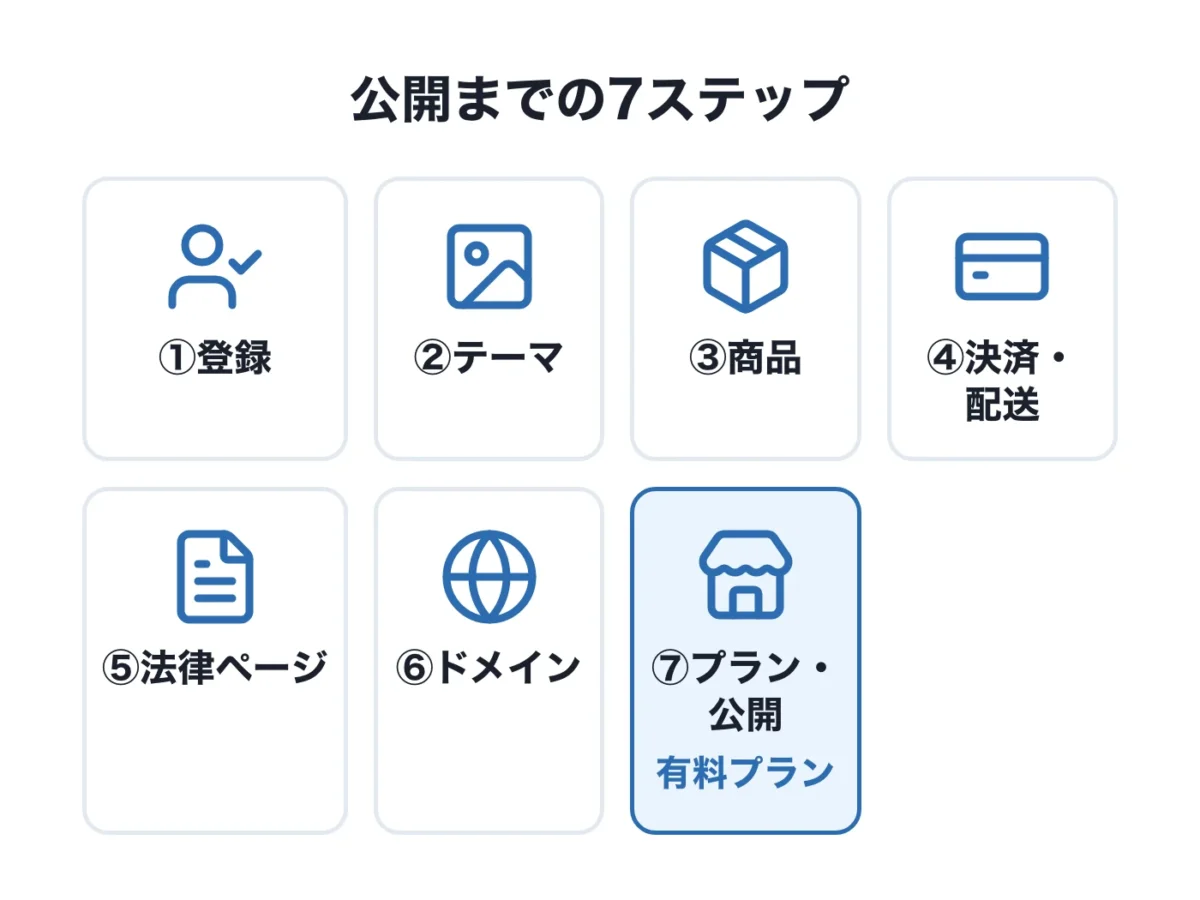
| ステップ | やること | 管理画面の場所 |
|---|---|---|
| 1 | 無料体験に登録する | 公式サイトの「無料で始める」 |
| 2 | テーマを選んで見た目を整える | オンラインストア → テーマ |
| 3 | 商品を登録する | 商品管理 |
| 4 | 決済と配送を設定する | 設定 → 決済/配送と配達 |
| 5 | 特定商取引法の表記などのページを作る | 設定 → ポリシー |
| 6 | 独自ドメインをつなぐ(任意) | 設定 → ドメイン |
| 7 | プランを選び、テスト注文をしてから公開する | 設定 → プラン/オンラインストア |
最短で販売を始めたいなら、デザインに時間をかけすぎないことです。Shopifyの始め方を解説した記事でも、「デザインにこだわりすぎて公開が遅れる」ことがよくある失敗として挙げられています。
無料テーマのまま、商品を数点だけ登録して公開しても問題ありません。見た目や商品は、公開した後も管理画面からいつでも直せます。
Shopifyで構築を始める前に準備するもの
登録してから慌てないように、次のものを手元にそろえておくと、無料体験の3日間を有効に使えます▼
| 準備するもの | 使うステップ | 中身 |
|---|---|---|
| ストア名とロゴ | ステップ1・2 | ロゴは後からでもよい。ストア名は後から変えられる |
| 商品の写真・説明文・価格 | ステップ3 | 写真は商品ごとに数枚。サイズや素材など、お客さんが知りたい情報 |
| 在庫の数と商品の重さ | ステップ3・4 | 重さは、重さで送料を変えるときに使う |
| 送料の決め方 | ステップ4 | 全国一律か、地域ごとか、いくら以上で無料にするか |
| 入金先の銀行口座 | ステップ4 | Shopify ペイメントの売上の振込先 |
| 事業者の名前・住所・電話番号 | ステップ5 | 特定商取引法に基づく表記に載せる |
特に時間がかかるのは、商品の写真と説明文です。ここが用意できていれば、残りの設定は画面の案内に沿って入力していくだけです。
Shopifyでストアを開く手順(オンラインストアの開設から独自ドメインまで)
ここからは、Shopifyストアを開く7つのステップを順番に説明します。Shopifyオンラインストアの設定は、ほぼすべて管理画面の「設定」と「オンラインストア」の中で完結します。
ステップ1:無料体験に登録する
無料体験は3日間で、メールアドレスを入れるだけで始められます。クレジットカードの登録はいりません。
Shopifyの公式サイトの「無料で始める」から登録します。登録の途中で、何を売るか・どこで売るかなどを聞かれますが、あとから変えられるので深く考えずに進めて大丈夫です。

登録が終わると、ストアの管理画面が開きます。この時点で、無料の「〇〇.myshopify.com」というアドレスがストアに付きます。
Shopify ペイメントを使うには、アカウントを2段階認証で守る必要があります(公式ヘルプ)。登録したら、先に2段階認証を設定しておくと、ステップ4で止まりません。
ステップ2:テーマを選ぶ
テーマは、ストアの見た目のひな形です。公式のテーマストアには無料テーマが24個あり、有料テーマは200米ドル・400米ドルなどの買い切りです。
テーマは「オンラインストア → テーマ」で選び、「カスタマイズ」からテーマエディタを開いて編集します。テーマエディタでできる主なことは次のとおりです▼
- 画像やロゴの差し替え
- 文字の色やフォントの変更
- トップページに並べるブロック(セクション)の追加・並べ替え
最初は無料テーマで十分だと思います。有料テーマは購入前にプレビューで試せますが、テーマストアで買った外部制作のテーマは返金されないと公式ヘルプに書かれているためです。
ステップ3:商品を登録する
商品は「商品管理」から1点ずつ追加します。入力する主な項目は次のとおりです▼
- タイトルと説明(商品名と、サイズ・素材・使い方などの説明文)
- メディア(商品の写真や動画)
- 価格
- 在庫(在庫の数)
- 配送(商品の重さ)
- バリエーション(色やサイズの違い)
- ステータス(アクティブ・ドラフト・未リスト化)と、どの販売チャネルに出すか
ステータスを「ドラフト」にしておけば、ストアには表示されません。準備中の商品はドラフトで保存し、仕上がったものから「アクティブ」に変えると管理しやすいです。
商品がいくつか増えたら、「コレクション」で種類ごとにまとめます。コレクションは手で商品を選ぶほか、タグなどの条件で自動的にまとめることもできます。
ステップ4:決済と配送を設定する
決済は「設定 → 決済」で設定します。この画面でやることは次のとおりです▼
- Shopify標準の決済「Shopify ペイメント」を有効にする(カード払いを受けられるようになる)
- 売上の振込先の銀行口座を登録する
- 必要なら、ほかの決済方法を追加する
Shopify ペイメント以外の決済サービスを使うと、そのサービスの手数料に、Shopifyの取引手数料が上乗せされます。特別な理由がなければ、Shopify ペイメントを中心にするのが無難です。
コンビニ払いやAmazon Payなど、ほかの決済方法の追加は「Shopifyの決済方法まとめ|Shopify ペイメント・Shop Pay・Amazon Pay・コンビニ払いの設定」で整理しています。
配送は「設定 → 配送と配達」で、送料の決め方を設定します。選べる考え方は次の3つです▼
| 送料の決め方 | 中身 | 向いているお店 |
|---|---|---|
| 定額の送料 | 地域(配送ゾーン)ごとに決まった送料 | 全国一律・地域別の送料にしたいお店 |
| 注文金額に応じた送料無料 | 〇〇円以上の注文で送料を無料にする | まとめ買いを増やしたいお店 |
| 配送業者が計算する送料 | 配送業者の料金をその場で計算して表示する | 重さや大きさがばらばらの商品が多いお店 |
外部の配送業者のリアルタイムの送料表示は、料金ページではAdvanced以上のプランの機能になっています。Basicで始めるなら、定額の送料と送料無料の条件で組み立てるのが現実的です。
ステップ5:特定商取引法などのページを作る
日本でネットショップを開くときは、事業者の名前や住所、返品の条件などを載せた「特定商取引法に基づく表記」が必要です。Shopifyでは「設定 → ポリシー」で作ります。
公式ヘルプによると、日本でShopify ペイメントを使うお店は、国内に発送しない場合でも特定商取引法に基づく表記が必須で、オンラインストアと購入画面の両方に表示する必要があります。
ポリシーの画面では、ほかに次のページも作れます▼
- 返品・返金ポリシー
- プライバシーポリシー
- 利用規約
- 配送ポリシー
- 連絡先情報
保存したポリシーは、購入画面(チェックアウト)の下部に自動でリンクされます。ポリシーのテンプレートは言語によって使えないことがあり、その場合は自分で作り、必要なら法律の専門家に相談するよう公式ヘルプは案内しています。
特定商取引法の表記は、ネットで見つけた他のお店の文面をそのまま使わないでください。返品の条件や送料は、自分のお店の実際のルールに合わせて書く必要があります。
ステップ6:独自ドメインをつなぐ(ショッピファイのドメイン設定)
ショッピファイの独自ドメインは必須ではありません。無料の「〇〇.myshopify.com」のままでも販売できます。ただ、お店の名前が入ったアドレスの方が覚えてもらいやすく、信頼もされやすいと思います。
ショッピファイのドメインの設定は「設定 → ドメイン」で行い、方法は2つあります▼
| 方法 | 手順 | 費用 |
|---|---|---|
| Shopifyで新しく買う | ドメインの画面で検索して購入する。DNSの設定は自動 | 年額(公式の案内では最低で年9米ドル程度) |
| 持っているドメインをつなぐ | ドメインを買った会社の管理画面で、DNSのレコードを書き換える | ドメイン会社に払う年額だけ |
持っているドメインをつなぐときは、Aレコードを「23.227.38.65」に、名前が「www」のCNAMEレコードを「shops.myshopify.com.」に向けます(公式ヘルプ)。
ほかのAレコードやAAAAレコードがもとからある場合は、削除する必要があります。また、ドメインが完全に使えるようになるまで最大48時間かかることがあると案内されているので、公開日が決まっているなら早めにつないでおくと安心です。
ステップ7:プランを選び、テスト注文をしてから公開する
ここが、Shopify構築でいちばん間違えやすいところです。無料体験中は、ストアのパスワード(公開前の鍵)を外せません。
公式ヘルプによると、パスワードを外すには、有料プランを選んで体験期間を終えることと、事業者の住所を登録することが必要です。テスト注文も、有料プランを選んだ後でないとできません。
そのため、公開の手順は次の順番になります▼
- 「設定 → プラン」で有料プランを選ぶ(迷ったらBasicの月払い)
- Shopify ペイメントのテストモード(または、テスト用の決済)で注文を1件入れ、注文の確認メール・在庫の減り方・送料の計算を確かめる
- テストモードを解除する
- 「オンラインストア」でパスワードを外し、ストアを公開する
テストモードのままだと、お客さんは本当の注文ができません。公開前に必ず解除してください。テスト注文は売上のレポートや入金には出ず、費用もかかりません(公式ヘルプ)。
Shopify使い方の基本:管理画面のメニューと毎日の操作
公開した後のShopifyの使い方は、管理画面の左側のメニューを覚えれば迷いません。主なメニューの役割は次のとおりです▼
| メニュー | できること | よく使う場面 |
|---|---|---|
| ホーム | 売上や、やることの一覧を見る | 毎日の確認 |
| 注文管理 | 注文の確認・発送の処理・返金 | 注文が入ったとき |
| 商品管理 | 商品・在庫・コレクションの管理 | 商品の追加や在庫の調整 |
| 顧客管理 | お客さんの一覧と購入の履歴 | 問い合わせやリピーターの確認 |
| マーケティング・割引 | メールの配信、クーポン(割引コード)の発行 | セールやキャンペーンのとき |
| ストア分析 | 売上やアクセスのレポート | 週・月ごとの振り返り |
| 販売チャネル | オンラインストアのテーマやページ、SNSなどでの販売 | デザインの変更、ページの追加 |
| アプリ | アプリの追加と管理 | 機能を足したいとき |
| 設定 | 決済・配送・ポリシー・ドメイン・プランなど | 最初の設定と見直し |
(※メニューの表示名は、管理画面の更新で少し変わることがあります。「shopify’ 使い方」のように記号が混じった言葉で調べた方も、知りたい管理画面の操作はこの表のメニューから探せます)
管理画面の上の検索バーは、PCではCtrl+K、Macではcommand+Kで開けます(公式ヘルプ)。どこにある設定か分からないときは、メニューを探すより検索した方が早いです。
注文が入ったときの流れ
注文が入ると、「注文管理」に新しい注文が並びます。商品を梱包して発送したら、注文の画面で発送済み(フルフィルメント)にし、配送業者の追跡番号を入れます。
発送済みにすると、お客さんに発送の通知メールが送られます。通知メールの文面は「設定 → 通知」で、お店に合わせて直せます。
アプリで機能を足す
Shopifyにない機能は、Shopify App Storeのアプリで足します。たとえば、配送日時の指定や熨斗(のし)への対応のように、日本の商習慣に合わせる機能はアプリで足すことが多いです。
アプリには無料のものと月額のものがあり、月額のアプリを何本も入れると、プランの月額より高くなることもあります。最初は本当に困ってから入れる、くらいの姿勢でいいと思います。
スマホのアプリでも管理できる
Shopifyにはスマホ用の管理アプリもあり、外出先で注文の確認などができます。ただし公式ヘルプでは、スマホのアプリでは一部の機能が使えないことがあると案内されています。
テーマの編集のような細かい作業はPCで行い、スマホは注文と在庫の確認に使う、という分け方が現実的です。
Shopifyで構築するときの費用
自分でShopify構築をする場合、最低限かかるのはプランの月額と、売上にかかる決済手数料です▼
| 費用 | 金額 | 必須か |
|---|---|---|
| Basicプランの月額 | 月4,850円(年払いなら月3,650円) | 必須(無料体験の後) |
| カード決済の手数料 | 国内カードで売上の3.55%(Basic・Shopify ペイメント) | 売れた分だけ |
| テーマ | 無料、または200米ドル・400米ドルなどの買い切り | 無料テーマなら0円 |
| 独自ドメイン | Shopifyで買うなら最低で年9米ドル程度 | 任意 |
| アプリ | アプリごとに違う(無料・月額など) | 任意 |
サーバー代とSSL証明書は月額に含まれているので、別に契約する必要はありません。
つまり、無料テーマと無料のドメインで始めれば、最初の1年の費用はBasicの月額と決済手数料だけです。月額の1年分は次のとおりです▼
| 支払い方 | 計算 | 1年の月額の合計 |
|---|---|---|
| 月払い | 4,850円×12か月 | 58,200円 |
| 年払い | 3,650円×12か月 | 43,800円 |
ただし、年払いは1年分を先に払う形なので、続けるか分からない最初のうちは月払いで始める方が安全だと思います。
Shopify ECサイト構築は自分でするか、制作会社に頼むか
ここまでの手順のとおり、テーマの範囲で作るShopifyのECサイト構築なら、プログラミングの知識がなくても自分でできます。判断の目安は次のとおりです▼
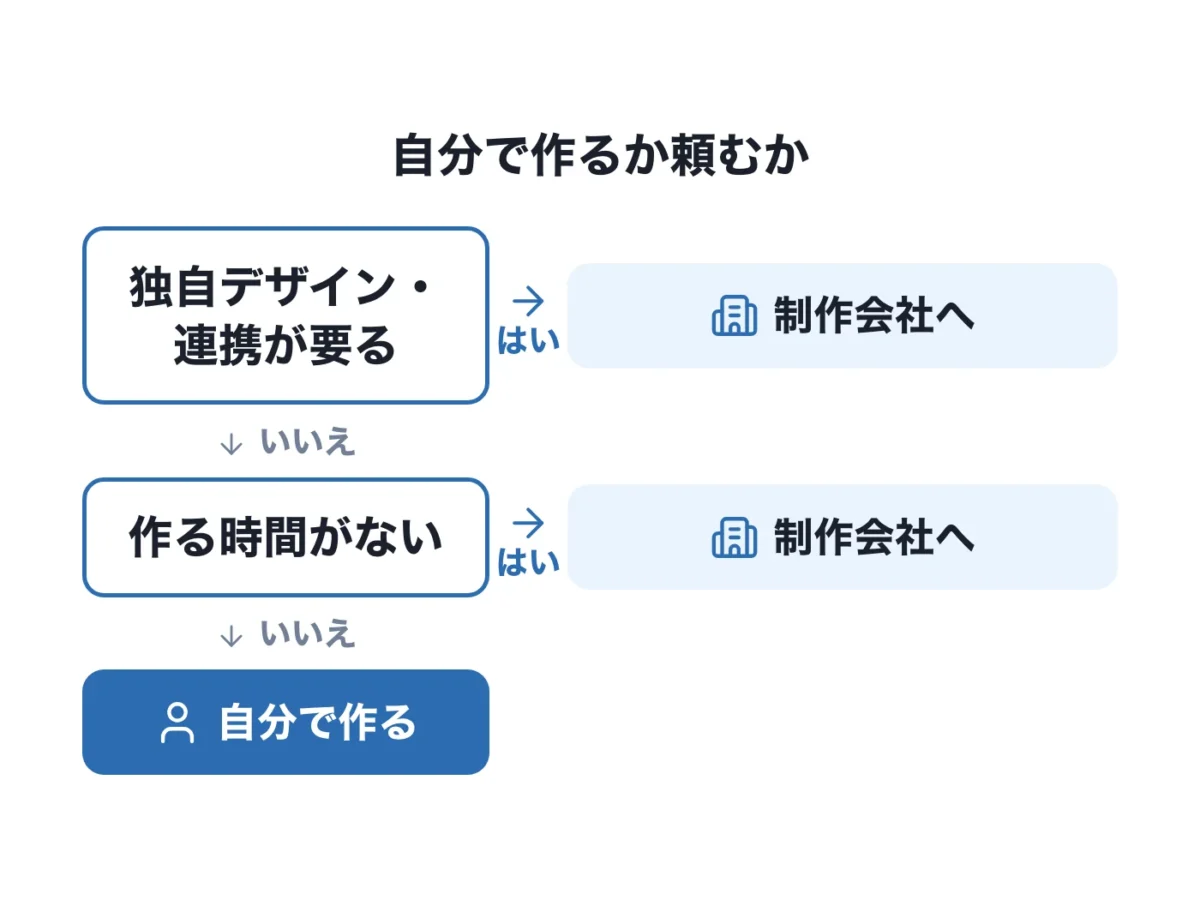
| 進め方 | 向いているケース | 費用の目安 |
|---|---|---|
| 自分で作る | 無料・有料テーマの範囲のデザインで足りる。商品数がまだ少ない | Shopifyの月額・手数料・テーマ代だけ |
| 制作会社・フリーランスに頼む | 独自のデザインにしたい。在庫や会員のシステムとつなぎたい。作る時間がない | 第三者のまとめでは、テーマを使う小規模なストアで10万円〜50万円、完全に独自のデザインで在庫や会員のシステムとつなぐと150万円以上 |
(※制作の費用は、Shopifyの公式の料金ではなく、制作会社のサイトがまとめた相場です。依頼する内容と相手によって大きく変わります)
Webマーケティングの会社を経営する立場から見ると、売れるか分からない段階で最初から制作会社に頼むのは、負担が大きいと思います。
まず自分でテーマの範囲で作って販売を始め、足りない点がはっきりしてから頼む方が、依頼する内容も決めやすくなります。
依頼先を探すときは、Shopify公式のパートナーディレクトリで、構築やテーマのカスタマイズを請け負うパートナーを、サービスの種類や価格帯で探せます。
制作会社に作業してもらうときは、自分のログイン情報を渡すのではなく、管理画面の「外部のコラボレーター」として招待します。この機能はBasicを含むすべてのプランで使えます。
Shopifyで自分で構築する良い点と気になる点
良い点
- コードを書かずに、管理画面だけで公開まで進められる
- 無料体験はクレジットカードの登録なしで始められ、登録前に管理画面を試せる
- サーバー代とSSL証明書が月額に含まれ、別の契約がいらない
- 決済・配送・ポリシー・ドメインの設定が、すべて「設定」の中にまとまっている
気になる点
- 無料体験は3日間と短く、その間はストアを一般公開できない
- 特定商取引法の表記などのポリシーは、テンプレートが使えない言語では文面を自分で用意する必要がある
- 配送日時の指定など、日本の商習慣に合わせる機能はアプリで足すことが多く、費用が増えやすい
- 月額0円のプランがないので、売れない月も月額がかかる
正直に言うと、「まず無料で、売れるか試したい」だけなら、月額0円で始められるBASEやSTORESの方が負担は小さいです。
Shopifyで構築するのが向いている人・向いていない人
向いている人
- 自社ブランドのお店を作り、デザインや機能を少しずつ育てていきたい人
- 商品の写真と説明文を用意でき、設定に数日かけられる人
- 将来、海外販売やSNS・実店舗での販売にも広げたい人
向いていない人
- 月額を払わずに、まず売れるかだけ試したい人(BASE・STORESの無料プランで十分です)
- 設定をすべて誰かに任せたいが、制作の費用はかけたくない人
- 日本の商習慣に合わせた細かい機能を、アプリなしで最初からそろえたい人
よくある質問
Q. どのくらいで公開できる?
公式に「何日で公開できる」という目安は示されていません。商品の写真と説明文、特定商取引法の表記に載せる情報が用意できていれば、設定の作業自体は画面の案内に沿って進められます。
時間がかかりやすいのは、商品の準備と、独自ドメインの反映(最大48時間)です。独自ドメインを使わずmyshopify.comのアドレスで公開するなら、ドメインを待つ時間はかかりません。
Q. プログラミングは必要?
テーマの範囲で作るなら必要ありません。テーマエディタで画像や文字、ブロックの並びを変えられます。
テーマの中身を細かく作り変えたいときは、Shopify独自のLiquidという言語の知識がいります。そこまでしたいなら、制作会社やフリーランスへの依頼を検討する場面だと思います。
Q. 無料体験の間に販売を始められる?
始められません。無料体験の間はストアのパスワードを外せないので、お客さんは買えません。販売を始めるには、有料プランを選んでから公開します。
まとめ|まず無料体験でテーマと商品登録を試す
Shopifyでストアを作る手順の要点を振り返ります。
- 手順は、登録→テーマ→商品→決済と配送→ポリシー→独自ドメイン→プラン選択と公開の7ステップ
- 無料体験は3日間でカードの登録はいらないが、その間はストアを公開できない
- テスト注文は有料プランを選んでから。テストモードは公開前に必ず解除する
- 特定商取引法の表記は「設定 → ポリシー」で作る。日本でShopify ペイメントを使うなら必須
- 独自ドメインは任意。つなぐなら反映に最大48時間かかることがある
- テーマの範囲なら自分で作れる。独自デザインやシステム連携が要るときに制作会社を検討する
迷ったら、まず無料体験で無料テーマを1つ選び、商品を1点登録してみてください。それで作業の量がつかめたら、Basicの月払いを選んで公開するのが、費用をむだにしにくい順番です。
ShopifyとBASE・STORESの料金の比較▼
| 項目 | Shopify | BASE | STORES |
|---|---|---|---|
| 無料プラン | なし(3日間の無料体験。カード登録不要) | スタンダード 月額0円 | フリープラン 月額0円 |
| 有料プランの月額(月払い) | Basic 月4,850円(税込・税抜の記載なし) | グロース 月19,980円(税込・税抜の記載なし) | スタンダード 月3,960円 |
| 有料プランの月額(年払い) | Basic 月3,650円(税込・税抜の記載なし) | グロース 月16,580円(税込) | スタンダード 月3,300円 |
| クレジットカードの決済手数料 | 3.55%(Basic・国内カード。海外カード・Amexは3.9%) | スタンダード 3.6%+40円+サービス利用料3%/グロース 2.9% | フリー 5.5%〜/スタンダード 3.6%〜 |
| 公式サイト | 公式サイト |