
Shopifyの決済方法まとめ|Shopify ペイメント・Shop Pay・Amazon Pay・コンビニ払いの設定

「Shopify Payと、Shopify ペイメントは何が違う?」
「コンビニ払いやAmazon Payも、Shopifyで受けられる?」
Shopify決済の中心は、標準の「Shopify ペイメント」です。Shopify Pay(今の名前はShop Pay)はその中の機能の1つで、追加料金はかかりません。
✅️ カードとスマホ決済を、決済代行会社と別に契約せずに受けたい
✅️ カードを持たないお客さん向けに、コンビニ払いも考えている
✅️ 決済の手数料と設定する場所を、開店前に知っておきたい
Shopify ペイメントを有効にするだけで、カード4ブランドとApple Pay・Google Pay・Shop Payがそろいます。
手数料はBasicの国内カードで3.55%で、外部サービスの取引手数料もかからないため、カード払いが中心の商品ならこれで十分だと思います。
注意したいのは、日本のShopify ペイメントにはコンビニ払い・PayPayが入っていないことです。KOMOJUなどの外部サービスで足すと、取引手数料(Basicは2%)が上乗せされます。Amazon Payは、日本のストアでは使えません。
決済方法の設定は、管理画面の「設定」→「決済」から行います。先にプランごとの決済手数料を公式サイトで確かめておくと、どの決済を足すか決めやすくなります。
👉️ Shopifyの料金プランと決済手数料を公式サイトで確認する
ShopifyとBASE・STORESの料金と決済手数料の比較▼
| 項目 | Shopify | BASE | STORES |
|---|---|---|---|
| 無料プラン | なし(3日間の無料体験。カード登録不要) | スタンダード 月額0円 | フリープラン 月額0円 |
| 有料プランの月額(月払い) | Basic 月4,850円(税込・税抜の記載なし) | グロース 月19,980円(税込・税抜の記載なし) | スタンダード 月3,960円 |
| 有料プランの月額(年払い) | Basic 月3,650円(税込・税抜の記載なし) | グロース 月16,580円(税込) | スタンダード 月3,300円 |
| クレジットカードの決済手数料 | 3.55%(Basic・国内カード。海外カード・Amexは3.9%) | スタンダード 3.6%+40円+サービス利用料3%/グロース 2.9% | フリー 5.5%〜/スタンダード 3.6%〜 |
| 公式サイト | 公式サイト |
Shopify決済で使える方法は3種類
Shopify決済方法は、受け付け方で次の3種類に分かれます▼
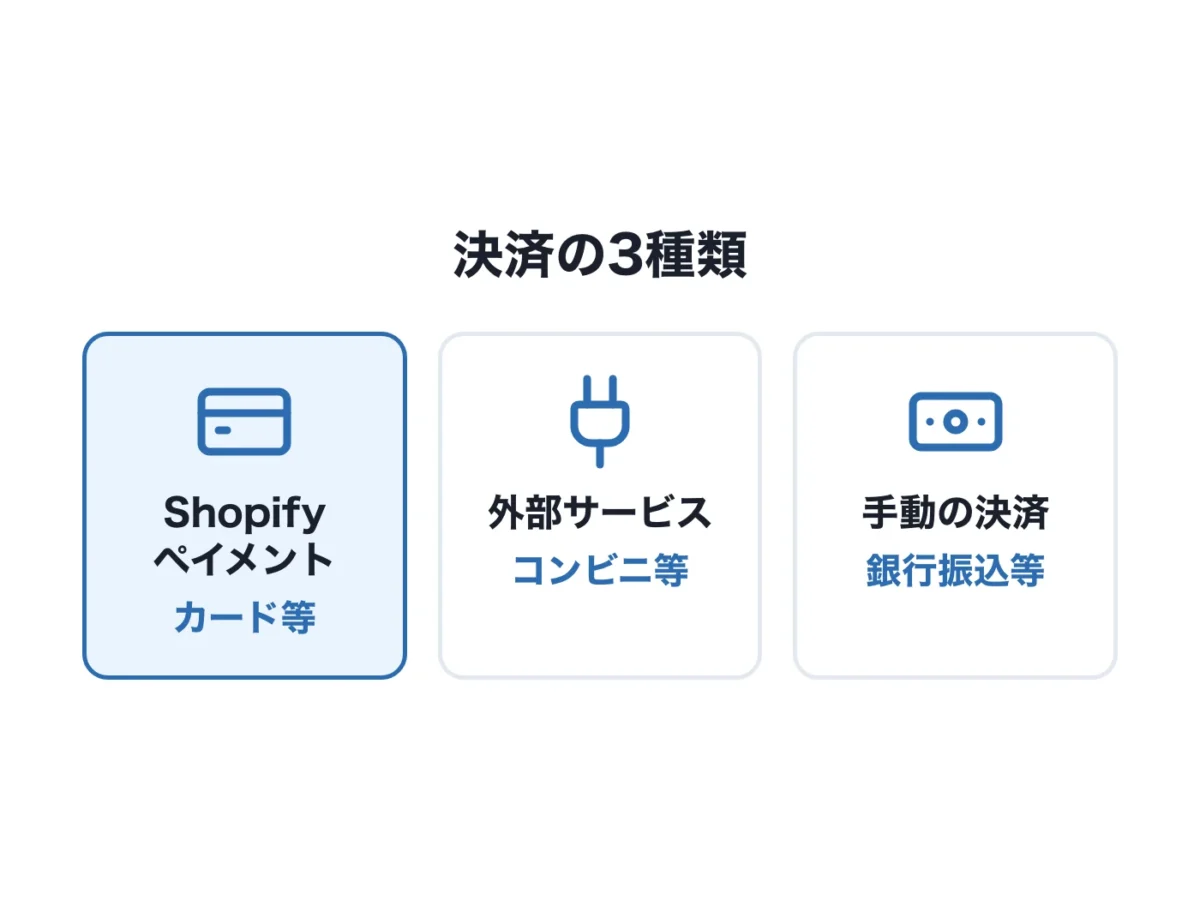
| 種類 | 主な決済方法 | 手数料の払い先 |
|---|---|---|
| Shopify ペイメント | クレジット・デビットカード、Apple Pay、Google Pay、Shop Pay | Shopify(決済手数料) |
| 外部の決済サービス | コンビニ払い、PayPay、楽天ペイ、後払い、キャリア決済など | 決済サービスの会社+Shopify(取引手数料) |
| 手動の決済 | 銀行振込、代金引換など | Shopifyへの手数料はなし |
多くのストアは、Shopify ペイメントを土台にして、必要な決済だけを外部サービスや手動の決済で足す形になります。
Shopify ペイメントで受けられる決済(カード・Apple Pay・Google Pay・Shop Pay)
Shopifyが自社で提供する決済です。有効にするだけで、カードとスマホの決済がまとめて使えます。
日本のShopify ペイメントで使えるカードは、American Express・Visa・Mastercard・JCBの4つです。JCBを受け付けると、DiscoverとDiners Clubも使えるようになります。
Apple Pay・Google Pay・Shop Payは「高速チェックアウト」と呼ばれる決済で、公式ヘルプでは自動で有効になると案内されています。
JCBは日本円の取引だけが対象で、有効になるまでに審査で最大3週間かかります。また、Shopifyの公式ブログでは、日本で発行されたVisaカードはApple Payのオンライン決済では使えないと説明されています。
外部の決済サービスで足す決済(コンビニ払い・PayPay・後払い)
日本のShopify ペイメントには、コンビニ払いやPayPayが入っていません。これらを受けたいときは、KOMOJUやSBペイメントサービスなどの決済サービスと別に契約して、Shopifyにつなぎます。
後払い(Paidy・NP後払いなど)や携帯キャリア決済も、同じように外部サービスで足します。詳しくは「コンビニ払い・PayPay・後払いを使う方法」で説明します。
手動の決済(銀行振込・代金引換)
銀行振込や代金引換は、Shopifyの「手動の決済方法」として設定します。お客さんへの振込先などの案内文を書いておくだけで使えます。
手動の決済で入った注文は、注文の一覧で「未払い」として表示されます。入金を確認したら、自分で注文を「支払い済み」にしてから発送します。
Shopify ペイメント(Shopify Payments)とは:手数料と使う条件
Shopify ペイメント(英語ではShopify Payments)は、Shopifyの標準の決済です。決済代行会社と別に契約しなくても、管理画面からカード決済を始められます。
もう1つの大きな利点は、外部サービスの取引手数料がかからないことです。外部の決済サービスだけで売ると、その会社の手数料に加えてShopifyの取引手数料が上乗せされます。
決済手数料はプランで決まる
売上に対して、プランごとに決まった率がかかります。1件ごとの固定額はありません。
Shopifyの料金ページに載っている、オンライン決済の手数料は次のとおりです(JCBも国内カードと同じ率)▼
| プラン | 月額(月払い) | 国内カード | 外部サービスの取引手数料 |
|---|---|---|---|
| Basic | 4,850円 | 3.55% | 2% |
| Grow | 13,500円 | 3.4% | 1% |
| Advanced | 58,500円 | 3.25% | 0.6% |
| Plus | 368,000円から | 2.9% | 0.2% |
海外で発行されたカードとAmexは率が高く、Basicでは3.9%です。たとえばBasicで1万円の商品が国内カードで売れると、手数料は355円になります。
使うための条件(個人・法人、口座、本人確認)
公式ヘルプによると、日本でShopify ペイメントを使える事業の形は次の3つです▼
- 個人(法人番号のない個人事業主もこちら)
- 法人(合同会社なども含む)
- NPO法人
入金先は、日本の銀行の円建ての普通預金口座です。本人確認には、日本の政府が発行したパスポート・運転免許証・在留カード・マイナンバーカードのどれかを、スキャンではなくカメラで撮って出します。
Shopify ペイメントを有効にする前に、アカウントの2段階認証の設定が必要です。また、Shopify ペイメントを使えない業種があるので、扱う商品が禁止・制限の一覧に入っていないか、先に確かめてください。
売上が入金されるタイミング
日本のShopify ペイメントの入金は、週1回か月1回から選びます(毎日の入金は選べません)。入金の曜日は月曜から金曜のどれかです。
公式ヘルプの例では、水曜日の注文で入金日を金曜日にすると、翌週の金曜日に入金されます。そのあと銀行の処理に24〜72時間かかることがあります。
チャージバック(お客さんがカード会社に支払いの取り消しを申し立てること)が起きると、1件1,300円の手数料がかかります(ストアが申し立てに勝てば返金)。
Shop Pay(旧Shopify Pay)とは:Shopify ペイメントとの違い
「Shopify Pay」で検索すると出てくるのは、今の「Shop Pay」です。以前はShopify Payという名前でした。
Shop Payは、お客さんがメールアドレス・カード情報・届け先を保存して、次から数回の操作で買えるようにする仕組みです。
Shop Payでできること
お客さん側の入力の手間を減らす決済です。ストアにとっては、Shopify ペイメントの中の1つの機能です。
Shop Payに情報を保存したお客さんは、Shop Payを使っているほかのShopifyのストアでも、同じ情報で買い物ができます。
保存するには、購入画面でメールアドレスを入れる必要があります(電話番号だけでは保存されません)。

Shop Payの手数料と注意点
公式ヘルプでは、Shop PayはShopify ペイメントに含まれていて、手数料はShopify ペイメントの率と同じと案内されています。Shop Payのための追加料金はありません。
Shopify ペイメントとShop Payの違いは、次のとおりです▼
| 項目 | Shopify ペイメント | Shop Pay |
|---|---|---|
| 何か | ストアが決済を受けるための仕組み | お客さんが情報を保存して速く払うための仕組み |
| 使う人 | ストア | お客さん |
| 手数料 | プランの率(Basicの国内カードは3.55%) | Shopify ペイメントと同じ |
| 前提 | — | 日本ではShopify ペイメントが必要 |
日本のストアでShop Payを出すには、Shopify ペイメントを有効にする必要があります。外部の決済サービスと組み合わせてShop Payを出せるのは、オーストラリア・フランス・アメリカのストアだけです。
ShopifyでAmazon Payは使える?
日本のShopifyストアでは、今はAmazon Payを使えません。
公式ヘルプによると、外部サービスとしてShopifyにAmazon Payをつなぐ方法は、2025年1月6日で使えなくなりました。
今のAmazon Payは、Shopify ペイメントの中の機能として提供されています。条件は、アメリカのストアで、米ドルで売っていることです。
「ShopifyでAmazon Payを設定する方法」を紹介する記事の中には、2024年以前の情報のままのものがあります。設定の手順を探す前に、対象の国を公式ヘルプで確かめてください。
Amazonのアカウントで速く払いたいお客さん向けの代わりとしては、Shop Pay・Apple Pay・Google Payがあります。いずれもShopify ペイメントを有効にすれば追加料金なしで出せます。
コンビニ払い・PayPay・後払いを使う方法
コンビニ払いやPayPayは、外部の決済サービスと契約してShopifyにつなぐと使えます。Shopifyの公式ブログで紹介されている主なサービスは、KOMOJU・SBペイメントサービス・Paidy・NP後払いなどです。
KOMOJUでまとめて足す
KOMOJUは、コンビニ払い・PayPay・銀行振込・Paidyなど、日本の決済方法をまとめて足せるサービスです。初期費用と月額はかかりません。
KOMOJUの料金ページに載っている主な決済の手数料は、次のとおりです▼
| 決済方法 | KOMOJUの手数料 |
|---|---|
| コンビニ払い(セブン-イレブン・ファミリーマート・ローソンなど6社) | 2.75% |
| PayPay・メルペイ・d払い・au PAY | 3.5%〜 |
| 楽天ペイ | 4.4%〜 |
| 銀行振込 | 1.4% |
| Paidy | 3.5%〜 |
(※KOMOJUの料金ページには、税込か税抜かの記載がありません)
SBペイメントサービスなど、ほかの決済サービス
SBペイメントサービスは、Shopify App Storeに「コンビニ決済 ‑ SBPS」というアプリを出しています。アプリは無料ですが、使うにはSBペイメントサービスとの契約が必要です。
コンビニ払いは前払いなので、お客さんが払ったあとに発送できます。代金を取りはぐれる心配が小さいのが、店にとっての利点です。
後払い(Paidy・NP後払いなど)は、カードを持たない人や、届いてから払いたい人に向いた決済です。どのサービスも審査や契約があるので、開店の直前ではなく早めに申し込んでおくと安心です。
外部の決済サービスには取引手数料が上乗せされる
外部の決済サービスで売れた分には、そのサービスの手数料に加えて、取引手数料(Basicは2%)をShopifyに払います。公式ヘルプでは、Shopify ペイメントを有効にしていても同じだと案内されています。
例外はPayPalです。Shopify ペイメントを主な決済にしているストアでは、PayPalの取引には取引手数料がかかりません。
Basicで1万円の商品が売れたときの手数料を比べると、次のとおりです▼
| 決済方法 | 決済サービスの手数料 | Shopifyの取引手数料 | 合計 |
|---|---|---|---|
| 国内カード(Shopify ペイメント) | 355円 | 0円 | 355円 |
| コンビニ払い(KOMOJU) | 275円 | 200円 | 475円 |
| PayPay(KOMOJU) | 350円〜 | 200円 | 550円〜 |
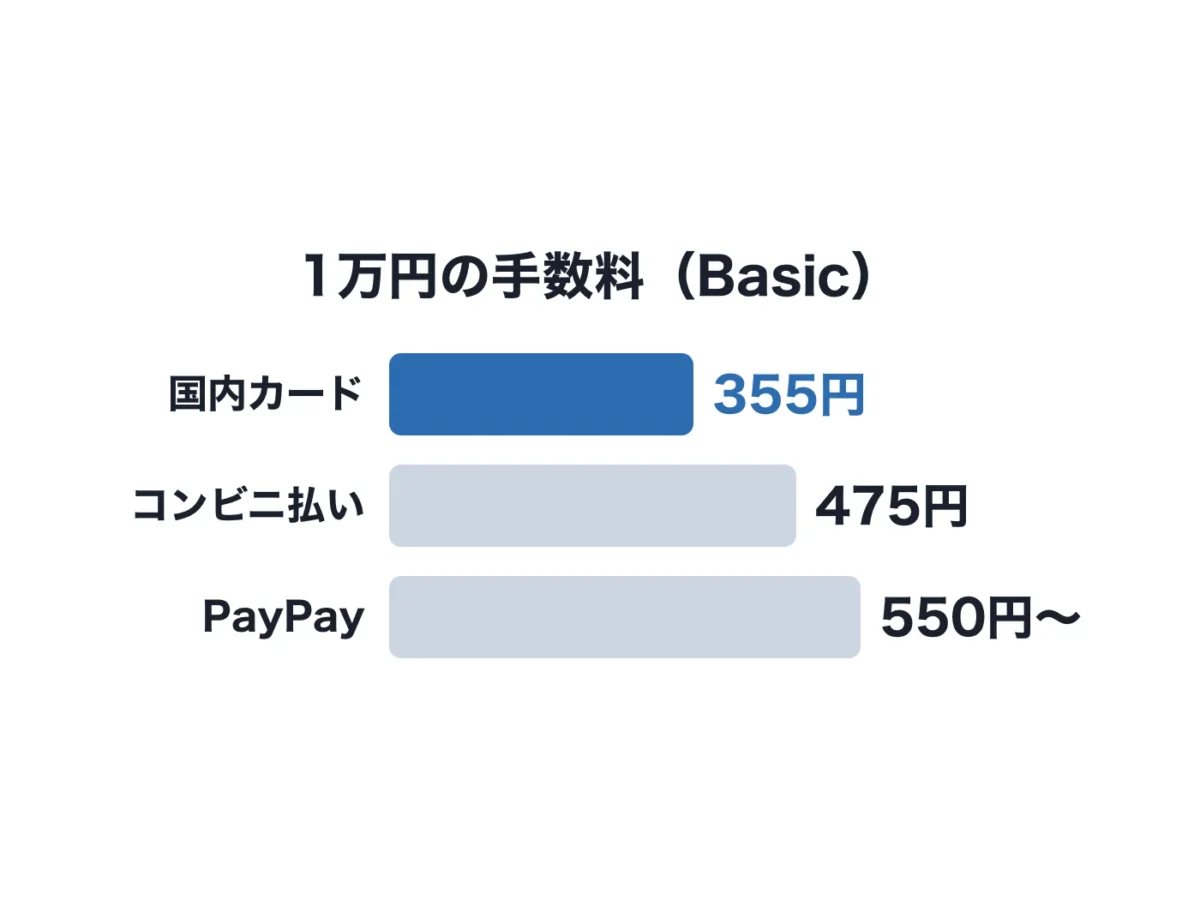
コンビニ払いは、カードより1件あたり120円高くなります。それでも、カードを使わないお客さんが多い商品なら、売り逃しを減らせる分だけ足す価値があると思います。
Shopify決済方法の設定手順
Shopify決済方法の設定は、すべて管理画面の「設定」→「決済」で行います。ストアの開設そのものの手順は「Shopifyの始め方と使い方|ストア開設から販売開始までの手順」にまとめます。
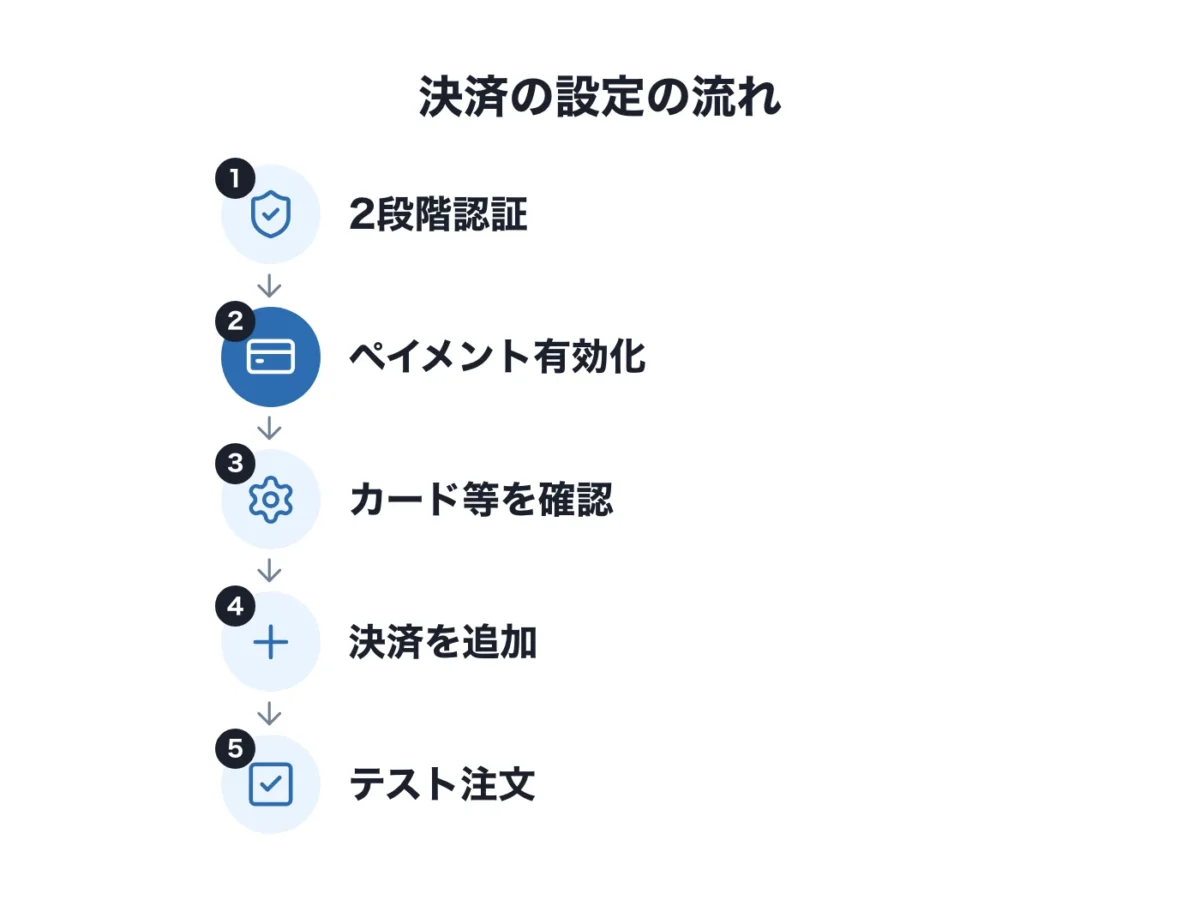
- ステップ1:アカウントの2段階認証を設定する
- ステップ2:「設定」→「決済」で、Shopify ペイメントの有効化を始め、事業の情報・本人確認書類・入金先の口座を登録する
- ステップ3:Shopify ペイメントの「管理」から、受け付けるカードと、Shop Pay・Apple Pay・Google Payのオン・オフを確かめて保存する
- ステップ4:コンビニ払いなどを足すなら、決済サービスと契約し、「設定」→「決済」から決済方法を追加する
- ステップ5:銀行振込・代金引換を使うなら、「手動の決済方法」を選び、振込先などの案内文を書いて有効にする
- ステップ6:テストモードで注文を試し、終わったらテストモードを切る
Shopify ペイメントの「管理」の中で「テストモードを有効にする」を選ぶと、テスト用のカード番号で注文を試せます。テストの注文は発送しないでください(配送ラベルを買うと料金がかかります)。
公式ヘルプでは、本番で使っているストアではテストモードを有効にしないよう案内されています。開店の前に、テストモードを切ったかを必ず確かめてください。
決済方法の組み合わせの選び方
決済方法は、多ければ良いわけではありません。数が増えるほど、入金の確認や返金の手続き、手数料の計算の手間が増えます。
次の順番で決めると迷いにくいです▼
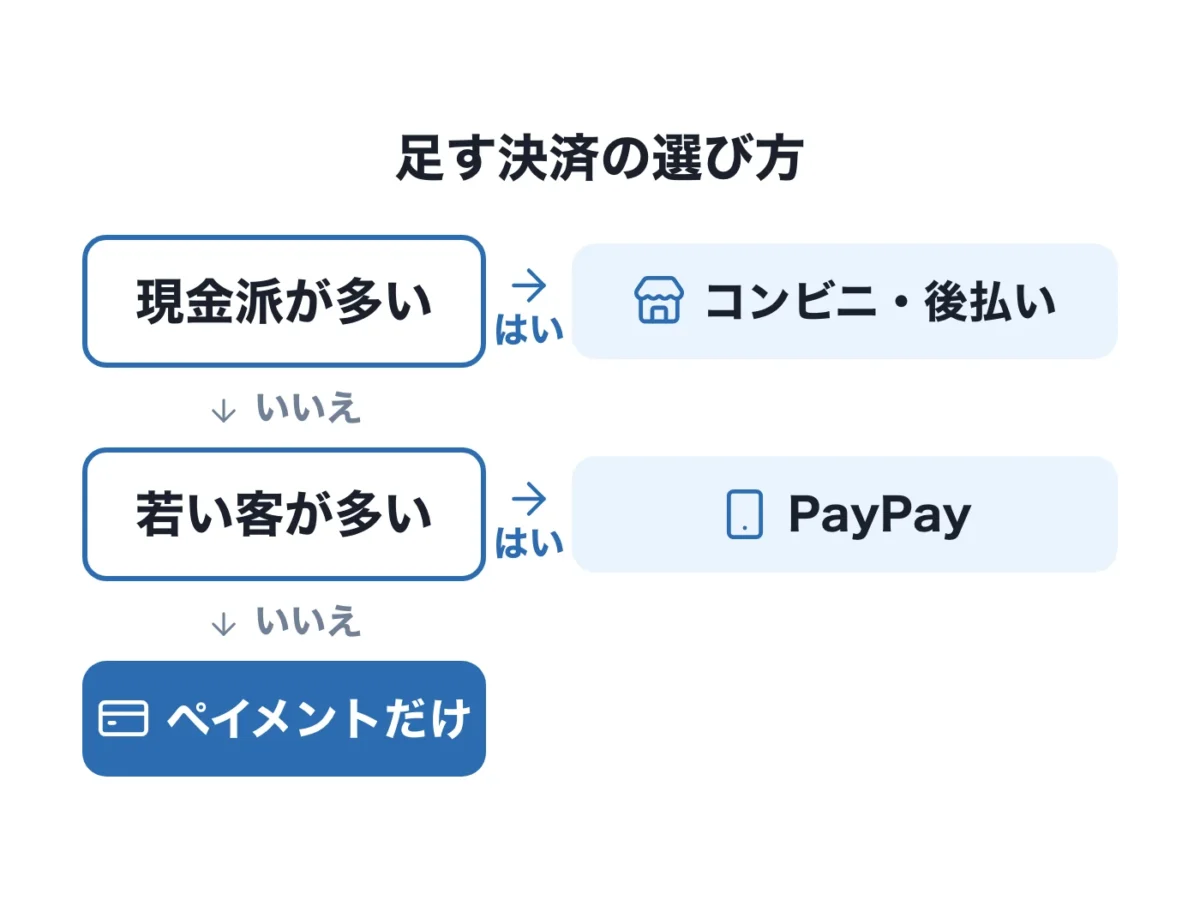
- まずShopify ペイメントを有効にする(カード・Apple Pay・Google Pay・Shop Payがそろう)
- お客さんにカードを持たない人が多いか考える → 多いならコンビニ払い・後払いを足す
- 若い人向けやスマホで買う人が多いか考える → 多いならPayPayを足す
- 法人のお客さんや高い商品が多いか考える → 多いなら銀行振込を足す
正直に言うと、開店したばかりで注文が少ないうちは、Shopify ペイメントだけで十分だと思います。「コンビニ払いはないの?」という問い合わせが来るようになってから足しても遅くありません。
ストアの開設時の設定は、Shopify ペイメントだけで済ませて構いません。外部の決済サービスは、どれも契約と審査が要るので、必要がはっきりしてから申し込む方がむだがないと思います。
Shopifyの決済の良い点と気になる点
決済の面から見たShopifyの良い点と気になる点を整理します。
良い点
- Shopify ペイメントを有効にするだけで、カード4ブランドとApple Pay・Google Pay・Shop Payがそろう
- 決済代行会社と別に契約しなくても、管理画面だけでカード決済を始められる
- Shop Payに情報を保存したお客さんは、ほかのShopifyのストアでも速く買える
- 手数料に1件ごとの固定額がない(Basicの国内カードは3.55%)
- 銀行振込・代引きなどの手動の決済には、Shopifyの取引手数料がかからない
気になる点
- 日本のShopify ペイメントには、コンビニ払い・PayPayが入っていない
- 外部の決済サービスを使うと、取引手数料(Basicは2%)が上乗せされる
- 日本のストアでは、Amazon Payを使えない
- 入金は週1回か月1回で、毎日の入金は選べない
国内のBASEは、コンビニ決済・PayPay・キャリア決済などを標準の決済(BASEかんたん決済)に含めています。STORESも、PayPay・後払い・キャリア決済などを個別の申し込みなしで使えると案内しています。
カード以外の決済を最初から手間なくそろえたい人には、そちらの方が合う場合もあります。
カード払いが中心の商品なら、Shopify ペイメントだけで決済は十分にそろいます。料金と決済の条件は公式サイトでご確認ください。
Shopifyの決済が向いている人・向いていない人
決済の条件から見て、Shopifyが合う人・合わない人を分けます。
向いている人
- お客さんの多くがカードやスマホ(Apple Pay・Google Pay)で払う商品を売る人
- 購入画面の入力の手間を減らして、途中でやめる人を減らしたい人(Shop Pay)
- 海外のお客さんにもカードで売りたい人
- コンビニ払いなどは、売れ始めてから必要な分だけ足したい人
向いていない人
- 開店の日から、コンビニ払い・PayPay・後払いを手間なくそろえたい人
- Amazon Payが欠かせない人(日本のストアでは使えません)
- 外部の決済サービスだけで売りたい人(取引手数料がかかるため、合計を先に比べてください)
よくある質問
Q. Shop PayとShopify ペイメントの違いは?
Shopify ペイメントは、ストアが決済を受けるための仕組みです。Shop Payは、お客さんが情報を保存して速く払うための仕組みで、Shopify ペイメントの中の機能の1つです。
日本のストアでは、Shop Payを出すにはShopify ペイメントが必要です。手数料はShopify ペイメントと同じ率です。
Q. Shopify ペイメントを使わないこともできる?
使わないこともできます。その場合は、外部の決済サービスや手動の決済で受けることになります。
ただし、外部の決済サービスで売れた分には取引手数料(Basicは2%)がかかり、Shop Payも出せなくなります。特別な理由がなければ、Shopify ペイメントを使う方が費用も手間も小さく済みます。
Q. 銀行振込や代金引換に手数料はかかる?
公式ヘルプでは、手動の決済方法にはShopifyの取引手数料がかからないと案内されています。
ただし、振込手数料を誰が払うかや、代金引換の手数料は、銀行や配送会社との契約で決まります。お客さんにどう案内するかを、案内文に書いておいてください。
Q. 本番の前に決済を試せる?
試せます。Shopify ペイメントの「管理」でテストモードを有効にすると、テスト用のカード番号で注文できます。
本物のお金は動きません。試し終わったら、テストモードを切るのを忘れないでください。
まとめ|まずShopify ペイメントで始め、コンビニ払いは必要になってから足す
Shopifyの決済方法の要点を振り返ります。
- 決済の中心はShopify ペイメント。カード4ブランドとApple Pay・Google Pay・Shop Payが使える
- Shopify Payは今のShop Pay。手数料はShopify ペイメントと同じで、追加料金はない
- 手数料はBasicの国内カードで3.55%。Shopify ペイメントなら取引手数料はかからない
- コンビニ払い・PayPay・後払いはKOMOJUなどの外部サービスで足す。取引手数料(Basicは2%)が上乗せされる
- 銀行振込・代引きは手動の決済で、Shopifyの取引手数料はかからない
- Amazon Payは2025年1月6日からアメリカのストアだけ。日本では使えない
迷ったら、まずShopify ペイメントだけで開店してください。カードを使わないお客さんの声が出てきたら、コンビニ払いを足すのが、手間と手数料を一番むだにしにくい順番です。
ShopifyとBASE・STORESの料金と決済手数料の比較▼
| 項目 | Shopify | BASE | STORES |
|---|---|---|---|
| 無料プラン | なし(3日間の無料体験。カード登録不要) | スタンダード 月額0円 | フリープラン 月額0円 |
| 有料プランの月額(月払い) | Basic 月4,850円(税込・税抜の記載なし) | グロース 月19,980円(税込・税抜の記載なし) | スタンダード 月3,960円 |
| 有料プランの月額(年払い) | Basic 月3,650円(税込・税抜の記載なし) | グロース 月16,580円(税込) | スタンダード 月3,300円 |
| クレジットカードの決済手数料 | 3.55%(Basic・国内カード。海外カード・Amexは3.9%) | スタンダード 3.6%+40円+サービス利用料3%/グロース 2.9% | フリー 5.5%〜/スタンダード 3.6%〜 |
| 公式サイト | 公式サイト |