AI動画の作り方|初心者がテキストや画像から作る手順(スマホ・PC)

「文章を入れるだけで、本当に動画ができるの?」
「スマホしか持っていないけど、作れる?」
AI動画は、作りたい場面を文章(プロンプト)で書くか、写真を1枚入れると、数秒〜10秒ほどの映像として作れます。生成AIで動画を作るときは、その短い映像をつなぎ、テロップと音を足して1本に仕上げます。
✅️ 撮影なしで、テキストや画像から動画を作りたい
✅️ スマホだけで、TikTokやリール向けのショート動画を作りたい
✅️ 動画生成AIのプロンプト例や、猫の動画の作り方を知りたい
最初は、無料版がありスマホのアプリでも生成から編集まで済む Canva で、短い映像を1本作ってみるのが手軽だと思います。試しに数本作る段階なら、有料プランはまだ要りません。ただし、商用利用の条件と透かしはツールとプランで違います。
AI動画を副業や仕事にしたい人には、Claude Code を中心にAI動画編集・動画生成を学べるスクール「デジット」も選択肢になります。学ぶ内容が目的に合うかは、公式サイトのカリキュラムで確かめられます。
👉️ AI動画スクール「デジット」のカリキュラムを公式サイトで確認する
デジットと主なAI動画・動画編集スクールの比較▼
| 項目 | デジット | バイテックAIスクール | デジハク |
|---|---|---|---|
| いちばん短いプランの料金(一括) | 178,000円(2ヶ月プラン。税込かの記載なし) | 148,000円(2ヶ月プラン) | — |
| 受講期間 | 2ヶ月・4ヶ月・6ヶ月 | 2ヶ月・4ヶ月・6ヶ月 | 3ヶ月(STANDARD)・6ヶ月(PRO) |
| AI動画の学び方 | Claude Code で動画編集・動画生成(全43レッスン) | AI動画クリエイターコース(全19レッスン) | PROコースのみ AI活用講座(動画生成AI講座を含む) |
| 案件紹介 | 4ヶ月プラン以上 | あり(案件マッチング「b-Works」) | なし(営業方法のサポートあり) |
| 公式サイト | 公式サイト | 公式サイト |
生成AIでの動画の作り方は3パターン
生成AIで動画を作る方法は、大きく3つに分かれます。上位の解説記事やツールの公式ページを見ても、ほぼこの3つの組み合わせです。
テキストから動画を作る
「夕暮れの海辺を歩く柴犬」のように、作りたい場面を文章で書くと、AIがその映像を作る方法です。
撮影も素材もいらず、文章だけで始められるのがいちばんの特徴です。Gemini・Runway・Canva など、主な動画生成AIはどれもこの使い方ができます。
ただし、1回に作れるのは数秒〜10秒ほどの短い映像です。Gemini の動画生成の公式ページでは、1回で作れるのは10秒の動画と書かれています。
画像から動画を作る
写真やイラストを1枚入れて、その絵に動きを付ける方法です。
テキストだけだと、人物や商品の見た目が毎回少しずつ変わります。画像から作ると、元の絵の見た目を保ったまま動かせるので、狙った映像に近づけやすいです。
自分で撮った写真を動かすこともできます。Canva の公式ページでは「画像をアップロードするだけで」動画に変換できると案内されています。
作った映像をつないで1本にする
テキストや画像から作った短い映像は、そのままでは「動く素材」です。SNSに出す1本の動画にするには、映像をつなぎ、テロップ・BGM・ナレーションを付けます。
この編集の工程も、自動字幕やAIナレーションでかなり楽になりました。同じ形の動画を何本も作るなら、Claude Code のようなAIエージェントに編集そのものを任せる方法もあります。
AI動画づくりは「生成で素材を作る」と「編集で1本にまとめる」の2段階、と考えると全体がつかみやすいです。
AI動画を作るツール(スマホ・PC別)
初心者が最初に使いやすいツールを、スマホとPCに分けて並べます。
スマホで使えるツール
スマホのアプリで使える主なツールは次のとおりです▼
| ツール | できること | 料金の形 |
|---|---|---|
| Canva | テキストや画像から動画を生成、テンプレートで編集・書き出し | 無料版あり(AIの利用回数に上限)。有料のCanvaプロで回数が増える |
| Gemini | 文章や写真から音声付きの動画を生成 | 動画生成は有料プラン(Google AI Plus から) |
| CapCut | 生成した映像をつなぎ、自動字幕・BGMを付ける編集 | 無料で使える範囲あり。一部の機能は有料 |
(出典:Canva・Gemini・CapCut の公式サイト)
Canva の公式ページには、iOS・Android の公式アプリでスマホやタブレットからも編集できると書かれています。生成から編集・書き出しまで1つのアプリで済むので、スマホで始めるなら扱いやすいと思います。
PCで使えるツール
PCでは、ブラウザで使える動画生成AIが選びやすいです。代表的なものは次のとおりです▼
| ツール | 特徴 | 料金の形 |
|---|---|---|
| Runway | 動画生成の専用サービス。映像の動きやカメラの指定が細かくできる | 無料は1回きりの125クレジット。有料プランはドル建ての月額制 |
| Gemini(ブラウザ版) | Google の動画生成。音声付きで、写真から動画も作れる | 有料プラン(スマホのアプリと共通) |
| Canva(ブラウザ版) | 生成した映像を、そのままテンプレートで編集できる | 無料版あり |
(出典:Runway の料金ページ、Gemini のプランのページ、Canva の公式サイト)
PCの良い点は、画面が広く、作った映像のファイルを管理しやすいことです。何本も作って編集する人は、PCで作業するほうが効率的だと思います。
動画生成AIは、数か月で新しいモデルが出て得意・不得意が入れ替わります。1つに決め込まず、無料枠で2〜3個試して、作りたい映像に合うものを選ぶのが近道です。
AI動画の作り方の手順(初心者向け5ステップ)
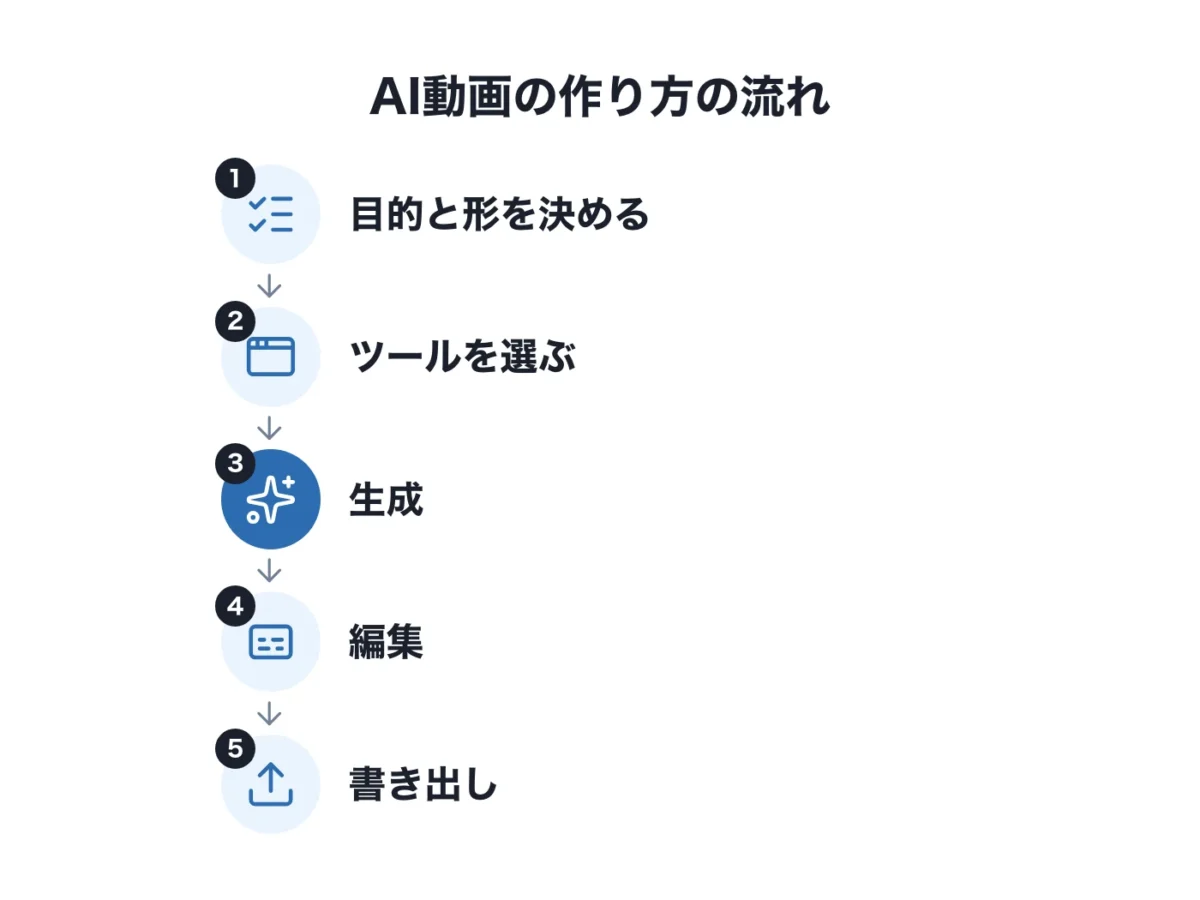
ここからは、テキストや画像から1本の動画を作るまでの手順です。流れは次のとおりです▼
ステップ1:作る動画の目的と形を決める
最初に「どこに出す、何秒の動画か」を決めます。ここで縦横の比率と長さが決まるからです。
- TikTok・リール・YouTube ショート:縦型(9:16)
- YouTube の通常の動画:横型(16:9)
- 長さ:ショート動画なら15〜60秒が目安
目的が決まらないまま生成を始めると、横型で作った映像を縦型に直すなど、作り直しが増えます。
ステップ2:ツールを選んでログインする
前の節の表から、ツールを1つ選んでアカウントを作ります。迷ったら、無料版があり編集までできる Canva から始めるのが手軽です。
有料プランが要るツールは、いきなり年払いにせず、まず1か月だけ試すほうが安全です。
ステップ3:プロンプトや画像を入れて生成する
作りたい場面を文章で入力するか、画像をアップロードして生成します。1回で思いどおりの映像になることは少ないので、言葉を変えて何度か作り直す前提で進めます。
プロンプトの書き方は、下の「動画生成AIのプロンプトの書き方と例」でくわしくまとめます。
ステップ4:テロップ・音を付けて編集する
生成した映像を並べ、テロップ(字幕)・BGM・ナレーションを付けます。Canva や CapCut には自動字幕の機能があり、ナレーションの音声から字幕を起こせます。
AIが作った映像は、手や文字が崩れていることがあります。おかしな部分のある数秒は、カットするか作り直してください。
ステップ5:書き出して投稿する
最後に、ステップ1で決めた比率で書き出します。投稿する前に、スマホの画面で一度見て、テロップが小さすぎないかを確かめると失敗が減ります。
最初の1本は、短い映像を1つ作ってテロップを付けるだけで十分です。全体の流れを一度通すと、2本目からが速くなります。
スマホだけでAI動画を作る方法
スマホだけでも、AI動画は最後まで作れます。いちばん手数が少ないのは、Canva のアプリで生成と編集を済ませる方法です。
手順は次のとおりです▼
- Canva のアプリを入れてログインする
- 動画生成のAI機能を開き、作りたい場面の文章を入力する(写真から作るなら画像を選ぶ)
- 生成された映像を、縦型の動画のデザインに置く
- テロップ・BGMを足して書き出す
Gemini の有料プランを使っているなら、Gemini のアプリで映像を作り、Canva や CapCut で編集する組み合わせもできます。
Gemini は iPhone・Android のアプリがあり、アプリからも動画を作れると紹介されています(第三者の情報)。
スマホで長く生成を続けると、通信量と電池の減りが大きくなります。生成は Wi-Fi のある場所で行うのがおすすめです。
ただ、何本も作って仕事として納める段階になると、画面の広さとファイル管理の点でPCのほうが楽です。趣味で作るならスマホで十分、副業にするならPCも用意する、と考えるとよいと思います。
動画生成AIのプロンプトの書き方と例
動画生成AIの出来は、プロンプト(AIへの指示文)でかなり変わります。コツは、映像を見ていない人に場面を説明するつもりで、具体的に書くことです。
プロンプトに入れる6つの要素
入れておくと狙いに近づきやすい要素は、次の6つです▼
| 要素 | 書く内容 | 例 |
|---|---|---|
| 被写体 | 誰・何が映るか | 白い子猫、30代の女性、赤いスニーカー |
| 動作 | 何をしているか | あくびをする、ゆっくり歩く、回転する |
| 場所 | どこにいるか | 日の当たる窓辺、夜の商店街 |
| カメラ | どう撮るか | 正面のアップ、ゆっくり近づく、上から見下ろす |
| 雰囲気 | 光・色・質感 | 夕方のやわらかい光、アニメ風、実写風 |
| 形 | 比率・長さ | 縦型9:16、8秒 |
6つ全部を毎回入れる必要はありません。まずは「被写体・動作・場所」の3つを具体的に書くだけでも、仕上がりは大きく変わります。
そのまま使えるプロンプト例
用途別のプロンプトの例は次のとおりです▼
| 用途 | プロンプトの例 |
|---|---|
| 商品紹介のショート動画 | 木のテーブルに置かれた白いマグカップから湯気が立ちのぼる。カメラはゆっくり近づく。朝のやわらかい光、実写風。縦型9:16。 |
| 風景・雰囲気の動画 | 雨上がりの夜の商店街。濡れた路面にネオンが映り、人がまばらに歩いている。カメラは低い位置から前へ進む。映画のような色合い。 |
| キャラクターの動画 | アニメ風の女の子が、桜並木の下で振り返って手を振る。風で花びらが舞う。正面からのミディアムショット。 |
被写体を自分の作りたいものに入れ替えるだけで、そのまま使えます。
思いどおりにならないときの直し方
生成し直すときは、一度に全部を変えず、1か所ずつ変えます。どの言葉が効いたのかが分かるからです。
- 動きが激しすぎる:「ゆっくり」「静かに」など動きの速さを足す
- 見た目が毎回変わる:画像から動画を作る方法に切り替える
- 人の手や文字が崩れる:手や文字が大きく映らない構図にする
猫のAI動画の作り方
SNSでは、猫が料理をしたり楽器を弾いたりするAI動画がよく見られます。猫の動画は、テキストから作る方法と、自分の猫の写真を動かす方法の2つで作れます。
テキストだけで猫の動画を作る
猫の種類・動作・場所をプロンプトに書きます。現実にはない動作でも、AIなら映像にできます。
茶トラの猫が小さなエプロンを着て、キッチンでフライパンを振っている。正面からのアップ。明るい昼の光、実写風。縦型9:16。
猫の毛色や柄を細かく書くほど、見た目が安定しやすいです。2本目以降も同じ猫に見せたいときは、毛色の書き方を毎回そろえてください。
自分の猫の写真を動かす
自分の猫の写真から作るなら、画像から動画を作る機能を使います。写真をアップロードして「ゆっくりまばたきをする」「しっぽを振る」など、小さな動きを指示するのがコツです。
大きな動きを指示すると、顔や体の形が崩れやすくなります。顔がはっきり写った、明るい写真を選ぶと仕上がりが安定します。
ネットで見つけた他人の猫の写真は使わないでください。写真には撮った人の著作権があります。
AIでショート動画を作るコツ
AIでショート動画を作るときは、AIの「短い映像しか作れない」という性質を、そのまま強みにできます。
縦型9:16で、短いクリップを組み合わせる
ショート動画は、数秒ごとに場面が切り替わる作りが多いです。AIで作った10秒前後の映像は、この作りにそのまま使えます。
たとえば30秒のショート動画は、短い映像をつないで次のように組み立てられます▼
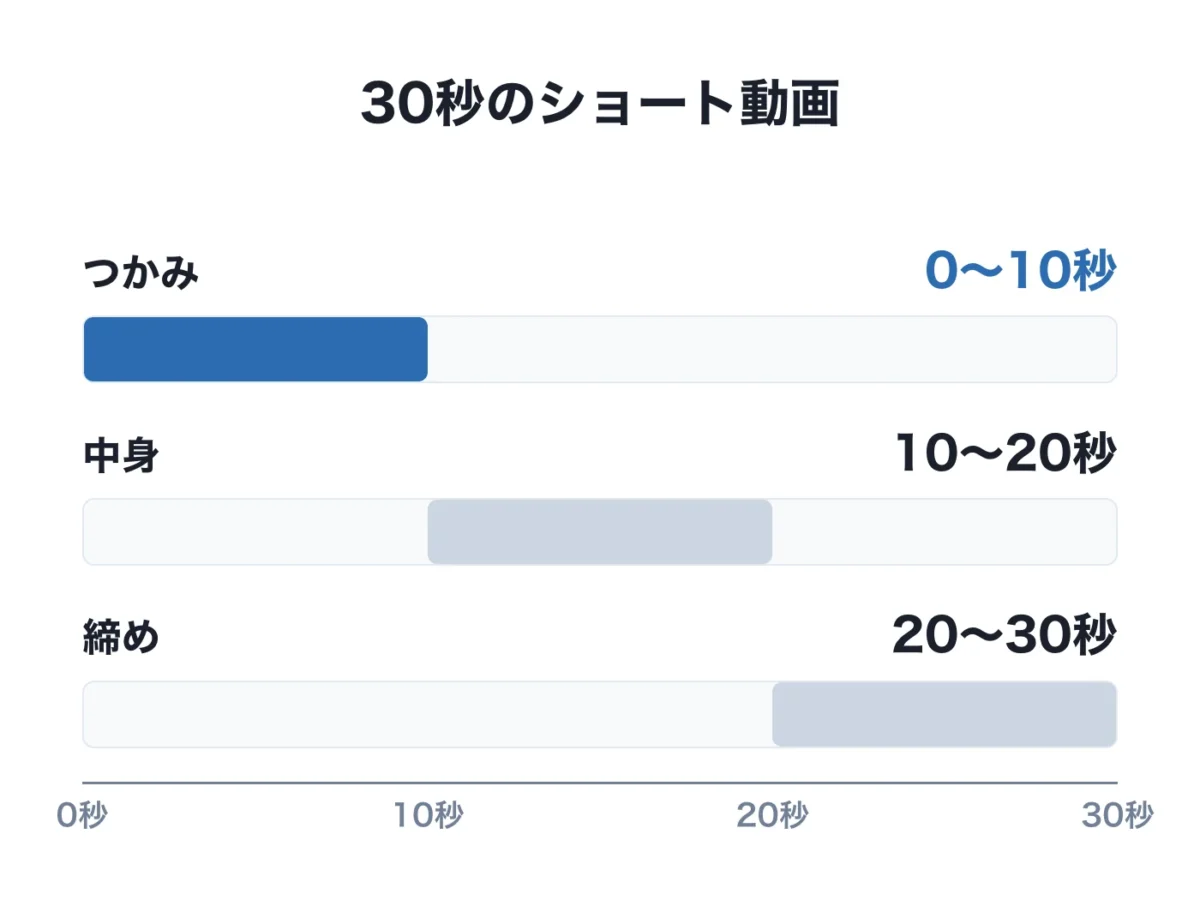
- 0〜10秒:つかみの映像(いちばん目を引く場面)
- 10〜20秒:中身の映像(伝えたいこと)
- 20〜30秒:締めの映像(テロップでまとめ)
生成のときに、最初から縦型(9:16)を指定しておきます。横型で作った映像を後から縦に切ると、映したいものが画面の外に出てしまいます。
撮影済みの長い動画があるなら、見どころを自動で切り出して縦型にする、ショート動画AI作成のツールを使う方法もあります。
ショート動画を何本も続けて作るなら、同じ型の動画を量産する仕組みを作る方法もあります。Claude Code を使った作り方は「Claude Codeで動画編集はできる?できること・始め方・必要な費用を解説」にまとめています。
投稿先のルールを確かめる
AIで作った動画を投稿するときは、プラットフォームのルールも確かめます。
YouTube では、実在の人物や場所がリアルに映っているように見える合成の動画は、AIで作ったことの開示が必要です。アニメ風や、明らかに現実ではない映像は開示しなくてよいとされています。
YouTube は2025年7月に収益化のポリシーを更新し、「繰り返しの多いコンテンツ」の名前を「量産型のコンテンツ」に変えて、大量生産されたコンテンツも対象になると明確にしました。同じ型をAIで量産しただけの動画は、収益化の対象外になり得るので注意が必要です。
AI動画づくりにかかる費用(無料でどこまで作れるか)
AI動画は無料でも試せますが、無料枠には回数の上限があります。主なツールの費用の形は次のとおりです▼
| ツール | 無料でできること | 有料プラン |
|---|---|---|
| Canva | 無料版でも動画生成が使える(回数に上限) | Canvaプロで利用回数が増える |
| Gemini | 無料プランでは動画生成は使えない | Google AI Plus 月725円、Pro 月2,900円 |
| Runway | 1回きりの125クレジット | ドル建ての月額制(年払いは月払いより安い) |
(Gemini は税込。出典:各サービスの公式サイト)
Gemini の Google AI Plus を1年続けた場合の合計は8,700円です。最初から年単位で考えず、無料枠で数本作ってから、足りなければひと月だけ有料にする順番が損をしにくいと思います。
趣味で数本作るだけなら、無料枠で十分です。有料にするのは、作りたい本数が増えて回数が足りなくなってからで遅くありません。
AI動画を作るときの注意点(商用利用・著作権・透かし)
AI動画をSNSや仕事に使う前に、確かめておきたい点は次の3つです。
- 商用利用の条件:ツールとプランで違います。お金が発生する用途に使うなら、各サービスの利用規約を必ず読んでください
- 著作権:文化庁の「AIと著作権に関する考え方について」(令和6年3月)では、AIで作ったものでも、既存の作品に似ていて、それをもとにしていれば著作権侵害になり得る、という考え方が示されています
- 透かし:Runway の料金ページでは、透かしなしは有料の Standard の特徴として書かれています。Gemini の動画には、目に見えない透かし(SynthID)が入ります
プロンプトに、実在の有名人やアニメのキャラクターの名前を入れるのは避けるのが無難です。似た映像ができると、権利の問題になりかねません。
生成AI業界に長くいる立場から見ると、規約はサービスの更新に合わせて変わりやすい部分です。仕事に使うたびに、最新の規約を確かめる習慣を付けておくと安心です。
AI動画を自分で作る良い点と気になる点
ここまでの内容をもとに、AI動画を自分で作る良い点と気になる点を整理します。
良い点
- 撮影・機材・出演者なしで、文章だけで映像が作れる
- 無料枠で試せるので、始めるのにお金がかからない
- 現実では撮れない映像(料理をする猫など)も作れる
- ショート動画のように、短い映像をつなぐ動画と相性がよい
気になる点
- 1回に作れるのは10秒前後で、長い動画は編集でつなぐ必要がある
- 手や文字が崩れるなど、何度か作り直す前提になる
- 無料枠には回数の上限があり、本数が増えると有料プランが要る
- 商用利用の条件や規約が、ツールごとに違い、変わりやすい
AI動画を仕事にしたい人の学び方(独学とスクール)
AI動画の作り方そのものは、この記事の手順とツールの公式の案内で十分に始められます。迷うのは、趣味の先に「仕事にしたい」と考えたときです。
独学で十分な人
- SNSに自分の作品を出したい、趣味で楽しみたい人
- エラーや設定で止まっても、自分で調べて進められる人
- まずは数本作って、続けられるか確かめたい人
この段階の人に、スクールは必須ではありません。無料枠と、必要なら月数百〜数千円のプランで十分です。
スクールが合う人
- 副業として、案件を取るところまで支援が欲しい人
- 生成だけでなく、編集の自動化まで体系的に学びたい人
- 1人だと続かず、質問できる相手がほしい人
AI動画で受けやすい仕事や報酬の目安は、「AI動画クリエイターになるには?副業での稼ぎ方・必要なスキル・学び方を整理」でまとめています。
仕事にするための学び方の1つに、AI動画スクールの「デジット」があります。
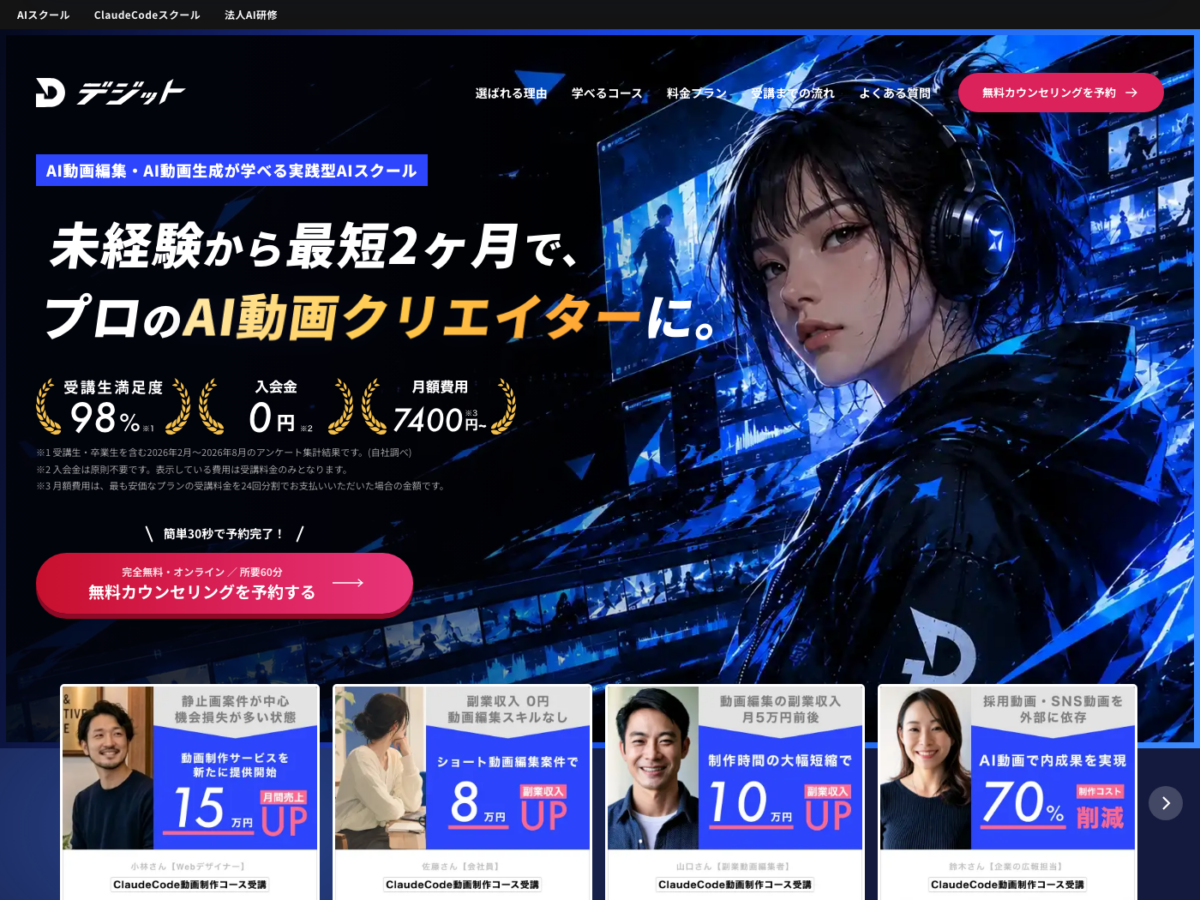
デジットの中身は次のとおりです▼
- 学ぶこと:Claude Code・HyperFrames を中心に、AI動画編集・動画生成(全43レッスン)
- 料金:一括178,000円(2ヶ月プラン)から。公式サイトに税込かの記載はない
- 案件紹介:4ヶ月プラン以上
- Claude Code は Claude の有料プランが必要なので、受講料とは別に月額の料金がかかる(Claude Code の公式ドキュメントによる)
(出典:デジット公式サイト)
カリキュラムの章立てと各プランの違いは、デジットの公式サイトでご確認ください。無料カウンセリングで、自分の目的に合うかを聞いてから決められます。
AI動画の作り方のよくある質問
Q. 無料だけでAI動画は作れる?
作れます。Canva の無料版や Runway の無料クレジットで、短い映像の生成から編集まで試せます。
ただし無料枠には回数の上限があり、Gemini のように動画生成が有料プランだけのツールもあります。
Q. 日本語のプロンプトでも動画は作れる?
多くのツールで、日本語のプロンプトから動画を作れます。思った映像にならないときは、同じ内容を英語にすると結果が変わることがあります。
Q. AI動画は何秒くらいまで作れる?
ツールとプランで違いますが、1回の生成は数秒〜10秒ほどが一般的です。Gemini の動画生成は1回10秒と公式ページに書かれています。
それより長い動画は、短い映像を何本か作り、編集でつないで作ります。
まとめ|AI動画は「短い1本を作って、つなぐ」から始める
要点は次のとおりです。
- AI動画の作り方は、テキストから・画像から・つないで仕上げる、の3パターン
- 手順は、目的と形を決める→ツールを選ぶ→生成→編集→書き出し
- スマホなら Canva のアプリで生成から編集まで完結できる
- プロンプトは「被写体・動作・場所」を具体的に書くのが基本
- 猫の動画は、テキストか自分の猫の写真から。ショート動画は縦型の短い映像をつなぐ
- 試すだけなら無料枠で十分。商用利用の条件と規約はツールごとに確かめる
迷ったら、まず Canva の無料版で5〜10秒の映像を1本作り、テロップを付けて書き出してみてください。続けたい、仕事にしたいと思えたら、学び方を考えれば十分です。
デジットと主なAI動画・動画編集スクールの比較▼
| 項目 | デジット | バイテックAIスクール | デジハク |
|---|---|---|---|
| いちばん短いプランの料金(一括) | 178,000円(2ヶ月プラン。税込かの記載なし) | 148,000円(2ヶ月プラン) | — |
| 受講期間 | 2ヶ月・4ヶ月・6ヶ月 | 2ヶ月・4ヶ月・6ヶ月 | 3ヶ月(STANDARD)・6ヶ月(PRO) |
| AI動画の学び方 | Claude Code で動画編集・動画生成(全43レッスン) | AI動画クリエイターコース(全19レッスン) | PROコースのみ AI活用講座(動画生成AI講座を含む) |
| 案件紹介 | 4ヶ月プラン以上 | あり(案件マッチング「b-Works」) | なし(営業方法のサポートあり) |
| 公式サイト | 公式サイト | 公式サイト |