
Gensparkのスライド作成の使い方|パワポ書き出し手順とプロンプト例

「Gensparkで作ったスライドは、パワポで受け取れる?」
「どう指示すれば、そのまま使える資料になる?」
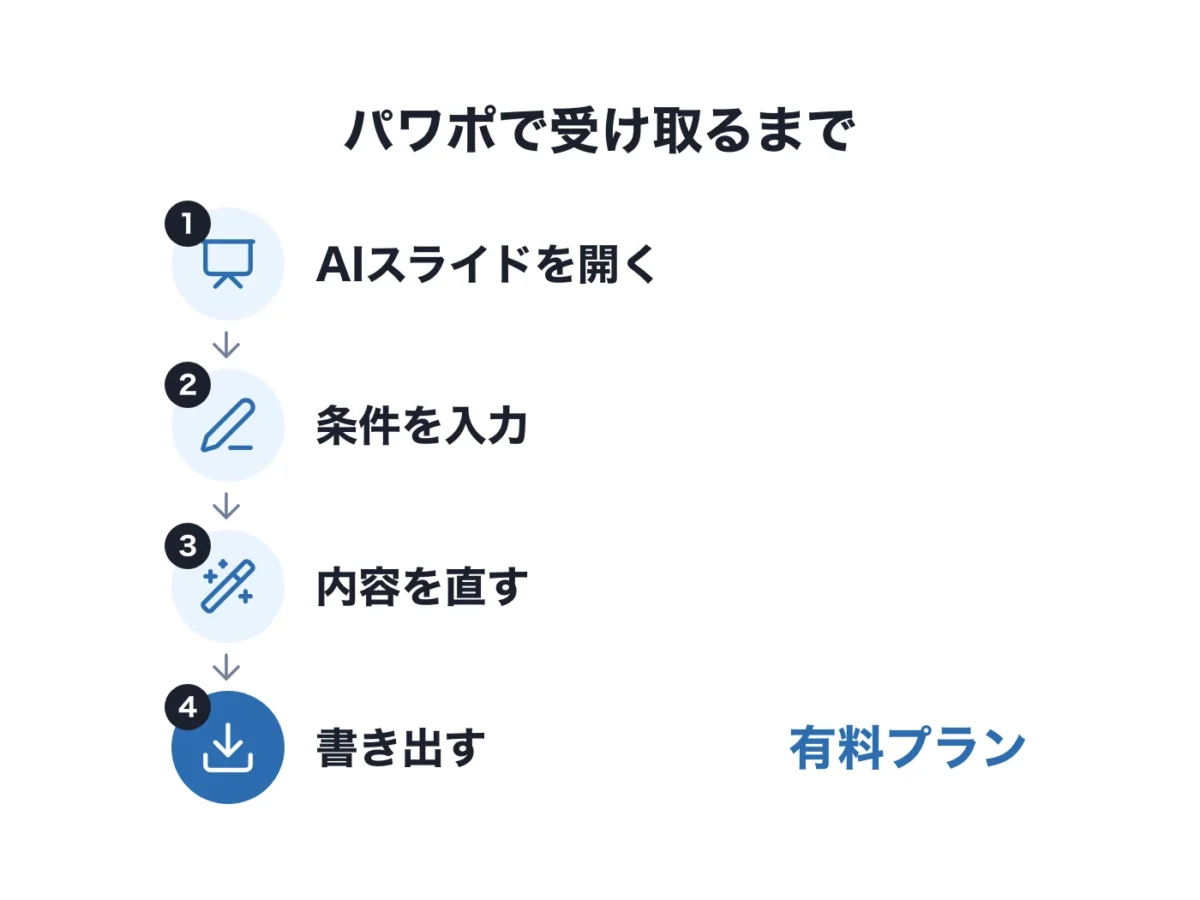
GensparkのAIスライドは、テーマと条件を伝えると、AIがWebを調べて構成とデザインまで整える機能です。使い方は、開く・条件を入力する・直す・書き出すの4ステップです。
✅️ 手元の報告書や議事録を、スライドにまとめ直したい
✅️ AIへの指示の書き方を、用途別の例で知りたい
✅️ 誤字や色の直しは、クレジットを使わず自分で済ませたい
こうした人には、GensparkのAIスライドは試す価値があると思います。強みはデザインよりも中身を集めて構成する部分にあり、手で直す編集にはクレジットを使いません。
ただし、作成と編集は無料でもできますが、PowerPoint・PDFで書き出すにはPlus(月約4,290円の目安)以上が必要です。
まずは無料プランで、いつもの資料が1本作れるかを確かめるのが早いと思います。公式サイトから、Googleアカウントかメールアドレスで登録できます。
Gensparkと主なAIエージェント・AIチャットの比較▼
| 項目 | Genspark | ChatGPT | Manus |
|---|---|---|---|
| 無料プラン | あり(毎日クレジットを付与・カード登録不要。スライドの書き出し不可など一部制限) | あり(メッセージ数・画像作成などに上限) | あり(毎日300クレジット・簡単な質問向け。同時に動かせる作業は1つ) |
| 個人向け有料プラン(月払いの最安) | Plus 約4,290円(月10,000クレジット。為替で変動) | Go 1,400円(Plus は3,000円。税込かの記載なし) | 約3,100円(月4,000クレジット。米国通貨建てを1USD=155円で換算・税の記載なし) |
| 年払い | あり(月払いより約20%安い) | — | あり(月払いより約17%安い) |
| 主な用途(公式の説明) | スライド・シート・ドキュメントなどの資料作成とリサーチ | 会話・調べもの(Deep Research)・画像作成 | リサーチ・ウェブサイト・スライドの作成 |
| 公式サイト | 公式サイト |
GensparkのAIスライドとは|資料作成で何ができるか
Genspark AIスライドは、テーマを伝えると、AIがWebを調べて構成を考え、デザインまで整えたスライドを1枚ずつ作る機能です。
ジェンスパーク(Genspark)は、スライド・表・文書などの資料作成と調べものを任せられるAIワークスペースです。Gensparkのスライドは、その中の「AIスライド」という機能で作ります。
公式ヘルプで確認できる、GensparkのAIスライドでできることは次のとおりです▼
| できること | 中身 |
|---|---|
| 調べて作る | テーマを入れると、AIがWebを調べて構成とデザインを決める |
| 手持ちの資料から作る | PDF・Word・Excel・PowerPointを読み込んで、要点をスライドにまとめる |
| 図やグラフを作る | 業務フロー・組織図・2×2の比較・ファネル・ガントチャート・棒や折れ線のグラフ |
| 内容を確かめる | 「コンテンツを検証」で、数字や主張をWebや渡したファイルと照らし合わせる |
| 発表・共有 | ブラウザで発表、発表者用の画面、共有リンク |
| 書き出す | PPTX・PDF・Googleスライド(有料プランのみ) |
グラフは、AIが実際に計算のプログラムを動かして作ると公式ヘルプに書かれています。売上の表を渡して「月ごとの推移を折れ線グラフに」と頼むような使い方ができます。
作る前に選ぶ3つのモード
GensparkのAIスライドは、依頼を書く前に画面上部でモードを選びます。違いは次のとおりです▼
| 設定 | 選択肢 | 向いている資料 |
|---|---|---|
| スタイル | Professional | 営業提案・社内レポートなどのビジネス資料 |
| スタイル | Creative | 製品発表・SNSのカルーセル投稿など、見た目を強く出したい資料 |
| ガイドモード | オン | 初めて使うとき、正式な資料を作るとき |
| ガイドモード | オフ | すぐに形を見たいとき |
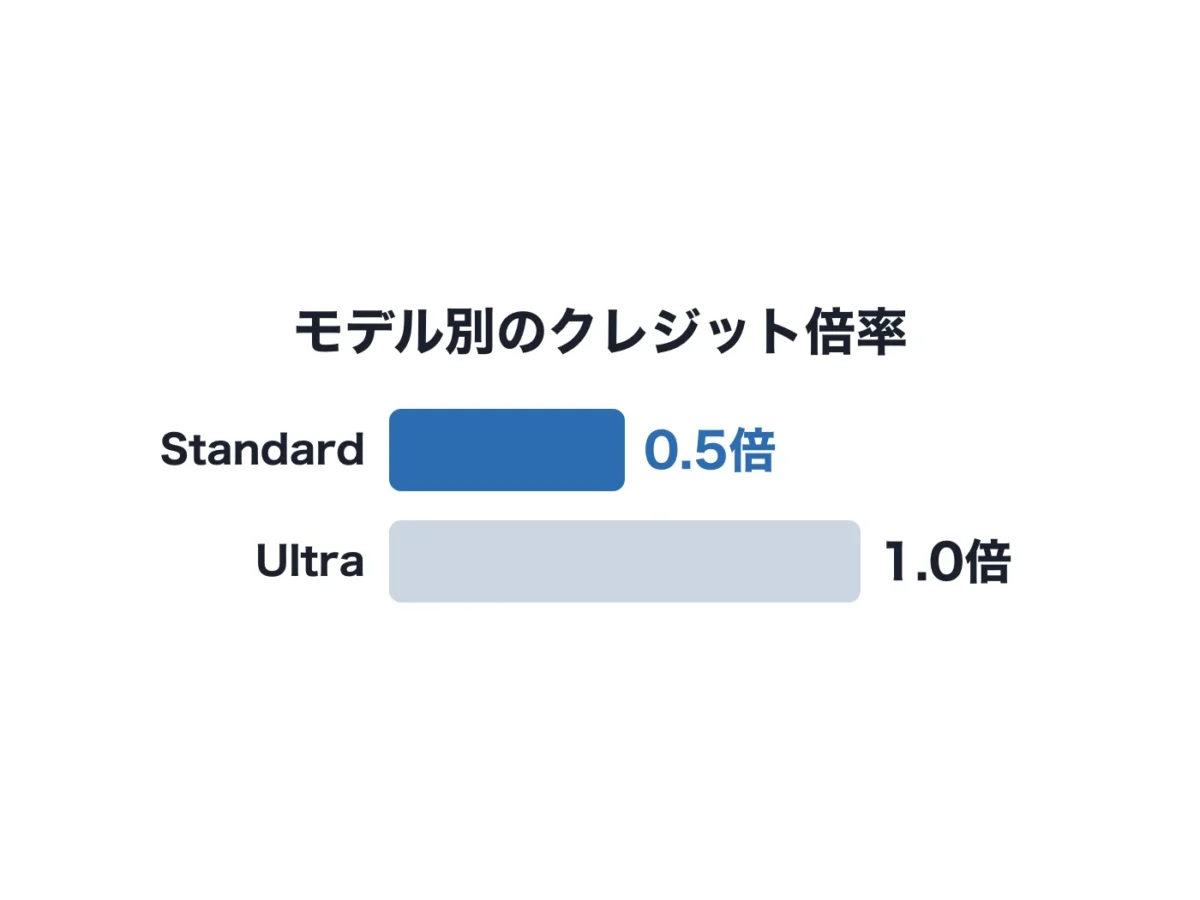
| モデル | Standard | 日常の資料(クレジットは0.5倍) |
| モデル | Ultra | 品質を優先したい資料(クレジットは1.0倍) |
ガイドモードをオンにすると、AIが必要なことを1つずつ質問し、構成(アウトライン)を確認してから作り始めます。
ProfessionalとCreativeは、プロジェクトを作った後に切り替えられません。また、手で直せる編集画面(ビルトインエディター)はProfessionalモードだけです。社内や取引先向けの資料なら、Professionalを選んでおくのが無難です。
向いている資料・向いていない資料
生成AI業界に長くいる立場から見ると、GensparkのAIスライドの強みは、デザインよりも「中身を集めて構成する」部分にあります。
資料の種類ごとに分けると、次のとおりです▼
- 向いている:市場の調査・競合の比較・提案書のたたき台など、調べものから始まる資料
- 向いている:報告書や議事録など、手元の文書をまとめ直す資料
- 他のツールでも足りる:原稿がすでにあり、見た目を整えるだけの資料
ほかのAIスライド作成ツールとの違いは「AIスライド作成ツールおすすめ比較|Genspark・Gamma・Canva・Manusの違いと無料で使える範囲」で比べています。
Gensparkスライド作成の手順|パワポで書き出すまで
ここからは、Gensparkで資料作成をしてパワポ(PPTX)で受け取るまでを、4つのステップで説明します。
ステップ1:AIスライドを開く
AIスライドは、Gensparkのアカウントを作ればすぐに使えます。
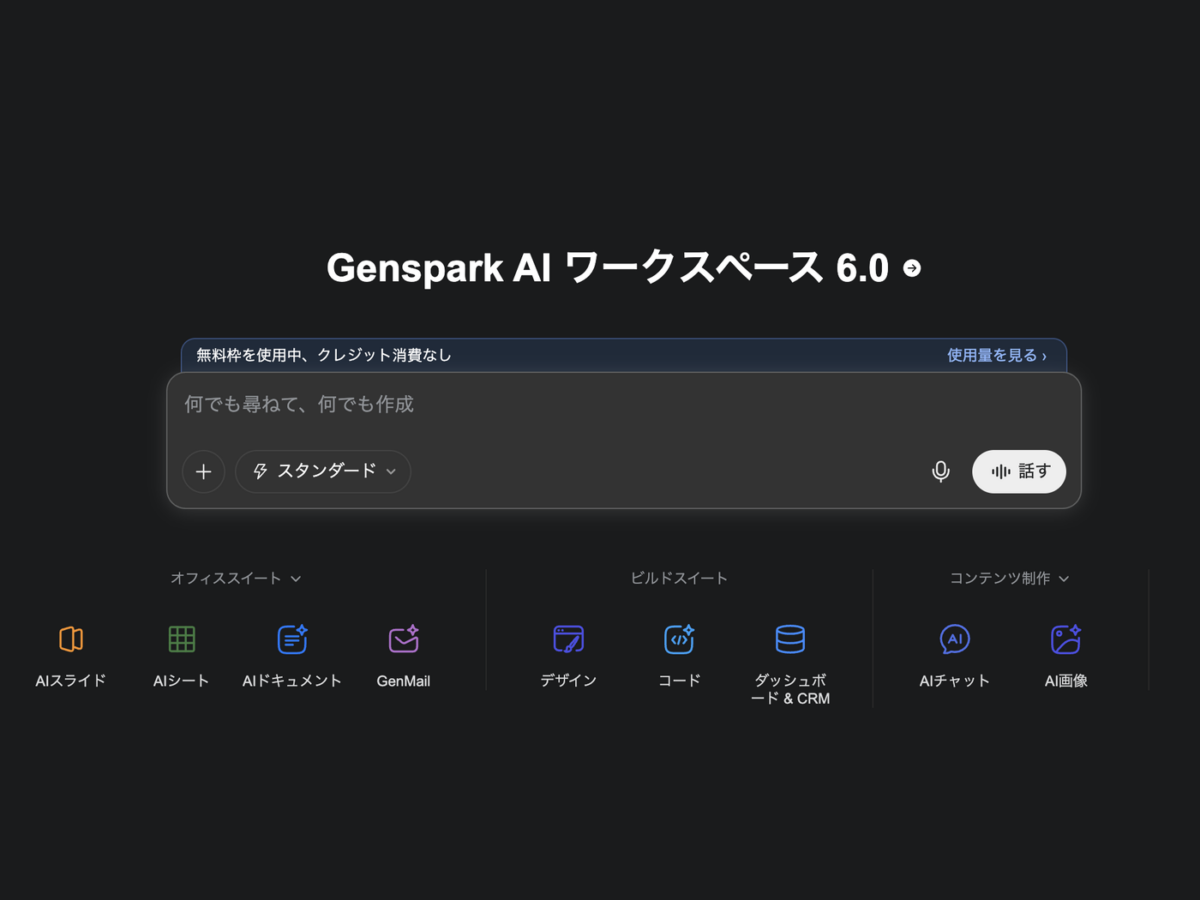
Gensparkの公式サイトを開き、Googleアカウントかメールアドレスで登録します。無料プランはクレジットカードの登録が要りません。
ログインしたら、ホーム画面の下にある「AIスライド」をクリックします。サイドバーの「新規」メニューから選ぶこともできます(公式ヘルプ)。
ステップ2:テーマと条件を入力する
画面上部でモード(Professional/Creative、ガイドモード、Standard/Ultra)を選び、作りたい資料を入力欄に書きます。
公式ヘルプが勧めているのは、最初に次の3つを入れることです▼
- 対象:誰に見せるか(取引先・チーム・経営層など)
- 長さ:だいたい何枚か
- 構成:どんな順番で並べるか
報告書や議事録など、元になるファイルがあれば一緒にアップロードします。用途ごとの型(スキル)を使う場合は、入力欄の下のスキル一覧から選んでから依頼します。
送信すると、AIが調べものと構成づくりを始め、チャットの隣の画面にスライドが1枚ずつできていきます。
ステップ3:内容とデザインを直す
できあがったら、左側の一覧で全体の流れを見て、中央の大きな画面で1枚ずつ確かめます。
直し方は「AIに頼む」と「手で直す」の2通りです。詳しくは次の章で説明します。
数字や固有名詞が入った資料は、ツールバーの「コンテンツを検証」で確かめておきます。検証したスライドには、参照したリンクつきの印が残ります。
ステップ4:PowerPoint・PDFで書き出す
GensparkのスライドをPowerPointのファイルにする手順は、公式ヘルプによると次のとおりです▼
- プレゼンテーションを開き、画面上部の右側にある「エクスポート」をクリックする
- 「スライドをエクスポート」の画面で、形式(PDF・PPTX・Google Slides)を選ぶ
- ページの範囲(すべて、または開始と終了のページ)を決めて書き出す
どの形式を選ぶかは、公式ヘルプの目安が分かりやすいです▼
| この後どうするか | 選ぶ形式 |
|---|---|
| PowerPointでまだ直す | PPTX |
| そのまま相手に送る | |
| チームで一緒に直す | Googleスライド |
書き出しにはクレジットを使いませんが、有料プラン(Plus・Pro・Team・Enterprise)でないと「エクスポート」は使えません。
「エクスポート」は、自分が編集できる状態で開いたときだけ表示されます。共有リンクで開いた画面にはありません。書き出せないときは、ページの再読み込み、ポップアップのブロックの解除、ChromeかEdgeでの再試行、PPTXとPDFの切り替えを順に試すよう公式ヘルプで案内されています。
作ったスライドを編集する方法|AIに頼む・手で直す
GensparkのAIスライドの編集は、スライドの上にあるツールバーの「選択」「描画」「編集」の3つを切り替えて行います。
| 直し方 | やり方 | クレジット |
|---|---|---|
| 選んでAIに頼む | 「選択」で文字・画像・グラフを選び、直したい内容をチャットに書く | 使う |
| 印を付けてまとめて頼む | 「描画」でペンや枠で印を付け、一言ずつメモを書いてまとめて送る | 使う |
| AI編集のボタン | 「レイアウトを修正」「コンテンツを磨く」などを押す | 使う |
| 手で直す | 「編集」で文字・色・画像・配置を直接直す | 使わない |
AIに頼んで直す
「選択」でスライドの一部を選ぶと、その要素がチャットに添付されます。AIは選んだ部分だけを直し、ほかのデザインはそのまま残します。
何枚も直したいときは「描画」が便利です。紙の資料に赤ペンを入れるように全ページに印を付け、最後に「N件の編集を送信」を1回押すと、AIがまとめて直します。
Professionalモードには、文字の重なりやはみ出しを直す「レイアウトを修正」のボタンもあります。
手で直す(クレジットを使わない)
「編集」に切り替えると、PowerPointに近い感覚で直接直せます。公式ヘルプで確認できる主な操作は次のとおりです▼
- 文字:フォント・大きさ・色・太字・配置・行の高さ
- 画像:差し替え・切り抜き・角の丸み
- 要素:移動・大きさの変更・整列・グループ化・前面/背面
- ページ:並べ替え・追加・複製・削除、発表者用のノートの入力
操作は1つずつ元に戻せて、履歴の画面から前の版に戻すこともできます。
誤字や色の調整など小さな直しは、AIに頼まず手で直すとクレジットを節約できます。AIに頼むのは、構成や中身を大きく変えたいときだけにするのがおすすめです。
PowerPoint・Canvaで仕上げる
PPTXで書き出したファイルは、PowerPointでそのまま直せると公式サイトに書かれています。会社のテンプレートに載せ替えるなど、最後の仕上げはPowerPointで行うのが確実です。
もっと細かくデザインを作り込みたい場合は、書き出してCanvaやFigmaで続けるよう公式ヘルプで案内されています。
PowerPointの画面の中でGensparkを使う「Genspark for PowerPoint」というアドインもあります。Microsoft AppSourceから入れ、会社のマスタースライドに合わせてスライドを作れると公式ヘルプに書かれています。
Gensparkスライドのプロンプト例|社内報告・営業提案・研修
Gensparkのスライドのプロンプト(指示)は、「資料を作って」のように短すぎると、誰向けか・何枚か・何を入れるかをAIが推測で決めてしまいます(公式ヘルプ)。
最初に「対象・枚数・構成」の3つを書き、必要なら次の条件を足します▼
- 使うデータ:「2025年度のデータを使う」「公的な統計を出典にする」
- トーン:「落ち着いたビジネス向け」「初心者にやさしく」
- 参考にする見た目:気に入った資料のスクリーンショットを貼る
- 元の資料:PDF・Word・Excel・PowerPointのファイルを渡す
ここからは、公式ヘルプの型をもとに、日本の職場で使いやすい形にしたプロンプト例を3つ紹介します。【 】の中を自分の内容に置き換えてください。
社内向けの報告資料
【部署名】の【2026年度上期】の業務報告を作成してください。8枚、社内の部長向けです。結論を最初に置き、現状・成果・課題・下期の計画の順で構成してください。数字は添付したExcelの値だけを使い、主要な指標は棒グラフにしてください。
社内の報告は、数字を勝手に作られると困ります。「添付したファイルの値だけを使う」と書いておくと、AIがWebから別の数字を持ってくるのを防ぎやすくなります。
営業の提案資料
【自社名】から【取引先名】への提案資料を作成してください。10枚、相手は【業種】の経営層です。結論を最初に置き、相手の課題・解決策・導入の流れ・費用・導入後の効果の順で構成してください。落ち着いたビジネス向けのデザインで、1枚に載せる文字は3〜4行までにしてください。
提案資料は、公式ヘルプの型と同じく「相手にとっての価値」を軸にするのがコツです。料金や実績の数字は、AIに任せず自分で入れる前提にしておくと安全です。
研修・講義の資料
【テーマ】の新人研修の資料を作成してください。12枚、初心者向けです。章ごとに、実際の仕事で起きる例を1つと、受講者に考えてもらう問いを1つ入れてください。最後に、内容をふり返る確認問題を3問入れてください。
研修の資料は、「各章に具体例を1つ」のように中身の決まりを書くと、章ごとの量がそろいやすくなります。
仕上がりをそろえる一言
スライドごとに見た目や量がばらつくときは、プロンプトの最後に次のような一言を足すよう公式ヘルプで勧められています▼
- 「先に全体の構成を作り、私が確認してから作り始めてください」
- 「1枚目を作ったらデザインの確認を待ち、残りは同じフォント・色・配置で作ってください」
- 「スライドは1枚ずつ順番に作ってください」
気に入った見た目ができたら、メニューの「スキルとして保存」で残しておくと、次から同じデザインで作れます。
無料と有料でできることの違い|クレジットの目安
Gensparkのスライド作成で、無料プランと有料のPlusの違いは次のとおりです▼
| 項目 | 無料プラン | Plus(一番下のTier) |
|---|---|---|
| 料金(月払い) | 無料 | 約4,290円 |
| クレジット | 毎日100(受け取れる合計に上限あり) | 毎月10,000 |
| スライドの作成・編集 | できる | できる |
| ブラウザでの発表・共有リンク | できる | できる |
| PPTX・PDF・Googleスライドの書き出し | できない | できる |
| 無料利用枠(7日ごと) | なし | あり |
(税込の目安)
円の金額は、公式ブログに載っている円の目安(米国通貨からの換算・税抜)に、消費税を足したものです。
年払いにすると月払いより約20%安くなり、月割りでは約3,410円です。
スライド1本で使うクレジット
1本のスライドで何クレジット使うかは、枚数・調べものの量・モデルで変わり、公式には決まった数字が載っていません。
ただし、モデルによる差ははっきりしています。StandardはUltraの0.5倍のクレジットで済むため、同じ依頼ならStandardの方が減りが少なくなります。
クレジットが減るのはAIが生成したときだけで、手での編集・保存・書き出しでは減りません。
有料なら無料利用枠でスライドを作れる
PlusとProには、7日ごとにリセットされる「無料利用枠」があります。StandardモードのAIスライドなら、この枠の範囲で月のクレジットを減らさずに作れます(公式ヘルプ)。
ふだんの資料はStandardで作り、無料利用枠の中に収めるのが、クレジットを長持ちさせるいちばんの方法です。
無料プランで作ったスライドは保存されていて、有料にした時点ですぐに書き出せます。先に無料で中身を作り込み、書き出すときにPlusにする順番でも問題ありません。
プランごとのクレジットの量やTierの選び方は「Gensparkの料金はいくら?Free・Plus・Pro・Teamの違いとクレジットの仕組み、選び方」にまとめています。
無料でどこまで試せるかは「Gensparkは無料でどこまで使える?無料プランの制限と、有料にすべきタイミング」で詳しく扱います。
GensparkのAIスライドの良い点・気になる点
良い点
- テーマだけ渡しても、AIが調べて中身から作る
- PDF・Word・Excel・PowerPointの手持ちの資料を土台にできる
- 直したい箇所だけをAIに直させられ、ほかのデザインが崩れにくい
- 手で直す編集と書き出しにはクレジットを使わない
- PPTXで書き出すと、発表者用のノートと検証の記録も一緒に入る
気になる点
- 無料プランではスライドを書き出せない
- 1本で使うクレジットが公式に載っておらず、月に何本作れるか読みにくい
- スタイルのモードは作成後に変えられない
- 手で直す編集画面はProfessionalモードだけ
- 料金が米国通貨建てで、円の金額は為替で変わる
AIが調べた内容には、古い数字や間違いが入ることがあります。検証機能を使っても、社外に出す資料の数字は自分で出典を確かめてください。
GensparkのAIスライドが向いている人・向いていない人
向いている人
- 調べものから始まる資料(市場調査・競合比較・提案書のたたき台)をよく作る人
- 報告書や議事録など、手元の文書をスライドにまとめ直したい人
- PowerPointで受け取って、会社のテンプレートに合わせて仕上げたい人
向いていない人
- 原稿があり、見た目を整えるだけでよい人(デザイン中心のツールの無料版で足ります)
- 無料のままファイルで受け取りたい人
- 構成もデザインも最初から自分で決めたい人(PowerPointで直接作る方が早いと思います)
正直に言うと、月に1〜2本しか資料を作らないなら、無料プランで中身を作り、書き出す月だけPlusにする使い方でも十分です。
👉️ GensparkのAIスライドを公式サイトで無料で試す
よくある質問
Q. 日本語のスライドもきれいに作れる?
公式サイトによると、AIスライドは日本語・英語・中国語・韓国語など19言語でスライドを作れます。日本語でそのまま依頼して問題ありません。
ただし、PPTXで書き出した後の文字の改行や大きさは、PowerPointのフォントの設定で変わることがあります。配る前にPowerPointで開いて確かめてください。
Q. 自社のテンプレートは使える?
使えます。スキルの一覧の「新しいスキル」から「プレゼンテーションをテンプレートとして保存」を選び、自社のPowerPointかPDFをアップロードすると、その見た目で作れるようになります(公式ヘルプ)。
Team・Enterpriseプランでは、保存した型を「チームスキル」として社内の全員に配ることもできます。
Q. 作ったスライドは商用利用できる?
公式ヘルプでは、生成物の商用利用はPlus・Pro・Team・Enterpriseに含まれると書かれています。無料プランについてははっきり書かれておらず、将来は商用利用を有料プランに限る規約の変更もありうると書かれています。
仕事の資料に使うなら、有料プランにしておくのが確実です。
Q. スマホでもスライドを作れる?
iPhone・Android向けの公式アプリがあり、App Storeの公式説明にもAIスライドが機能として載っています(iPhoneはiOS 16.0以降)。ただし、細かい編集や書き出しの確認は画面の広いパソコンの方が進めやすいと思います。
まとめ|まず無料で1本作ってみる
GensparkのAIスライドの使い方を、もう一度まとめます。
- 「AIスライド」を開き、対象・枚数・構成を書いて依頼する
- 直したい箇所はAIに頼むか、手で直す(手で直せばクレジット不要)
- PowerPoint・PDF・Googleスライドへの書き出しは有料プランから
- ふだんの資料はStandardで作ると、クレジットの減りが半分
- 自社のテンプレートは「スキル」として保存して使い回せる
迷ったら、まず無料でいつもの社内資料を1本作り、パワポで受け取りたくなったらPlusにしてください。
Gensparkと主なAIエージェント・AIチャットの比較▼
| 項目 | Genspark | ChatGPT | Manus |
|---|---|---|---|
| 無料プラン | あり(毎日クレジットを付与・カード登録不要。スライドの書き出し不可など一部制限) | あり(メッセージ数・画像作成などに上限) | あり(毎日300クレジット・簡単な質問向け。同時に動かせる作業は1つ) |
| 個人向け有料プラン(月払いの最安) | Plus 約4,290円(月10,000クレジット。為替で変動) | Go 1,400円(Plus は3,000円。税込かの記載なし) | 約3,100円(月4,000クレジット。米国通貨建てを1USD=155円で換算・税の記載なし) |
| 年払い | あり(月払いより約20%安い) | — | あり(月払いより約17%安い) |
| 主な用途(公式の説明) | スライド・シート・ドキュメントなどの資料作成とリサーチ | 会話・調べもの(Deep Research)・画像作成 | リサーチ・ウェブサイト・スライドの作成 |
| 公式サイト | 公式サイト |