英語の文字起こし・翻訳の方法|英語会議に使えるツールと精度

英語の会議や講義、動画の音声を文字にする方法は、無料の標準機能から専用のアプリまでいくつかあります。どれが合うかは、日本語訳をどのタイミングで読みたいかで変わります。
✅️ 英語の会議・講義・動画を、聞き直さずに文字で読み返したい
✅️ 文字起こしした英語を、日本語にも翻訳しておきたい
✅️ 英語会議の最中に、日本語訳をリアルタイムで見たい
あとで読めればよいなら、無料のツールで文字起こしして翻訳サービスに貼り付ける方法で足ります。短い英語のメモならiPhoneのボイスメモやGoogleドキュメントの音声入力、長い録音ならPCで動かすWhisperが使えます。
会議の最中に日本語訳を見たいなら、英語の発言の下に訳文が表示されるNottaのリアルタイム翻訳が候補になります。この記事で調べた中では、この機能を公式に案内していたのはNottaでした。
ただし、リアルタイム翻訳を無料で使えるのは月2回までで、フリープランは1回3分までです。英語会議を毎週のように訳しながら記録するなら、プレミアムとアドオンが必要になります。
Nottaでできる翻訳の種類と、プランごとの料金は公式サイトで確かめられます。
👉️ Nottaの翻訳機能と料金プランを公式サイトで確認する
Nottaと主なAI議事録・文字起こしツールの比較▼
| 項目 | Notta | LINE WORKS AiNote | tl;dv |
|---|---|---|---|
| 無料プラン | 月120分(1回3分まで) | 月300分(AI要約なし) | 回数の上限なし(AIメモは10会議分) |
| 個人向け有料プラン(月払い) | 月1,980円 | 月1,760円 | 月4,980円(税込かの記載なし) |
| 対面の会議 | アプリでその場で文字起こし | 対応 | アプリで録音後にアップロード |
| 対応するWeb会議 | Zoom・Teams・Google Meet・Webex | Zoom・Teams・Webex・Google Meet・LINE WORKS(有償プラン) | Zoom・Google Meet・Teams |
| 公式サイト | 公式サイト |
英語の音声を文字起こしする方法(アプリ・無料ツール)
英語の音声文字起こしは、英語に対応したツールで「発話言語(話されている言語)」を英語にして文字にするのが基本です。日本語のまま設定すると、英語が正しく文字になりません。
英語の文字起こしアプリ(Notta・Otter)
英語の会議や講義を録音・記録するなら、文字起こし専用のアプリが手間がかかりません。
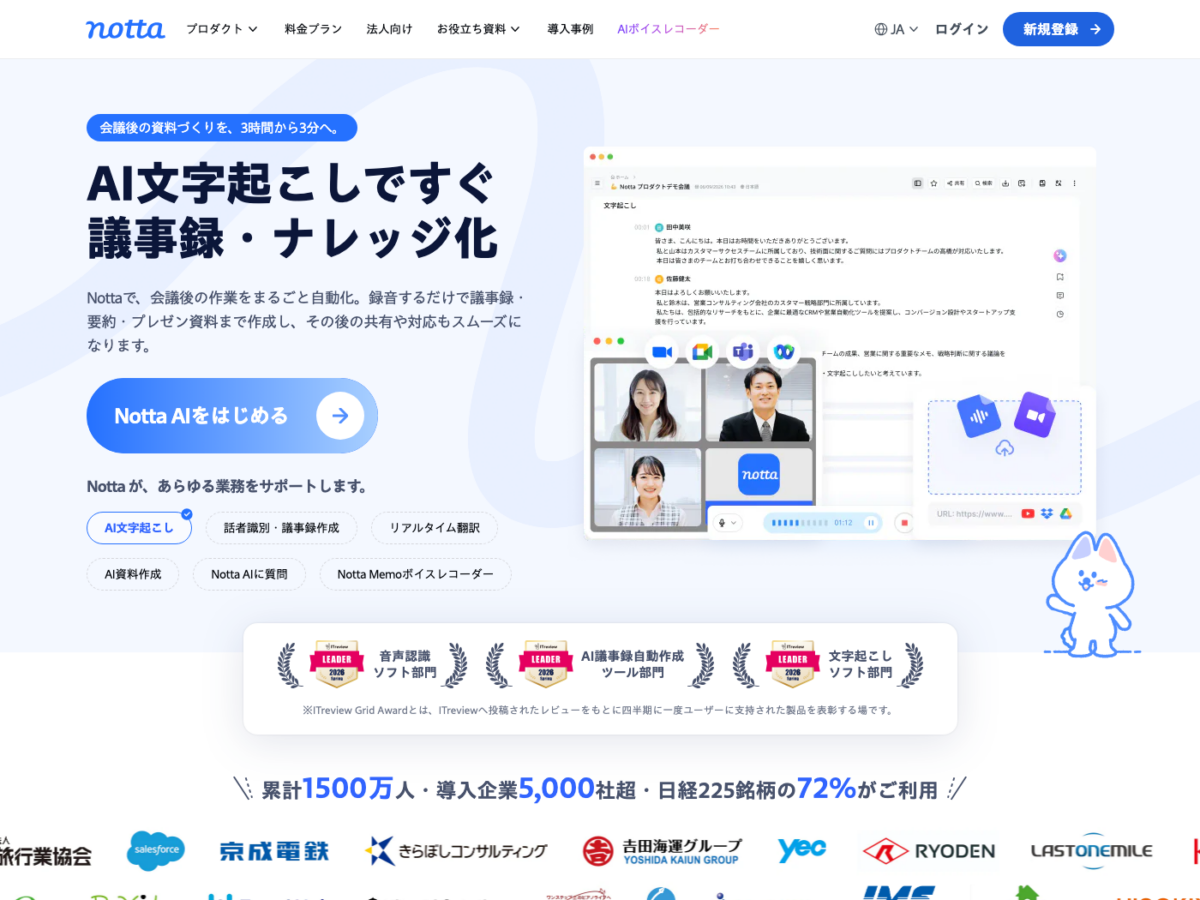
Nottaは、日本語・英語など58言語の文字起こしに対応したツールです(公式ヘルプ)。iPhone・Androidのアプリと、ブラウザで使うWeb版があり、録音・音声や動画ファイルの取り込み・Web会議の記録ができます。
英語の文字起こしに加えて、日本語への翻訳までNottaの中でできるのが特徴です(詳しくは後の節で書きます)。
Otterは、英語の会議の記録でよく名前が挙がる文字起こし・議事録ツールです。公式ヘルプによると、対応しているのは英語・スペイン語・フランス語・ドイツ語・日本語・中国語(簡体字)の6言語です。
Otterの料金と条件は次のとおりです(公式の料金ページ)▼
- Basic(無料):月300分、1会話30分まで、ファイルの取り込みは1人あたり累計3回まで
- Pro(有料):月1,200分、1会話90分まで
- 有料プランの料金は公式ページではドル表記で、円の価格は載っていません(日本の公式ページにも料金の記載なし)
Otterで気をつけたいのは、1つの会話で文字にできる言語は1つという点です。公式ヘルプには、言語の違う会議は録音の前に言語を選ぶ必要があると書かれています。
設定やメニューなどの画面は英語のままです。翻訳は、文字起こしのあとにOtter Chat(AIチャット)で頼む形と案内されています。
英語の会議を英語のまま記録するだけなら、無料でも1会話30分まで使えるOtterは有力な選択肢です。日本語訳をその場で見たい、画面も日本語がいい、という人はNottaが合うと思います。
英語音声文字起こしを無料でする方法(iPhone・Googleドキュメント・Whisper)
追加の料金なしで英語を文字にする方法は、次の3つです▼
- iPhoneのボイスメモ:iPhone 12以降で、録音しながら文字起こしを表示できる。日本語のほか英語にも対応している(Apple公式ヘルプ)
- Googleドキュメントの音声入力:PCのブラウザで「ツール」→「音声入力」を選び、言語を英語にして話すと文字になる。音声コマンド(太字にするなどの操作)は英語のみ対応
- Whisper:OpenAIが公開している音声認識のAI。自分のPCで動かせば、時間の上限なしに英語の音声ファイルを文字にできる
短い英語のメモや、自分で英語を話して文章にするなら、iPhoneのボイスメモかGoogleドキュメントで十分です。
一方、録音済みの英語の会議や講義(1時間以上など)を無料で文字にするなら、Whisperが現実的です。PythonやPyTorch、ffmpegのインストールとコマンド操作が必要なので、慣れていない人には手間がかかります。
Whisperには翻訳の機能もありますが、公式の説明では翻訳先は英語です(英語以外の音声を英語に訳す機能)。英語の音声を日本語に訳す用途には使えないので、文字起こしの結果を別の翻訳サービスに貼り付けて訳します。
ほかの無料の方法(Gemini・LINE WORKS AiNote など)の時間の上限は「文字起こしを無料でする方法|音声・動画ファイル・ブラウザで使えるツールと無料枠の比較」にまとめています。
文字起こしと翻訳を同時にする方法
英語の文字起こしと翻訳を組み合わせる方法は、大きく分けて2つです。
選ぶときに見るのは、「英語を文字にする」と「日本語に訳す」を、1つのツールでその場でやる必要があるかです。あとで訳せばよいなら、ツールを分けたほうが安く済みます。
録音した英語を、文字起こしのあとに日本語へ翻訳する
録音や動画をあとで読めればよいなら、次の順番で進めます▼
- 英語に対応したツールで、発話言語を英語にして文字起こしする
- 文字起こしの結果を、元の音声と照らして直す(固有名詞・数字・専門用語)
- 直したテキストを、翻訳サービスやNottaの訳文生成で日本語にする
2の「直す」を飛ばさないのがポイントです。Nottaの公式ヘルプにも、翻訳の精度は文字起こし結果に左右されるので、翻訳する前に文字起こしの間違いを直すように書かれています。英語の聞き間違いは、そのまま誤訳になります。
この方法なら、文字起こしは無料ツール、翻訳は手持ちのツールと分けられるので、その場の訳がいらない人はこれで十分です。
英語会議をリアルタイムで翻訳する
会議や講演の最中に日本語訳を見たいときは、文字起こしと翻訳を同時に行う機能のあるツールを使います。この記事で調べた中では、Nottaがこの機能を公式に案内しています。
Nottaのリアルタイム翻訳は、英語の発言が文字になると、その下に訳文が表示される仕組みです(公式ヘルプ)。
Web会議ならNotta BotがZoom・Microsoft Teams・Google Meet・Webexに参加して記録し、対面の会議ならスマホやPCで録音しながら使えます。
Otterの公式ヘルプでは、翻訳は文字起こしのあとにOtter Chatで頼む形として案内されていて、会議中に訳文を表示する機能の記載は見つかりませんでした。
Nottaの英語・翻訳機能(訳文生成・リアルタイム翻訳・2か国語)
ここからは、Nottaで英語を文字起こし・翻訳するときの条件を、公式ヘルプをもとに整理します。
Nottaの英語の文字起こしと単語登録
Nottaは英語を含む58言語の文字起こしに対応しています。文字起こしを始める前に、「発話言語」を英語にします。公式ヘルプでは、結果が録音とまったく違うときは、発話言語の設定が正しいか確かめるよう案内されています。
英語の社名・人名・専門用語は、英語用の単語登録に入れておくと精度が上がるとされています。Web版では日本語用と英語用の単語登録が別々に管理されていて、英語用に登録できる数は次のとおりです(公式ヘルプ)▼
- フリープラン:3語まで
- プレミアムプラン:50語まで
- ビジネスプラン:200語まで
Notta翻訳(文字起こしの訳文生成)
文字起こしが終わったノートを、あとから別の言語に訳す機能です。Web版はノートの右上の「翻訳」から、アプリは「⋯」→「翻訳」から使えます。訳せる言語は、日本語・英語を含む42言語です。
訳したあとは、「原文のみ」「訳文のみ」「原文&訳文」を切り替えて表示できます。生成された訳文は直接編集できないので、直したいときは文字起こしの文章を直してから再翻訳します。
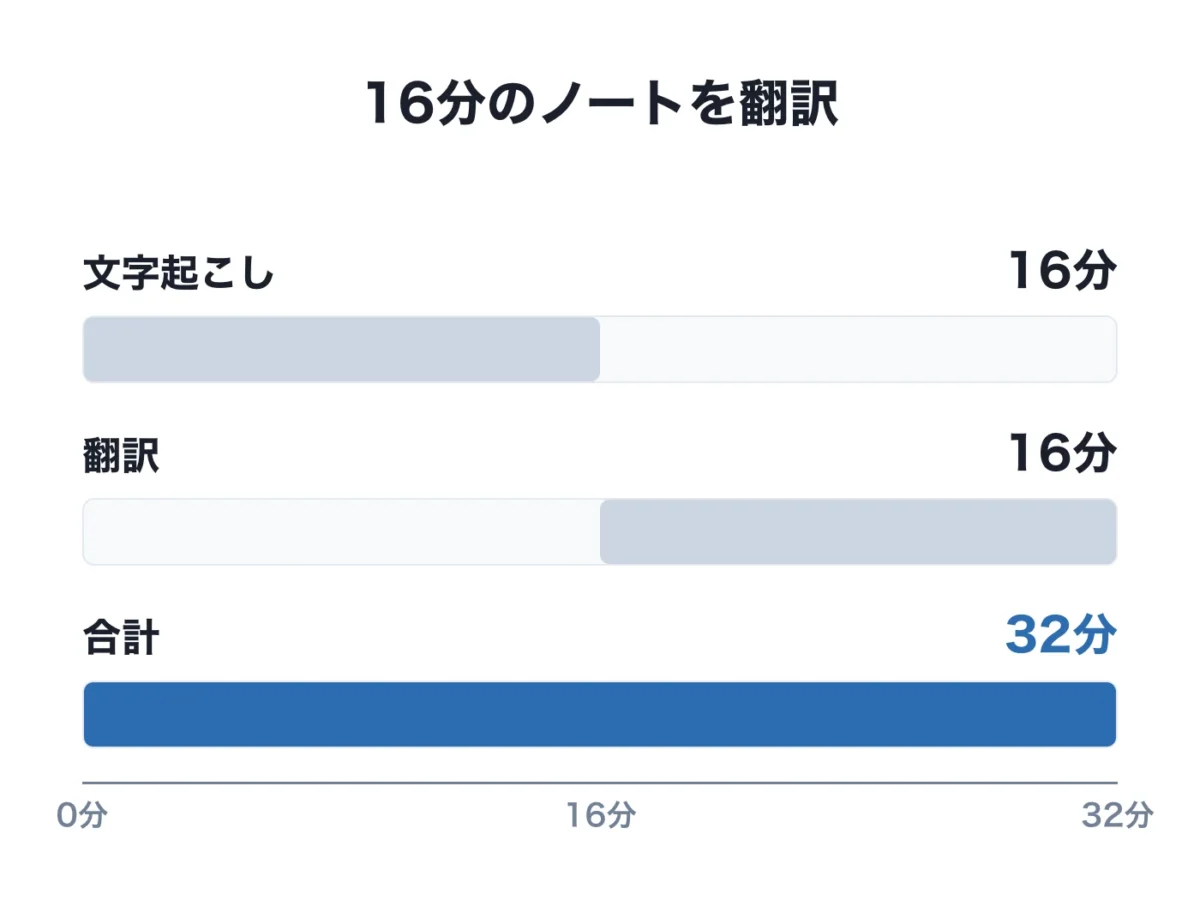
気をつけたいのは、翻訳するたびに音声の長さと同じ文字起こし時間を使うことです。公式ヘルプの例では、16分のノートを翻訳すると、文字起こし16分+翻訳16分で合計32分を使います。
(※使えるプランについて、公式ヘルプの比較表とプラン別機能一覧はプレミアム以上としています。訳文生成の手順の記事には「すべてのプラン」と書かれていて、記載が分かれています)
Nottaリアルタイム翻訳(1か国語)
1つの言語で話される会議や講演を、別の言語にリアルタイムで訳す機能です。英語の講演を聞きながら日本語訳を見る、といった使い方が公式ヘルプで勧められています。
- 使える場面:リアルタイム録音、Notta BotによるWeb会議の記録、Chrome拡張機能
- 対応言語:翻訳元36言語・翻訳先61言語(英語・日本語を含む)
- 使い方:録音を始める前に「リアルタイム翻訳」をオンにして翻訳先の言語を選ぶか、録音中に画面右上のトグルをオンにする
- 回数:どのプランも月2回まで。翻訳をオンにしたノートが1つ作られるごとに1回と数える
2か国語文字起こし・翻訳
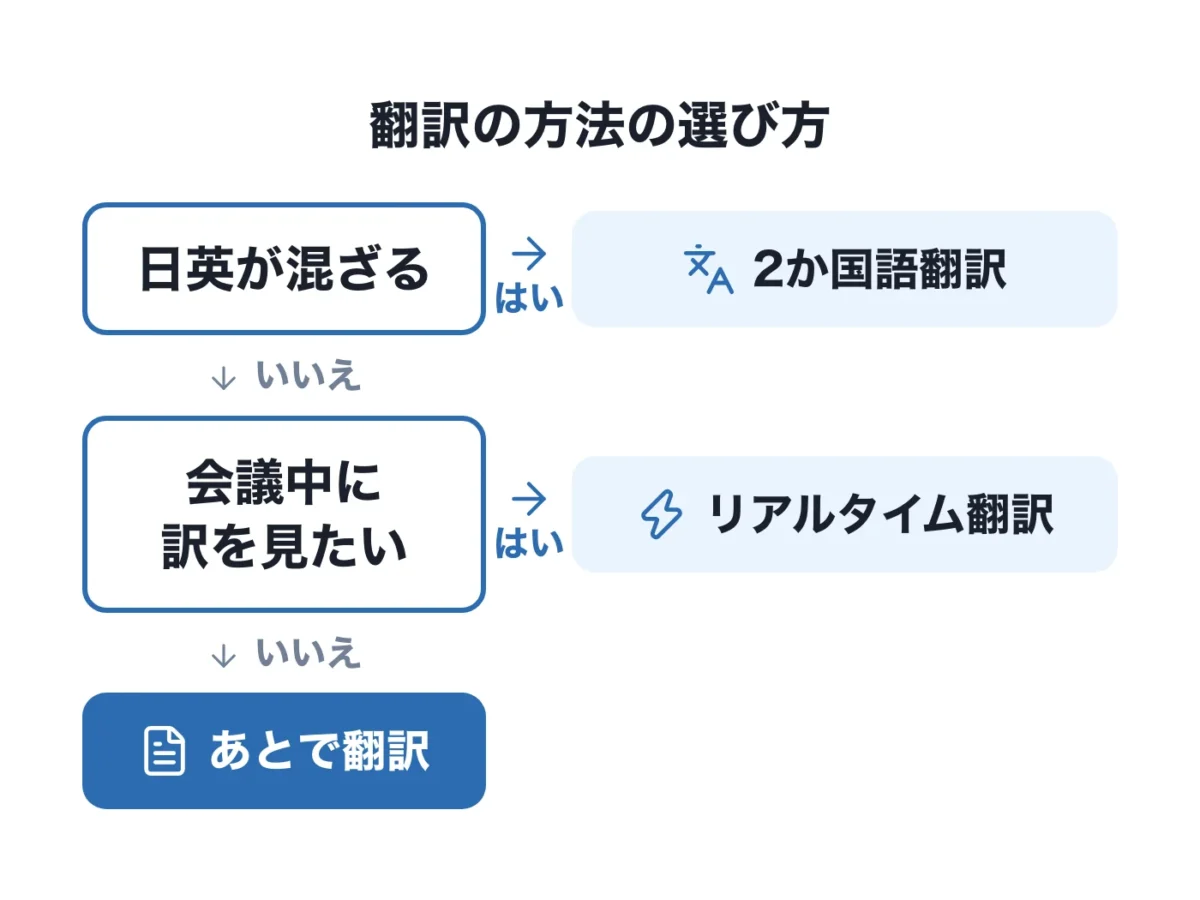
日本語と英語が混ざる会議のように、2つの言語を同時に文字にして、それぞれを相手の言語に訳す機能です。「相互翻訳」をオンにすると、リアルタイムで訳文が表示されます。
- 対応言語:日本語・英語を含む23言語
- 使える場面:リアルタイム録音、Notta BotによるWeb会議の記録、音声・動画ファイルの取り込み(ファイルは文字起こしが終わってから手動で翻訳)
- 回数:どのプランも月4回まで
公式ヘルプでは、2つの言語での会話や会議は2か国語文字起こし・翻訳、外国語の講演の聴講は1か国語リアルタイム翻訳、あとで訳文があればよい場合は訳文生成と、使い分けが案内されています。
Nottaで英語会議を翻訳するときの料金
リアルタイム翻訳を月2回、2か国語文字起こし・翻訳を月4回より多く使うなら、アドオン(追加の契約)が必要です。アドオンはプレミアム以上のプランで買えて、フリープランでは買えません。
料金は次のとおりです(公式ヘルプ)▼
| 項目 | 月払い | 年払い | 内容 |
|---|---|---|---|
| プレミアム(本体) | 月1,980円 | 14,220円(月あたり1,185円) | 月1,800分・1回5時間まで |
| 1か国語リアルタイム翻訳アドオン | 月1,430円 | 10,296円(月あたり858円) | 月100回まで |
| 2か国語文字起こし・翻訳アドオン | 月2,200円 | 15,840円(月あたり1,320円) | 月200回まで |
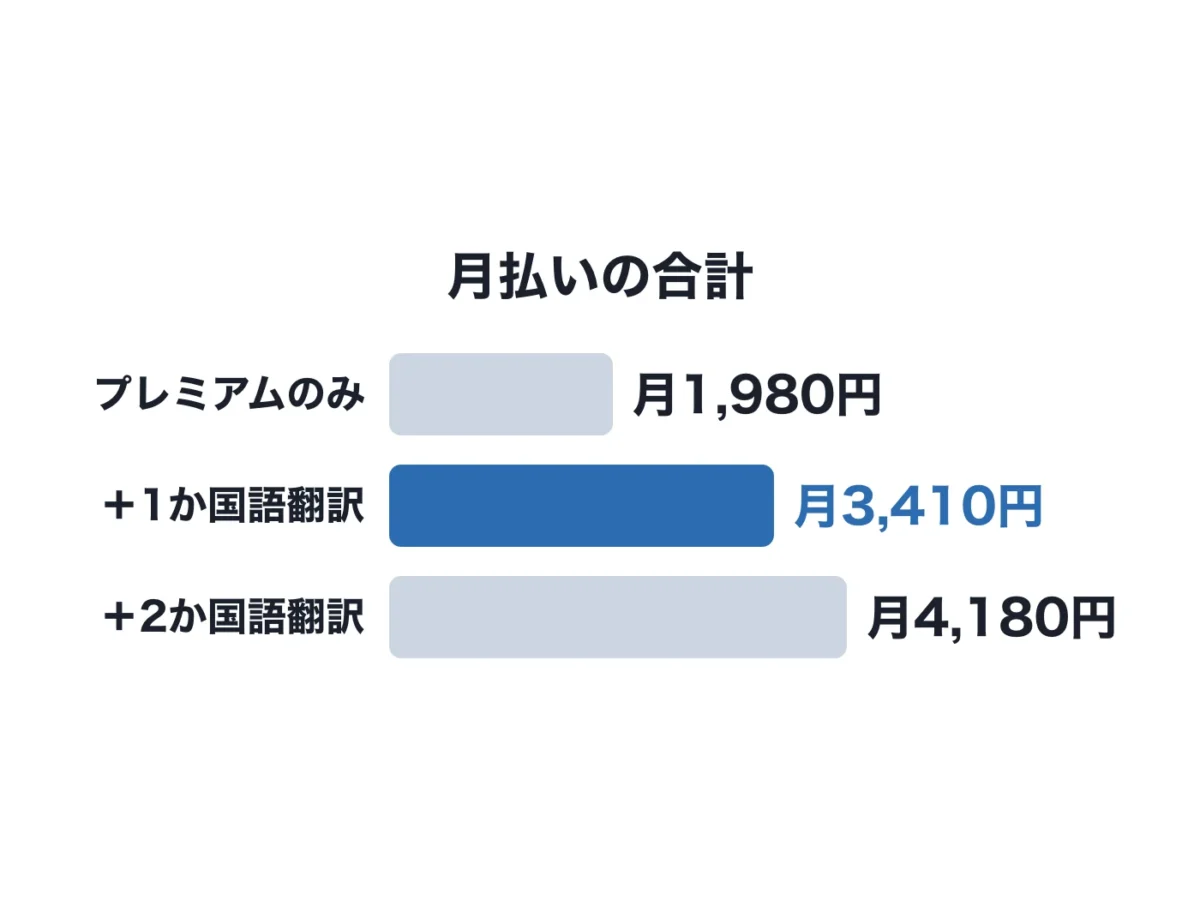
プレミアムに翻訳のアドオンを付けたときの合計は、次のとおりです▼
| 組み合わせ | 支払い | 合計 | 内訳 |
|---|---|---|---|
| プレミアム+1か国語リアルタイム翻訳 | 月払い | 月3,410円 | 1,980円+1,430円 |
| プレミアム+1か国語リアルタイム翻訳 | 年払い | 年24,516円 | 14,220円+10,296円 |
| プレミアム+2か国語文字起こし・翻訳 | 月払い | 月4,180円 | 1,980円+2,200円 |
リアルタイム翻訳も文字起こし時間を使います。プレミアムの月1,800分で記録できる、1時間の英語会議の回数は次のとおりです▼
| 使い方 | 1時間の会議で使う時間 | 月1,800分で記録できる回数 |
|---|---|---|
| 記録する(リアルタイム翻訳を含む) | 60分 | 月30回まで |
| あとから訳文生成で訳す | 文字起こし60分+翻訳60分の120分 | 月15回まで |
プランごとの違いは「Nottaの料金プランを比較|無料でどこまで使える?有料プランとの違いと選び方」で詳しく書いています。
英語の文字起こし・翻訳ツールの比較表
ここまでの方法を、選ぶ基準になる項目で並べると次のとおりです▼
| 方法 | 無料で使える範囲 | 英語の文字起こし | 日本語への翻訳 | 会議中の翻訳 | 有料にした場合 |
|---|---|---|---|---|---|
| Notta | 月120分(1回3分まで) | できる(58言語) | できる(訳文生成) | できる(無料は月2回) | 月1,980円(月1,800分)+翻訳アドオン |
| Otter | 月300分(1会話30分まで) | できる(6言語) | Otter Chatで頼む | 公式ヘルプに記載なし | Pro(月1,200分。料金はドル表記) |
| iPhoneのボイスメモ | 上限の記載なし | できる(iPhone 12以降) | 機能なし | 機能なし | — |
| Googleドキュメントの音声入力 | 上限の記載なし | できる(話した声のみ) | 機能なし | 機能なし | — |
| Whisper | 上限なし(PCの性能しだい) | できる | できない(翻訳先は英語) | 機能なし | — |
(Nottaは税込・月払い)
この表で見ると、英語を文字にするだけならOtterの無料プランやWhisperで足り、会議中に日本語訳まで見たいならNottaが候補になります。
Nottaの無料プランは1回3分までなので、英語会議の全文を無料で文字にする用途には向きません。
ほかの文字起こしアプリも含めて比べたい人は、「文字起こしアプリおすすめ比較|音声・録音・会議の用途別に選び方を解説」もあわせてどうぞ。
英語会議で使うときの注意点
英語会議で文字起こし・翻訳を使うときは、次の点に気をつけます▼
- 発話言語を英語にしておく:Notta・Otterとも、会議の前に言語を選ぶ。日本語と英語が混ざる会議は、Nottaなら2か国語文字起こし・翻訳を使う
- 翻訳の回数を数えておく:Nottaのリアルタイム翻訳は月2回、2か国語は月4回まで。定例の英語会議が週1回あるだけで、リアルタイム翻訳の無料枠は足りなくなる
- 会議が始まってからBotを入れる:Notta Botが記録できるのは、主催者が会議を始めている(進行中の)Web会議だけ
- 録音の質を上げる:Nottaの公式ヘルプは、雑音を減らす、マイクの近くで話す、2人以上で同時に話さない、を挙げている
- 大事な数字・固有名詞は原文で確かめる:翻訳の精度は文字起こしの結果に左右される。契約や金額に関わる発言は、訳文だけで判断しない
英語の認識精度を数字で示した公式の記載は、この記事で調べた範囲では見つかりませんでした。
話す人のなまりや話す速さでも結果は変わるので、本番の前に、自分が参加する会議の録音で精度を確かめるのが確実です。
録音・文字起こしをすることは、会議の前に参加者に伝えておきます。
Nottaで英語の文字起こし・翻訳をする良い点と気になる点
良い点
- 英語の会議中に日本語訳を見られる:文字起こしの下に訳文が表示される
- 日本語と英語が混ざる会議に対応している:2か国語文字起こし・翻訳で、両方の言語を文字にして相互に訳せる
- 対面とWeb会議の両方で使える:録音とNotta Bot(Zoom・Teams・Google Meet・Webex)の両方でリアルタイム翻訳を使える
気になる点
- 無料で翻訳できる回数が少ない:リアルタイム翻訳は月2回、2か国語は月4回まで。それ以上はアドオンが必要
- 翻訳まで使うと月の料金が上がる:プレミアムに1か国語リアルタイム翻訳を付けると月3,410円(月払い)
- 訳文生成は文字起こし時間を2倍使う:1時間の会議を訳すと120分を使う
英語の文字起こし・翻訳ツールが向いている人・無料で十分な人
Nottaの有料プラン(+翻訳アドオン)が向いている人
- 英語の会議に毎週のように参加していて、その場で日本語訳を見たい
- 日本語と英語が混ざる会議を、両方の言語で記録したい
- 対面の会議とWeb会議の両方で、同じツールを使いたい
正直に言うと、英語会議の翻訳が月に数回なら、アドオンなしの無料枠(リアルタイム翻訳は月2回、2か国語は月4回)で足りるかを先に確かめるのがおすすめです。
ただしフリープランは1回3分までなので、会議全体を記録するにはプレミアムが必要です。
料金と機能の最新の内容は公式サイトでご確認ください。
無料で十分な人
- 英語の短いメモや、自分の英語スピーチを文字にするだけ → iPhoneのボイスメモかGoogleドキュメントで十分
- 30分以内の英語の会議を英語のまま記録する → Otterの無料プラン
- 長い英語の録音を、あとで訳せればよい(コマンド操作に抵抗がない) → Whisperで文字起こしして、翻訳サービスで訳す
英語の文字起こし・翻訳に関するよくある質問
Q. 英語の動画ファイルも文字起こしできる?
Nottaは、mp4・movなどの動画ファイルを取り込んで文字にできます。
2か国語文字起こし・翻訳で取り込める動画ファイルは、10GBまたは3時間のどちらか小さいほうまでです(公式ヘルプ)。手元に動画ファイルがあれば、Whisperでも文字にできます。
Q. 英語の音声を、そのまま日本語の文章にできる?
1つの操作で「英語の音声→日本語の文章」にするなら、Nottaのリアルタイム翻訳か、文字起こしのあとの訳文生成を使います。Whisperの翻訳機能は翻訳先が英語なので、英語→日本語には使えません。
Q. 英語と日本語が混ざる会議はどうする?
Nottaの2か国語文字起こし・翻訳で、2つの発話言語(日本語と英語)を指定します。Otterは1つの会話で1つの言語しか文字にできないと公式ヘルプに書かれています(フランス語と英語の組み合わせだけ、自動で切り替わると案内されています)。
Q. 英語のリスニングの勉強にも使える?
英語の音声を文字にして、聞き取れなかった箇所を文字で確かめる使い方はできます。Nottaの訳文生成なら「原文&訳文」で英語と日本語を並べて表示できます。教材の音声を取り込むときは、教材の利用条件も確かめてください。
まとめ|あとで訳すなら無料ツール、会議中に訳を見たいならNotta
- 英語の文字起こしは、「その場で訳が必要か」「あとで訳せばよいか」で選ぶ
- 短い英語のメモはiPhoneのボイスメモかGoogleドキュメントの音声入力(無料)
- 英語の会議を英語のまま記録するなら、Otterの無料プラン(月300分・1会話30分まで)
- 長い英語の録音を無料で文字にするならWhisper。翻訳先は英語なので、日本語訳は別のサービスで
- 英語会議の最中に日本語訳を見たいなら、Nottaのリアルタイム翻訳(無料は月2回。プレミアム+アドオンで月3,410円)
(Nottaは税込・月払い)
迷ったら、まずNottaの無料プランで、リアルタイム翻訳(月2回)を英語会議の冒頭など短い場面で試し(フリープランは1回3分まで)、訳の質と必要な回数が分かってからプレミアムやアドオンを検討するのが、損をしにくい順番だと思います。
Nottaと主なAI議事録・文字起こしツールの比較▼
| 項目 | Notta | LINE WORKS AiNote | tl;dv |
|---|---|---|---|
| 無料プラン | 月120分(1回3分まで) | 月300分(AI要約なし) | 回数の上限なし(AIメモは10会議分) |
| 個人向け有料プラン(月払い) | 月1,980円 | 月1,760円 | 月4,980円(税込かの記載なし) |
| 対面の会議 | アプリでその場で文字起こし | 対応 | アプリで録音後にアップロード |
| 対応するWeb会議 | Zoom・Teams・Google Meet・Webex | Zoom・Teams・Webex・Google Meet・LINE WORKS(有償プラン) | Zoom・Google Meet・Teams |
| 公式サイト | 公式サイト |