Notion AI・ChatGPT・Geminiで議事録を作る方法|プロンプト例と専用ツールとの違い

「いつも使っているNotion AIやChatGPTで、議事録まで済ませられない?」
「議事録専用のツールを、わざわざ足す必要はある?」
生成AIの議事録づくりは「録音・文字起こし」と「要約」の2段階に分かれます。文字起こしのテキストが手元にあるなら、無料のChatGPTやGeminiにプロンプトを貼るだけで議事録の形に整えられます。
✅️ 契約中のNotion・ChatGPT・Googleの中で議事録を作りたい
✅️ ChatGPTやGeminiに貼るだけの議事録プロンプトが欲しい
✅️ 専用ツールを足すかどうかを、条件で決めたい
手間がかかるのは、会議を録音して文字にする部分です。ここが使えるかは、プランと端末で決まります。
Notion AIはビジネスプラン以上、ChatGPTの記録モードは有料プランのmacOSアプリ、Google Meetの自動メモ生成は対象のGoogle WorkspaceかGoogle AIプランが条件です。
会社でどれかを契約していて、その条件に合う会議だけなら、手元の生成AIとプロンプトで十分だと思います。
どれも契約していない人や、WindowsでZoom・Teamsの会議を記録したい人は、議事録専用ツールの無料プランから試すほうが安く済みます。Nottaの無料プランで使える範囲は、公式サイトで確かめられます。
👉️ Nottaの無料プランで使える範囲を公式サイトで確認する
Nottaと主なAI議事録・文字起こしツールの比較▼
| 項目 | Notta | LINE WORKS AiNote | tl;dv |
|---|---|---|---|
| 無料プラン | 月120分(1回3分まで) | 月300分(AI要約なし) | 回数の上限なし(AIメモは10会議分) |
| 個人向け有料プラン(月払い) | 月1,980円 | 月1,760円 | 月4,980円(税込かの記載なし) |
| 対面の会議 | アプリでその場で文字起こし | 対応 | アプリで録音後にアップロード |
| 対応するWeb会議 | Zoom・Teams・Google Meet・Webex | Zoom・Teams・Webex・Google Meet・LINE WORKS(有償プラン) | Zoom・Google Meet・Teams |
| 公式サイト | 公式サイト |
結論:生成AIで議事録はどこまで作れるか
生成AIの議事録づくりは「録音・文字起こし」と「要約」の2段階
議事録づくりは、大きく2つの作業に分かれます。
- 録音・文字起こし:会議の音声を録って、発言を文字にする
- 要約:長い文字起こしから、要点・決定事項・タスクをまとめる
ChatGPTやGeminiが得意なのは、2つ目の要約です。文字起こしのテキストを渡せば、無料版でも議事録の形に整えられます。
難しいのは1つ目です。会議の音声を録って文字にする機能は、どの生成AIでも有料プランか、特定の端末に限られます。生成AIで議事録を作れるかどうかは、ここで決まります。
3つの生成AIと議事録専用ツールの違い(早見表)
録音から要約までをまとめてできる機能を、条件と一緒に並べると次のとおりです▼
| ツール | 録音・文字起こしの機能 | 使える条件 | 主な制限 |
|---|---|---|---|
| Notion AI | AIミーティングノート | ビジネスプラン以上 | 話者の識別は英語のみ(ヘルプのFAQ) |
| ChatGPT | 記録モード(ChatGPT Record) | Plus以上の有料プラン・macOSアプリ | 英語で最もよく機能(ヘルプの記載) |
| Gemini | Google Meetの自動メモ生成 | 対象のGoogle WorkspaceかGoogle AIプラン | Google Meetの会議だけ |
| Notta(専用ツール) | 録音・文字起こし・AI要約 | 無料プランあり | 無料は1回3分・月120分まで |
Notion・ChatGPT・Googleのどれかを仕事ですでに契約しているなら、まずはその機能を試すのが一番手軽です。
どれも契約していないなら、議事録のために生成AIの有料プランに入るより、議事録専用ツールの無料プランから試すほうが安く済みます。
Notion AIで議事録を作る方法(AIミーティングノート)
Notion AIで議事録を作るときに使うのが、「AIミーティングノート」という機能です。会議を文字起こしし、要約・重要なポイント・対応事項(やること)をNotionのページにまとめます。
使えるプランと料金
Notionの公式ヘルプによると、AIミーティングノートを使えるのはビジネスプランかエンタープライズプランです。料金ページでもAIミーティングノートはビジネスプランの機能として載っています。
フリーとプラスに付いているのは「Notion AIの体験版」で、比較表の「ミーティングのメモ」は「制限あり」の扱いです。
ビジネスプランの料金は、1メンバーあたり次のとおりです(税別)▼
| 支払い方 | 1メンバーあたりの料金(税別) | 1人が1年使うと(税別) |
|---|---|---|
| 年払い | 月3,150円 | 3,150円×12か月=37,800円 |
| 月払い | 月3,800円 | — |
端末の条件は次のとおりです▼
- デスクトップアプリ:バージョン4.7.0以降。Macは macOS 13以降、Windowsは最新バージョン
- Webブラウザ:使えるが、マイクの音声だけを文字起こしする
- モバイルアプリ:スマホのマイクで録音する
Web会議の相手の声まで記録できるのは、システム音声も取り込めるデスクトップアプリだけです。
ブラウザやスマホは、対面の会議向けと考えておくのがよいと思います。
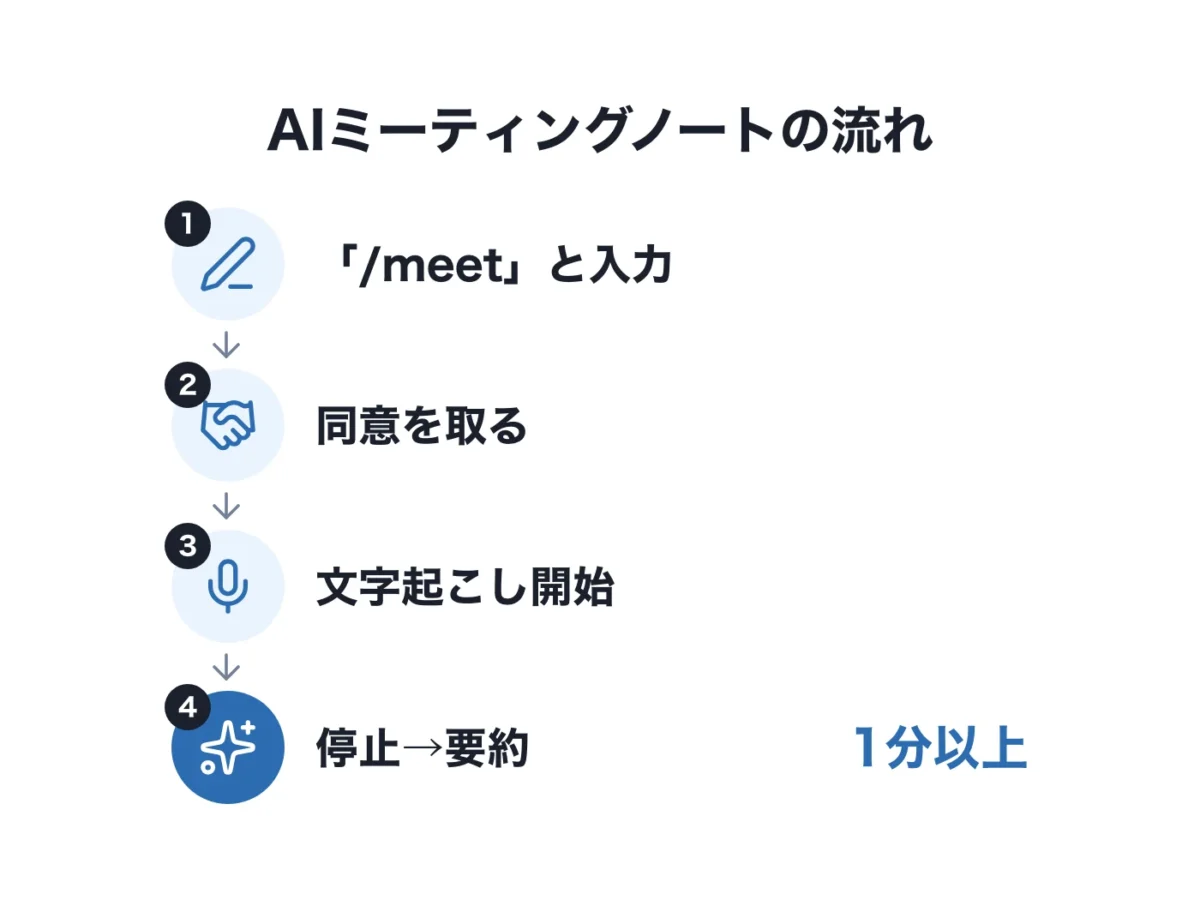
ステップ1:ページに「/meet」と入力してブロックを置く
デスクトップアプリで、議事録を残したいページに「/meet」と入力すると、AIミーティングノートのブロックが入ります。ブラウザで入力した場合は、デスクトップアプリを開くか、インストールするよう案内されます。
会議の前に、ブロックの下に議題や前提を書いておくと、Notion AIは要約を作るときにそのメモも考慮します。
ステップ2:参加者の同意を取って文字起こしを開始する
会議が始まったら「文字起こしを開始」を選びます。公式ヘルプでは、これを選ぶと参加者全員が録音と文字起こしに同意したことを確認した扱いになると書かれています。
同意の取り方として、ヘルプでは次の方法が紹介されています。
- 同意メッセージを会議アプリのチャットに貼る
- ブロック下部のスピーカーのボタンで、同意メッセージを音声で流す
- 「この会議を録画・文字起こししてもいいですか?」と口頭で聞く
ステップ3:停止すると要約が自動で作られる
会議が終わったら「停止」を選ぶと、AIによる要約が自動で作られ始めます。要約には、少なくとも1分間の録音が必要です。
録音を再開したいときは、ブロック上部のスライダーアイコンから「文字起こしを再開」を選びます。要約には文字起こしへの引用が付き、クリックすると文字起こしの該当箇所に移れます。
録音済みの音声ファイルをアップロードする
Notionで録音していない会議も、音声ファイルをブロックにアップロードすれば、文字起こしと要約ができます。ブロック上部の設定アイコンから「オーディオをアップロード」を選び、ファイルを指定します。
対応する形式は AAC・M4A・MP3・WAV です。MOV・MP4などの動画ファイルは、今のところアップロードできません。
要約の形をカスタム指示で決める
要約の形は、ブロック下部の「指示」で変えられます。初期設定は「自動」で、営業電話・朝会・チームミーティングなどの会議の種類に合わせた形も選べます。
「+カスタム指示を追加」を選ぶと、テンプレートページが開き、要約の構成を自分で決められます。後の節で紹介するプロンプト例は、このカスタム指示にもそのまま使えます。
よく使う指示は「デフォルトに設定」にしておくと、新しい会議すべてに自動で使われます。
Notion AIで議事録を作るときの注意点
公式ヘルプから、議事録に使う前に知っておきたい点をまとめると次のとおりです▼
- 話者の識別はFAQで英語のみ対応とされている。日本語の会議では、誰の発言かを人が補う場面が出る
- 1台のマイクを複数人で使う対面の会議や、ブラウザ・モバイルアプリでは、話者のラベルが付きにくい
- 使用量は1ユーザーあたり1日10時間まで
- Zoom・Teams・Google Meetにボットを参加させる仕組みではなく、自分で文字起こしを始める
文字起こしの言語は、日本語を含む16言語に対応しています。データの扱いは、ライブ録音の音声は保存されずに処理され、アップロードしたファイルはNotionのサーバーに保存されます。
すでに会社でNotionのビジネスプランを使っていて、議事録もNotionのページで管理しているなら、AIミーティングノートを使うのが一番自然だと思います。
議事録のためだけにビジネスプランへ上げるかは、後の比較表を見て判断してください。
ChatGPTで議事録を作る方法
ChatGPTで議事録を作る方法は2つあります。文字起こしのテキストを貼り付ける方法と、有料プランの「記録モード」で録音から任せる方法です。
文字起こしのテキストを貼り付けて要約する(無料版でもできる)
一番手軽なのは、Zoom・Teams・Google Meetの文字起こし機能や、文字起こしツールで作ったテキストを、ChatGPTに貼り付けて議事録にまとめてもらう方法です。この方法は無料版でも使えます。
流れは次のとおりです▼
- 会議の文字起こしをテキストで用意する
- ChatGPTに、後の節のプロンプト例と一緒に貼り付ける
- 出てきた議事録を、元の文字起こしと照らして確認する
ChatGPTの料金ページによると、無料版はアップロードを含むメッセージの数に上限があります。長い会議の文字起こしを何度もやり取りするなら、上限に当たることがあります。
有料プランの「記録モード」で録音から要約まで行う(macOSアプリ)
録音から任せたいときは、「記録モード(ChatGPT Record)」を使います。
OpenAIの公式ヘルプによると、記録モードはPlus・Pro・Business・Enterprise・Eduのワークスペースで使え、macOSのデスクトップアプリだけの機能です。
使い方は次のとおりです。
- ステップ1:チャット下部の「録音」ボタンをクリックする(初回はマイクとシステム音声の許可が必要)
- ステップ2:会議を進める。ChatGPTがリアルタイムで文字起こしし、一時停止・再開もできる
- ステップ3:停止アイコンから「送信」を選ぶと、文字起こしと要約が作られる
作られたメモは、チャットの中の「キャンバス」か、録音に添付されたメモとして表示されます。そこからメールやプロジェクト計画に書き換えるよう頼むこともできます。
ヘルプに書かれている主な条件は次のとおりです▼
- 録音は1回4時間(240分)まで。超えると自動で止まり、メモが作られる
- 録音した音声は文字起こしのあとに削除される
- 複数の話者を区別できる(名前が分からないときは「話者1」などのラベル)
- カレンダーから会議に自動で参加できるのはGoogle Meetのリンクだけ。ZoomやTeamsは手動で録音を始める
個人で記録モードを使うなら、料金ページの表示ではPlusが月3,000円です。月1,400円のGoには、記録モードは含まれていません。
ChatGPTで議事録を作るときの注意点
1つ目は、日本語の精度です。ヘルプには、記録モードは英語で最もよく機能し、ほかの言語の精度にはばらつきがあると書かれています。日本語の会議では、固有名詞や数字を必ず確かめる必要があります。
2つ目は、会議の内容がAIの学習に使われるかです。ヘルプによると、Free・Plus・Proで「すべての人のためにモデルを改善する」がオンになっていると、記録モードの文字起こしやキャンバスが学習に使われることがあります。
社外の人が参加する会議を扱うなら、設定でこの項目をオフにしてから使うのが安全です。Business・Enterprise・Eduのワークスペースは、初期設定で学習の対象外です。
Geminiで議事録を自動作成する方法(Googleのツール)
Googleのツールで議事録自動作成をするなら、Google Meetの「自動メモ生成」と、Geminiアプリへの音声ファイルのアップロードの2つが候補です。
Google Meetの「自動メモ生成」を使う
Google Meetの公式ヘルプによると、「自動メモ生成」はGeminiが会議のメモをGoogleドキュメントで自動作成する機能です。
会議中に画面右上の「自動メモ生成」アイコンから「メモの作成を開始」を選ぶと、参加者全員に通知されます。
会議の終了後は、主催者が共有設定で選んだ相手(招待済みのゲスト全員、または主催者と共同主催者のみなど)に、メモのリンクがメールで届きます。
できあがるメモの「完全なメモ」には、要約・決定事項・アクションアイテム・詳細が入ります。条件は次のとおりです▼
- 対象のGoogle WorkspaceエディションかGoogle AIプランへの登録が必要(無料のGoogleアカウントでは使えない)
- 会議の主催者が、自動メモ生成を含むエディションを使っている必要がある
- 15分から8時間までの会議向け
- 日本語の会議にも対応
会社のGoogle Workspaceでこの機能が使えるなら、Google Meetの会議の議事録は、追加のツールなしで自動作成できます。
手順や保存場所は「Google Meetで文字起こしする方法|日本語対応・無料で使えるか・代わりのツール」で詳しく書いています。
Geminiアプリに音声ファイルをアップロードする
録音済みの会議なら、Geminiアプリに音声ファイルをアップロードして、文字起こしや議事録づくりを頼むこともできます。
ただし、Geminiの公式ヘルプによると、無料で使う場合、アップロードできる音声は合計10分までです。
Google AI ProかGoogle AI Ultraにアップグレードすると、合計3時間までになります(Google AI Proは料金ページの表示で月2,900円)。
1時間の会議を無料で文字にするのは難しいので、無料版では、文字起こし済みのテキストを貼り付けて要約する使い方が中心になります。
ChatGPT・Geminiで使える議事録のプロンプト例
ここからは、ChatGPTやGeminiに文字起こしを貼り付けるときに使えるプロンプト例です。Notion AIのカスタム指示にも、同じ内容を使えます。
基本の議事録プロンプト
まずは、議事録の形を指定する基本のプロンプトです▼
“`
あなたは会議の議事録担当です。
次の文字起こしをもとに、社内で共有する議事録を作ってください。
出力の形
- 会議名・日時・参加者(文字起こしから分かる範囲で。分からない項目は「不明」)
- 会議の目的(1文)
- 議題ごとの要点(箇条書き)
- 決定事項
- タスク(担当者・期限・内容)
- 次回までの宿題・保留になった点
守ること
- 文字起こしにない内容は書かない
- 数字・固有名詞は文字起こしのまま書く
- 不確かな箇所には「(要確認)」と付ける
文字起こし
(ここに貼り付ける)
“`
ポイントは、「文字起こしにない内容は書かない」と指示することです。生成AIは、話の流れから自然に見える内容を補ってしまうことがあるためです。
決定事項とタスクだけを抜き出すプロンプト
会議のあとにすぐ動きたいときは、決定事項とタスクだけに絞ります▼
“`
次の文字起こしから、決定事項とタスクだけを抜き出してください。
- 決定事項:何が決まったかを1行ずつ
- タスク:「担当者|期限|やること」の表にする
- 担当者や期限が話に出ていないタスクは、その欄を「未定」にする
- 決まっていない議論は書かない
文字起こし
(ここに貼り付ける)
“`
誤変換を直して読みやすくするプロンプト
文字起こしの誤変換が多いときは、要約の前に整えると、議事録の精度が上がります▼
“`
次の会議の文字起こしを、意味を変えずに読みやすく整えてください。
- 明らかな誤変換は直す(直した箇所は【】で囲む)
- 「えー」「あの」などのつなぎ言葉は削る
- 発言の順番と話者名は変えない
- 判断がつかない箇所は直さずに残す
社内の用語:(例:商品名・部署名・人名を並べる)
文字起こし
(ここに貼り付ける)
“`
社内の用語を並べておくと、人名や商品名の誤変換を直しやすくなります。
プロンプトで精度を上げるコツ
AI議事録のプロンプトで差が出るのは、次の3点です▼
- 出力の形を見出しで指定する:会議ごとに形がそろい、読み手が探しやすくなる
- 書いてはいけないことを書く:「文字起こしにない内容は書かない」「推測で担当者を決めない」
- 会議の前提を添える:会議の目的や参加者の役割を1〜2行書くと、要点の選び方が合いやすい
どのプロンプトを使っても、生成AIの議事録は下書きです。決定事項・数字・担当者は、元の文字起こしと照らして確かめてから共有してください。
生成AIと議事録専用ツール(Notta)の違い
ここまでの方法で足りない部分を埋めるのが、Nottaのような議事録専用ツールです。

Nottaは、Web会議・対面の会議・音声ファイルの文字起こしと、AI要約ができるツールです。公式サイトでは、「日本語特化AIと58言語対応」をうたっています。
料金と使える範囲の比較表
議事録に使う機能を中心に、料金と条件を並べると次のとおりです▼
| 項目 | Notion AI(ビジネス) | ChatGPT(Plus) | Google(Workspace・Google AI Pro) | Notta(プレミアム) |
|---|---|---|---|---|
| 料金 | 年払いで月3,150円、月払いで月3,800円(税別) | 月3,000円 | Business Standardは年間プランで月1,600円(税別)、Google AI Proは月2,900円 | 月1,980円、年払いなら年14,220円(税込) |
| 無料で使える範囲 | 体験版のAI(ミーティングのメモは「制限あり」) | 文字起こしの貼り付け・要約 | 貼り付け・要約、音声は合計10分まで | 月120分・1回3分・AI要約月10回 |
| 録音できる端末 | デスクトップアプリ・Web・モバイル | macOSアプリのみ | Google Meet(自動メモ生成) | Web・スマホアプリ・デスクトップ版 |
| Web会議の記録 | デスクトップアプリでシステム音声を録る | macOSアプリで録る。自動参加はGoogle Meetのみ | Google Meetのみ | Zoom・Teams・Google Meet・WebexにNotta Botが参加 |
| 録音できる長さ | 1日10時間まで | 1回4時間まで | 15分〜8時間の会議向け | プレミアムは1回5時間・月1,800分 |
(料金は各社の料金ページの表示)
料金だけで見ると、Nottaのプレミアムは年払いなら、Notion AIのビジネスプランやChatGPT Plusより安く済みます▼
| ツール | 1年あたりの料金 |
|---|---|
| Notta(プレミアム) | 年払いなら年14,220円 |
| Notion AI(ビジネス) | 年払いで年37,800円・税別 |
| ChatGPT(Plus) | 月3,000円×12か月=36,000円 |
ただし、Notion・ChatGPT・Googleはそれぞれ議事録以外の仕事にも使えるので、すでに契約しているなら追加の料金はかかりません。比べるべきなのは「新しく何かを契約するとき」です。
Nottaのプランの違いは「Nottaの料金プランを比較|無料でどこまで使える?有料プランとの違いと選び方」で詳しく書いています。
専用ツールが向いている場面
公式情報を並べると、議事録専用ツールが生成AIより向いているのは次の場面です。
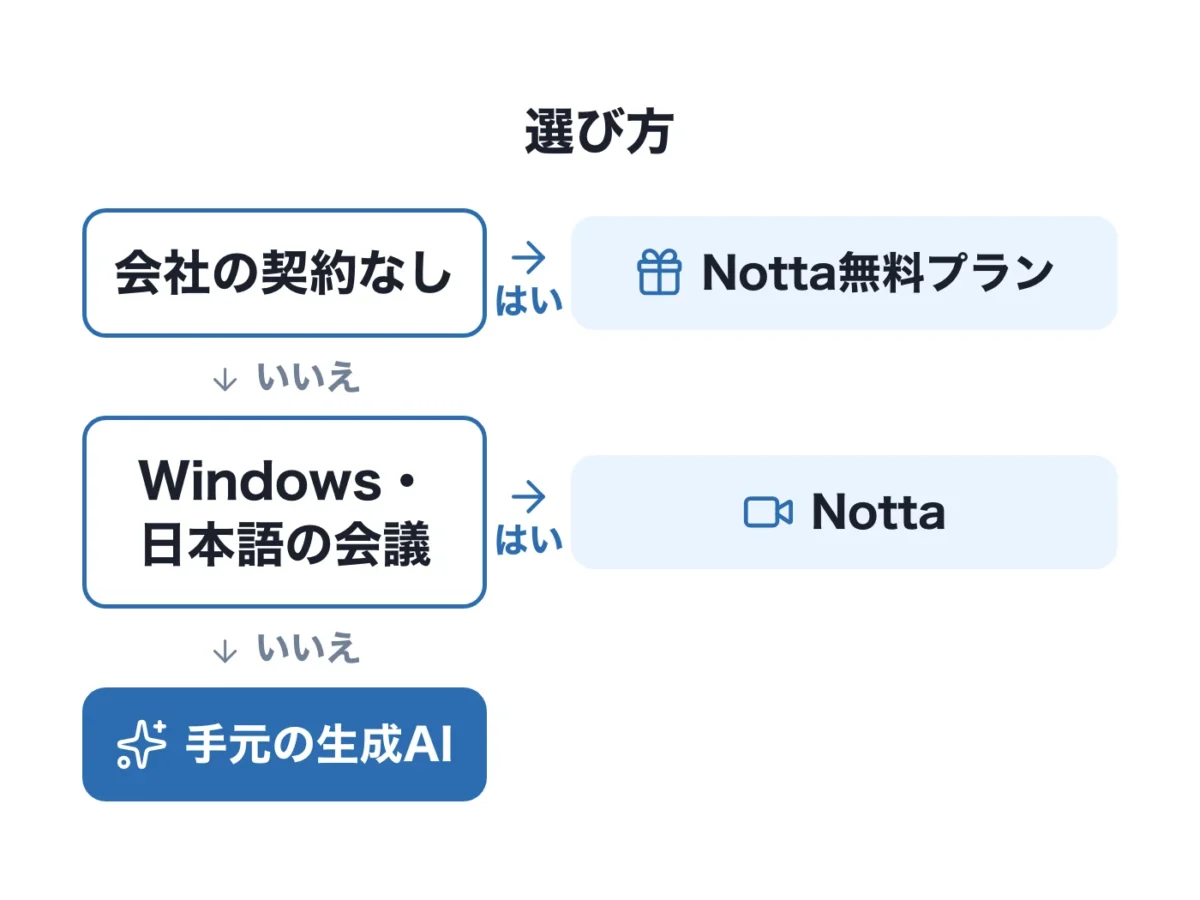
- Windowsで、ZoomやTeamsの会議を記録したい:ChatGPTの記録モードはmacOSだけ、Googleの自動メモ生成はGoogle Meetだけ。Nottaは会議にNotta Botを参加させるか、デスクトップ版でPCの音声を録音できる
- 日本語の会議が中心:ChatGPTの記録モードは英語で最もよく機能するとされ、Notion AIの話者の識別は英語のみ。Nottaは公式サイトで「日本語特化AI」をうたっている
- 会社の契約がなく、個人で始めたい:Nottaは無料プランで精度を確かめてから、有料に上げるか決められる
逆に、Notion・ChatGPT・Googleのどれかを会社で契約していて、その機能の条件に合う会議だけなら、専用ツールを足す必要はないと思います。
ほかのAI議事録ツールとの比較は「AI議事録ツール・アプリおすすめ比較|無料で使えるものと選び方」でまとめています。
生成AIで議事録を作る良い点・気になる点
良い点
- すでに契約しているNotion・ChatGPT・Googleの中で完結し、追加の料金がかからない
- 議事録をそのままNotionのページやGoogleドキュメントに残せる
- プロンプトやカスタム指示で、議事録の形を自由に決められる
- 議事録からメール・タスク表・企画書などへの書き換えまで、同じ画面で頼める
気になる点
- 録音・文字起こしの機能は、プランと端末の条件が厳しい(ビジネスプラン以上、macOSのみ、Google Meetのみなど)
- ChatGPTの記録モードは英語で最もよく機能するとされ、Notion AIの話者の識別も英語のみ。日本語の会議では確認の手間が残る
- 無料版で使えるのは、主に文字起こし済みテキストの要約。文字起こしは別に用意する必要がある
- 生成AIは、文字起こしにない内容を補ってしまうことがあり、決定事項や数字の確認が欠かせない
生成AIで十分な人・専用ツールが向いている人
生成AIで十分な人
- 会社でNotionのビジネスプランを使っていて、議事録もNotionで管理している
- Google Workspaceの対象エディションで、会議はほとんどGoogle Meet
- MacでChatGPTの有料プランを使っていて、英語の会議が多い
- 会議の文字起こしは別の方法で取れていて、要約だけを楽にしたい
この場合、手元の生成AIとこの記事のプロンプトで十分です。新しいツールを足す必要はありません。
議事録専用ツールが向いている人
- WindowsでZoom・Teamsの会議を記録したい
- 日本語の会議が中心で、文字起こしの精度を重視したい
- 対面の会議もWeb会議も、1つのツールで録音から要約まで済ませたい
- 生成AIの有料プランを契約しておらず、議事録のためだけに費用をかけたくない
当てはまるなら、まずはNottaの無料プランで、自分の会議の録音がどれくらい正確に文字になるかを確かめるのがよいと思います。
AI議事録に関するよくある質問
Q. Notion AIの議事録は無料で使える?
体験版の範囲に限られます。公式ヘルプでは、AIミーティングノートの利用条件はビジネスプランかエンタープライズプランです。
フリーとプラスは「Notion AIの体験版」で、料金ページの比較表では「ミーティングのメモ」が「制限あり」となっています。
どこまで使えるかの回数や時間は料金ページに書かれていないので、議事録づくりに続けて使うなら、ビジネスプランが前提と考えておくのがよいと思います。
Q. ChatGPTに会議の内容を入力しても大丈夫?
Free・Plus・Proでは、「すべての人のためにモデルを改善する」がオンだと、会話の内容が学習に使われることがあります。
社外秘の会議を扱うなら、この設定をオフにするか、学習の対象外になっているBusiness・Enterpriseのワークスペースで使います。会社のルールで生成AIへの入力が決まっている場合は、そちらに従ってください。
Q. Teams・Zoomの会議でも使える?
Notion AIはデスクトップアプリならシステム音声を取り込めるので、TeamsやZoomの会議も記録できます。ChatGPTの記録モードは、macOSアプリで手動で録音を始めれば使えます。
Google Meetの自動メモ生成は、Google Meetの会議だけです。Windowsで記録したいなら、Teams・Zoomそれぞれの文字起こし機能か、Nottaのような専用ツールが候補になります。
まとめ|まずは手元の生成AIで試し、録音の手間が負担なら専用ツール
- 要約は無料版の生成AIでもできる。有料プランや端末の条件があるのは、録音・文字起こしの部分
- Notion AIのAIミーティングノートは、ビジネスプラン以上(年払いで1メンバー月3,150円・税別)。録音は/meetから始める
- ChatGPTの記録モードは、Plus以上の有料プランのmacOSアプリだけ。英語で最もよく機能するとされている
- Googleなら、対象のWorkspaceかGoogle AIプランでGoogle Meetの自動メモ生成が使える。Geminiアプリの無料版は音声が合計10分まで
- プロンプトは「出力の形」「書いてはいけないこと」「会議の前提」の3つを指定する
迷ったら、すでに契約している生成AIで試し、録音の手間や日本語の精度が負担ならNottaの無料プランを試すのがおすすめです。
Nottaと主なAI議事録・文字起こしツールの比較▼
| 項目 | Notta | LINE WORKS AiNote | tl;dv |
|---|---|---|---|
| 無料プラン | 月120分(1回3分まで) | 月300分(AI要約なし) | 回数の上限なし(AIメモは10会議分) |
| 個人向け有料プラン(月払い) | 月1,980円 | 月1,760円 | 月4,980円(税込かの記載なし) |
| 対面の会議 | アプリでその場で文字起こし | 対応 | アプリで録音後にアップロード |
| 対応するWeb会議 | Zoom・Teams・Google Meet・Webex | Zoom・Teams・Webex・Google Meet・LINE WORKS(有償プラン) | Zoom・Google Meet・Teams |
| 公式サイト | 公式サイト |