動画生成AIおすすめ比較|無料で使えるツール・画像から動画・商用利用の注意点

「無料のままで、どこまで動画を作れる?」
「AIで作った動画を、仕事やYouTubeに使っても大丈夫?」
動画生成AIは、文章や写真1枚から数秒〜15秒ほどの映像を作れるサービスです。ただ、無料枠の形や商用利用の条件は、ツールごとにかなり違います。
✅️ お金をかけずに、まず動画生成AIを試してみたい
✅️ 手持ちの写真を動かして、短い動画にしたい
✅️ 作った映像を、仕事やSNSの発信にも使いたい
無料で試すなら、毎月の枠が戻る Canva と、毎日の枠が戻る Adobe Firefly が始めやすいと思います。Google の Gemini は動画生成が有料プランだけで、Runway の無料分は1回きりです。
注意したいのは、話題になった Sora のアプリ・Web版がすでに提供を終えていることと、商用利用や透かしの条件がプランで変わることです。仕事に使うなら、ツールより先に規約を確かめてください。
趣味の先で、動画生成AIを仕事にしたい方は、AI動画スクール「デジット」でどんな内容を学べるかも見ておくと、学び方を比べる材料になります。
👉️ デジットで学べるAI動画生成・編集の内容を公式サイトで確認する
デジットと主なAI動画・動画編集スクールの比較▼
| 項目 | デジット | バイテックAIスクール | デジハク |
|---|---|---|---|
| いちばん短いプランの料金(一括) | 178,000円(2ヶ月プラン。税込かの記載なし) | 148,000円(2ヶ月プラン) | — |
| 受講期間 | 2ヶ月・4ヶ月・6ヶ月 | 2ヶ月・4ヶ月・6ヶ月 | 3ヶ月(STANDARD)・6ヶ月(PRO) |
| AI動画の学び方 | Claude Code で動画編集・動画生成(全43レッスン) | AI動画クリエイターコース(全19レッスン) | PROコースのみ AI活用講座(動画生成AI講座を含む) |
| 案件紹介 | 4ヶ月プラン以上 | あり(案件マッチング「b-Works」) | なし(営業方法のサポートあり) |
| 公式サイト | 公式サイト | 公式サイト |
動画生成AIとは?テキストや画像から映像を作る仕組み
動画生成AIは、文章(プロンプト)や画像を入れると、AIが数秒〜15秒ほどの映像を作るサービスです。撮影も素材も要らず、現実では撮れない場面も映像にできます。
入力の違いで、使い方は次の3つに分かれます▼
| 使い方 | 入れるもの | 向いている場面 |
|---|---|---|
| テキストから動画 | 作りたい場面の文章 | ゼロから映像を作りたいとき |
| 画像から動画 | 写真・イラスト1枚 | 人物や商品の見た目を保ちたいとき |
| 動画から動画 | 手持ちの動画 | 撮った映像の雰囲気や画風を変えたいとき |
1回で作れるのは短い映像なので、1本の動画にするには、いくつかの映像をつないでテロップや音を足す編集が要ります。
作り方の手順とプロンプトの書き方は、「AI動画の作り方|初心者がテキストや画像から動画を作る手順(スマホ・PC)」にまとめています。この記事では「どのツールを選ぶか」に絞って比べます。
動画生成AIの選び方|比較するときの5つのポイント
動画生成AIを比べるときは、映像のきれいさより先に、次の5つを確かめると選びやすくなります▼
| ポイント | 確かめること |
|---|---|
| 無料枠 | 無料で何回作れるか。毎月・毎日・1回きりのどれか |
| 画像から動画 | 手持ちの写真を動かせるか |
| 日本語 | 画面とプロンプトが日本語で使えるか |
| 商用利用・透かし | 無料プランで商用利用できるか、ロゴの透かしが入るか |
| 料金の形 | 円建てか、ドル建てか。クレジット制か回数制か |
中でも見落としやすいのが、無料枠の形と商用利用の条件です。同じ「無料」でも、毎月回数が戻るツールと、最初の1回分で終わるツールがあります。
料金の形も大事です。ドル建てのツールは為替で毎月の支払いが変わり、クレジット制のツールは、画質や長さによって1本あたりの消費が変わります。
動画生成AIは数か月ごとに新しいモデルが出て、得意・不得意が入れ替わります。1つに決め込まず、無料枠で2〜3個試して、作りたい映像に合うものを残すのが確実です。
動画生成AIおすすめ5選の比較表
ここでは、日本語で情報が多く、無料か低価格で試せる5つのツールを比べます。まず全体の比較表です▼
| ツール | 無料で使えるか | 画像から動画 | 有料プランの料金 |
|---|---|---|---|
| Gemini | 動画生成は有料プランのみ | 写真から作れる(最大5枚) | Google AI Plus 月725円から |
| Runway | 1回きりの125クレジット | 対応 | ドル建ての月額制(年払いは月払いより安い) |
| Kling | 毎日の無料クレジットあり(第三者の情報) | 対応 | ドル建ての月額制 |
| Canva | 毎月の無料枠あり | 対応 | Canvaプロ 年11,800円 |
| Adobe Firefly | 毎日の無料枠あり | 対応 | Firefly Standard 月1,580円から |
(円は税込。出典:各サービスの公式サイト。Kling は公式の料金ページを確認できず、第三者の情報)
「動画生成AI ランキング」で調べる人も多いですが、この記事では順位は付けていません。映像の質の評価は、作りたい映像(実写風・アニメ風・人物・商品)とモデルの更新で変わるためです。
代わりに、どんな人に合うかをツールごとに書きます。
Gemini(Google の動画生成AI)
Google の動画生成AIを、Gemini のアプリやブラウザから使えるサービスです。公式ページで案内されている主な特徴は次のとおりです▼
- 1回で作れる長さ:10秒(音声付き)
- 画像から動画:写真を動画に変換できる(最大5枚)
- 必要なプラン:Google AI の有料プラン
モデルは「Gemini Omni」です。公式ページでは、Gemini アプリで以前の Veo 3.1 モデルに代わって導入された、動画の生成と編集のモデルと説明されています。
プランの料金は次のとおりです▼
| プラン | 月額(税込) |
|---|---|
| 無料 | 0円(動画生成は使えない) |
| Google AI Plus | 725円 |
| Google AI Pro | 2,900円 |
| Google AI Ultra | 14,500円から |
(出典:Gemini のプランのページ)
円建ての定額で始められるので、毎月決まった額で使いたい人に合うと思います。Google AI Plus を1年続けた場合の合計は8,700円です。
Runway
動画生成の専用サービスです。カメラの動きや映像の細かい調整など、映像づくりの機能が多いのが特徴です。
公式の料金ページで分かる条件は次のとおりです▼
- 無料プラン:125クレジットを1回だけ。毎月は戻らない
- 有料プラン:ドル建ての月額制。いちばん安い Standard で毎月625クレジット(年払いは月払いより安い)
- 透かし:透かしなしは Standard 以上の特徴
(出典:Runway の料金ページ)
映像の作り込みを仕事にしたい人に向いています。ただし料金はドル建てなので、円での支払い額は為替で変わります。
Kling
中国の Kuaishou(快手)が開発した動画生成AIです。人物の動きの自然さで、上位の比較記事でもよく取り上げられています。
第三者の解説記事によると、無料プランの条件は次のとおりです▼
- 無料クレジット:毎日66クレジット。翌日には持ち越せない
- 透かし:無料プランの動画には入る
- 商用利用:有料プランから
(第三者の情報)
公式の料金ページは、ログイン前の画面では内容を確認できませんでした。上の条件は第三者の情報なので、使う前に公式サイトで最新の条件を確かめてください。
毎日少しずつ試したい人に合いますが、無料のまま仕事に使う用途には向きません。
Canva
デザインツールの Canva に入っている動画生成の機能です。作った映像を、そのまま Canva のテンプレートで編集できます。
Canva の公式ページでは、無料版でも動画生成を使えると案内されています。利用枠は毎月リセットされます。
| プラン | 標準モデル | 高品質モデル | 最高品質モデル |
|---|---|---|---|
| 無料版 | 月200回まで | 月20回まで | 使えない |
| Canvaプロ | 月2,000回まで | 月200回まで | 月20回まで |
(Canvaプロは、3つのモデルのうち、どれか1つの回数の枠で使う形と案内されています。出典:Canva 動画生成AIのページ)
同じページで、利用規約を守れば、AIで作った作品は個人と商業の目的に使えると書かれています。生成から編集・書き出しまで1つで済むので、SNSの短い動画を作りたい初心者に合うと思います。
Adobe Firefly
Adobe の生成AIです。自社の Firefly Video Model のほか、Veo 3.1・Kling 3.0・Runway Gen-4.5 などのモデルも、同じ画面で選べます。
Firefly の公式ページで案内されている条件は次のとおりです▼
- 無料で使える範囲:毎日リセットされる生成回数の上限の中
- 1回で作れる長さ:多くのモデルは最大8秒、一部のモデルは最大15秒
Firefly Video Model は、ライセンス済みのコンテンツで学習していて、商用利用を前提に作られていると説明されています。一方で、商用利用できるかは使うモデルによって違う、とも書かれています。
有料プランは次のとおりです▼
| プラン | 月額(税込) | 生成クレジット |
|---|---|---|
| Firefly Standard | 1,580円 | 毎月2,000 |
| Firefly Pro | 3,180円 | 毎月4,000 |
(出典:Adobe Firefly のプランのページ。上位プランは期間限定の割引表示中のため載せていません)
1つの画面で複数のモデルを比べたい人や、仕事で使う前提で権利の説明がはっきりしたツールを選びたい人に合います。
無料で使える動画生成AI|無料枠の違いとおすすめ
「動画生成AI 無料」で探すときに大事なのは、無料枠がどの形で付くかです。5つのツールの無料枠を並べると次のとおりです▼
| ツール | 無料枠の形 | 無料で続けて使えるか |
|---|---|---|
| Canva | 毎月リセット(標準モデル月200回まで) | 使える |
| Adobe Firefly | 毎日リセット(上限あり) | 使える |
| Kling | 毎日66クレジット(第三者の情報) | 使える(透かしあり) |
| Runway | 1回きりの125クレジット | 使い切ると有料 |
| Gemini | 無料プランでは動画生成なし | 使えない |
(出典:各サービスの公式サイト。Kling は第三者の情報)
無料でおすすめを1つ選ぶなら、毎月の枠が戻り、編集までその場でできる Canva が、初心者には始めやすいと思います。
ほかのツールは、次の使い方が合います▼
- Adobe Firefly:毎日の枠で、複数のモデルの違いを見比べたい人
- Runway:無料の125クレジットで機能を一通り試し、続けるか決めたい人
- Gemini:無料の枠で物足りなくなり、円建ての定額で使いたくなった人(有料プランのみ)
選び方の流れは次のとおりです▼
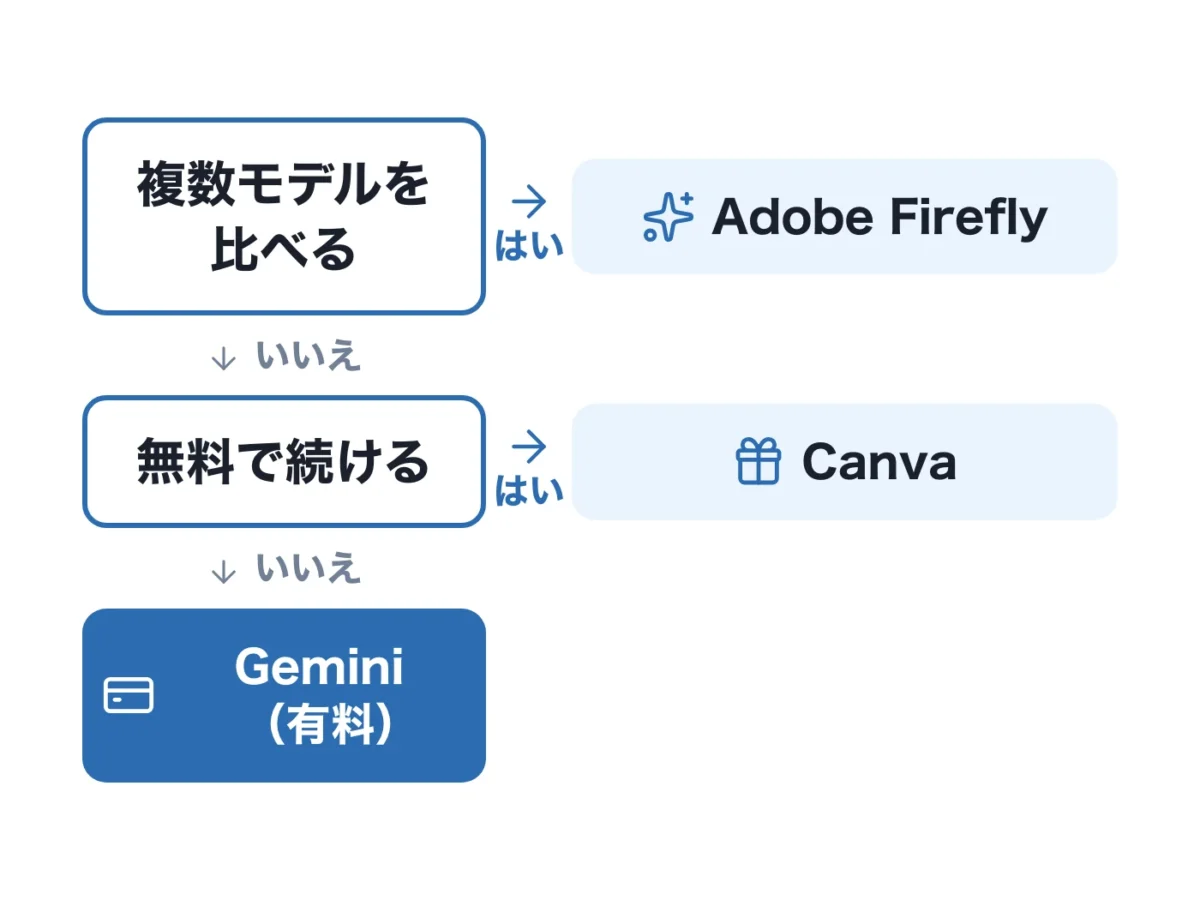
無料プランでは、商用利用ができない・透かしが入る・画質が下がる、といった条件が付くことがあります。仕事に使う予定があるなら、無料で試す段階でも、下の「商用利用の注意点」を確かめてください。
趣味でSNSに数本出すだけなら、無料枠で十分です。有料にするのは、回数が足りなくなってからで遅くありません。
画像から動画生成AIを無料で試す|対応ツールとコツ
画像から動画生成AIで映像を作る方法は、写真やイラストを1枚入れて、その絵に動きを付けるものです。テキストだけで作るより、人物や商品の見た目がぶれにくいのが利点です。
画像から動画に対応しているツール
この記事の5つは、どれも画像から動画を作れます。無料で試すなら、次の使い分けが分かりやすいです▼
- 無料で試す:Canva(無料版の月の枠の中で)、Adobe Firefly(毎日の枠の中で)
- 複数の写真から作る:Gemini(写真は最大5枚まで。有料プラン)
- 映像の動きを細かく指定したい:Runway
Canva の公式ページでは「画像をアップロードするだけで」動画に変換できると案内されています。スマホのアプリからも使えるので、手元の写真ですぐ試せます。
画像から動画を作るときのコツ
画像から動画を作るときに、仕上がりを安定させるコツは次の3つです。
- 動きは小さく指示する:「ゆっくりまばたきする」「髪が風で揺れる」など。大きな動きは顔や形が崩れやすい
- 明るく、被写体がはっきり写った画像を使う:ぼやけた写真は動かしたときに崩れやすい
- 縦横の比率を先に決める:縦型(9:16)で使うなら、元の画像も縦長にしておく
他人が撮った写真や、ネットで拾った画像は使わないでください。写真には撮った人の著作権があり、写っている人には肖像権があります。
動画生成AIの「Sora(ソラ)」は提供終了|代わりに使えるツール
「動画生成AI そら」で調べる人も多い、OpenAI の動画生成AI「Sora(ソラ)」は、すでに提供が終わっています。
OpenAI は2026年3月24日に Sora の終了を発表しました。報道によると、提供終了の日程は次のとおりです▼
| 対象 | 提供終了日 |
|---|---|
| Sora のアプリ・Web版 | 2026年4月26日 |
| Sora の API | 2026年9月24日 |
(出典:ITmedia NEWS、The Decoder の報道)
上位の比較記事には、今も Sora をおすすめに入れているものがあります。2026年10月の時点では新しく使い始められないので、記事の更新日を確かめてください。
Sora の代わりを探すなら、音声付きの映像を作れる点が近いのは Gemini です。無料で試したいなら、Canva か Adobe Firefly から始めるのが手軽です。
動画生成AIの商用利用の注意点
動画生成AIで作った映像を、広告・YouTube の収益化・仕事の納品に使うなら、次の3つを確かめます。
商用利用できるかはツールとプランで変わる
同じツールでも、無料プランと有料プランで商用利用の条件が違うことがあります。この記事で調べた範囲では、次のとおりです▼
| ツール | 商用利用についての記載 |
|---|---|
| Canva | 利用規約を守れば、個人・商業の目的に使える(公式ページ) |
| Adobe Firefly | Firefly Video Model は商用利用を前提に設計。ほかのモデルは条件が違う(公式ページ) |
| Kling | 商用利用は有料プランから(第三者の情報) |
| Runway | 料金ページに明記なし。公式ヘルプの利用権の説明で確認が必要 |
| Gemini | 動画生成のページに明記なし。Google の利用規約で確認が必要 |
規約はサービスの更新に合わせて変わりやすい部分です。仕事に使うたびに、そのときの利用規約を確かめてください。
透かし(ウォーターマーク)の有無
透かしには、目に見えるロゴと、目に見えない電子透かしの2種類があります。
- 目に見える透かし:Runway は透かしなしが Standard 以上の特徴。Kling の無料プランは透かしが入る(第三者の情報)
- 目に見えない透かし:Gemini で作った動画には、すべて SynthID という目に見えない透かしが入る(公式ページ)
目に見える透かしは、仕事の納品物では問題になることが多いです。目に見えない透かしは映像の見た目には影響しませんが、AIで作ったことが後から分かる仕組みです。
著作権・肖像権とYouTubeの開示ルール
文化庁の「AIと著作権に関する考え方について」(令和6年3月)では、AIで作ったものでも、既存の作品に似ていて、それをもとにしていれば著作権侵害になり得る、という考え方が示されています。
プロンプトに、実在の有名人やアニメのキャラクターの名前を入れるのは避けるのが無難です。
YouTube で、AIで作ったことの開示が要るかどうかは次のとおりです▼
- 開示が必要:実在の人物や場所がリアルに映っているように見える合成の動画
- 開示しなくてよい:ユニコーンに乗って空想の世界を旅する場面のような、明らかに現実ではない映像
(出典:YouTube ヘルプ)
YouTube は2025年7月に収益化のポリシーを更新し、大量生産されたコンテンツも「量産型のコンテンツ」に当たると明確にしました。AIで同じ型の動画を量産しただけでは、収益化の対象外になり得ます。
動画生成AIの良い点と気になる点
ここまでの内容をもとに、動画生成AIを使う良い点と気になる点を整理します。
良い点
- 撮影・機材・出演者なしで、文章や写真1枚から映像を作れる
- Canva や Adobe Firefly なら、無料枠で続けて試せる
- 現実では撮れない映像や、商品写真に動きを付けた映像も作れる
- Gemini や Adobe Firefly のように、円建ての定額で有料プランを使えるツールもある
気になる点
- 1回に作れるのは数秒〜15秒ほどで、1本の動画にするには編集が要る
- 手や文字が崩れるなど、何度か作り直す前提になる
- 無料枠の形・商用利用の条件・透かしが、ツールとプランごとに違う
- サービスの入れ替わりが早い(Sora のアプリ・Web版は2026年4月に提供を終えた)
生成AI業界に長くいる立場から見ると、最後の点は特に大事です。1つのツールの使い方を覚え込むより、「プロンプトの書き方」と「編集で1本にまとめる力」を身に付けるほうが、ツールが変わっても無駄になりません。
動画生成AIが向いている人・仕事にしたい人の学び方
動画生成AIを試すこと自体は、この記事のツールと公式の案内で十分にできます。学び方を考えるのは、趣味の先に「仕事にしたい」と思ったときです。
無料ツールで十分な人
- SNSに自分の作品を出したい、趣味で楽しみたい人
- 商品写真を少し動かすなど、決まった用途にだけ使いたい人
- まずは数本作って、続けられるか確かめたい人
この段階の人に、スクールは必須ではありません。無料枠と、必要なら月数百〜数千円のプランで十分です。
スクールで学ぶほうが合う人
- 副業として、案件を取るところまで支援が欲しい人
- 生成だけでなく、編集の自動化まで体系的に学びたい人
- 1人だと続かず、質問できる相手がほしい人
AI動画で受けやすい仕事や報酬の目安は、「AI動画クリエイターになるには?副業での稼ぎ方・必要なスキル・学び方を整理」でまとめています。
仕事にするための学び方の1つに、AI動画スクールの「デジット」があります。
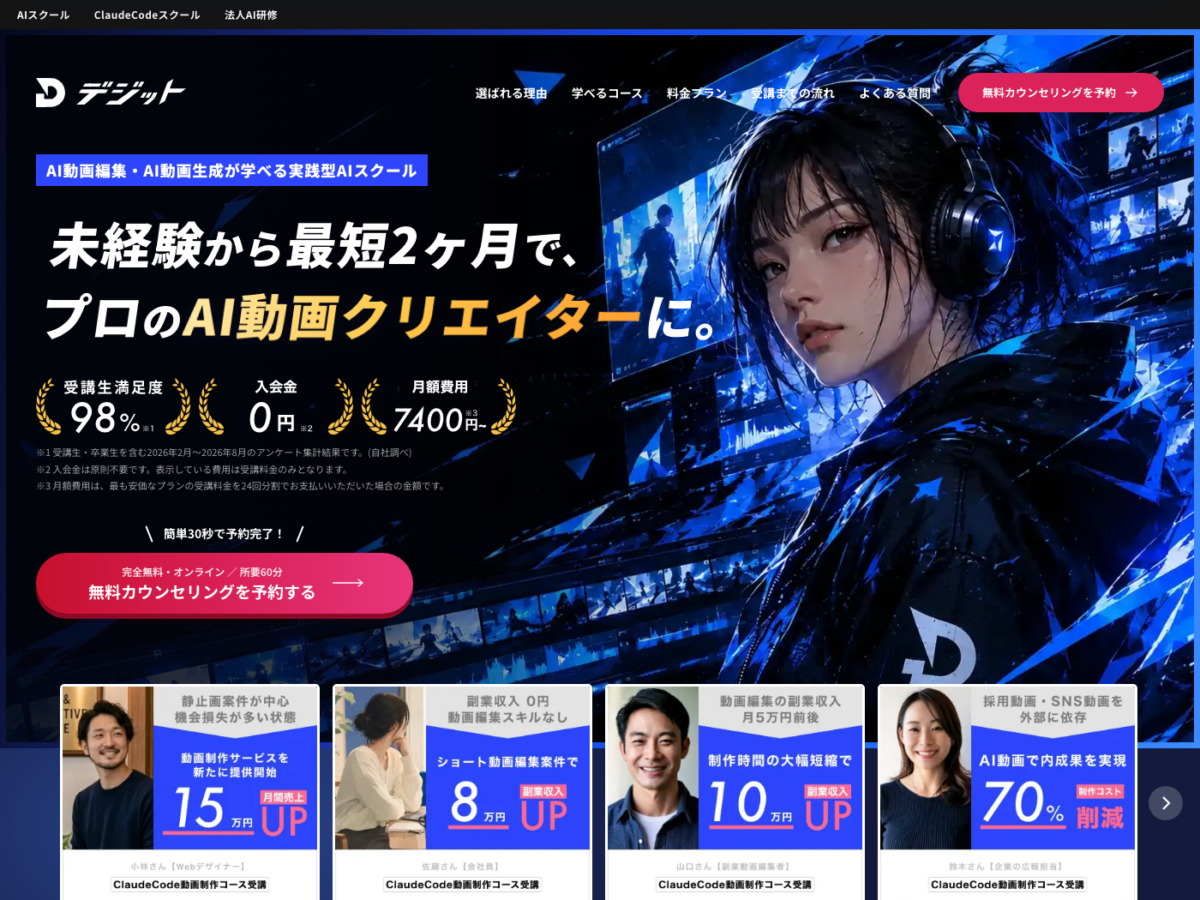
デジットの中身は次のとおりです▼
- 学ぶこと:Claude Code を中心に、AI動画編集・動画生成(全43レッスン)
- 料金:一括178,000円(2ヶ月プラン)から。公式サイトに税込かの記載はない
- 案件紹介:4ヶ月プラン以上
- 受講料とは別に、Claude Code を使うための Claude の有料プランの料金がかかる(Claude Code の公式ドキュメントによる)
(出典:デジット公式サイト)
カリキュラムの章立てとプランごとの違いは、公式サイトでご確認ください。無料カウンセリングで、自分の目的に合うかを聞いてから決められます。
動画生成AIのよくある質問
Q. 完全無料のまま使い続けられる動画生成AIはある?
あります。Canva は毎月、Adobe Firefly は毎日、無料の利用枠が戻ります。
ただし回数の上限があり、無料プランでは選べるモデルが限られます。Runway のように無料分が1回きりのツールや、Gemini のように動画生成が有料プランだけのツールもあります。
Q. 日本語のプロンプトでも動画を作れる?
Canva・Adobe Firefly・Gemini は、日本語の公式ページで動画生成を案内していて、画面も日本語で使えるので、日本語で入力して試せます。Runway と Kling は、日本語のプロンプトへの対応を公式ページで確認できませんでした。
思った映像にならないときは、同じ内容を英語で書くと結果が変わることがあります。
Q. スマホだけでも動画生成AIは使える?
使えます。Canva と Gemini には iPhone・Android のアプリがあり、スマホから動画を作れます。
ただ、何本も作って編集するなら、画面が広くファイルを管理しやすいPCのほうが楽です。
まとめ|まずは無料枠のあるツールで、作りたい映像に合うかを試す
要点は次のとおりです。
- 動画生成AIは、テキスト・画像・動画から数秒〜15秒ほどの映像を作るサービス
- 比べるときは、無料枠の形・画像から動画・日本語・商用利用と透かし・料金の形を見る
- 無料で続けて試すなら、毎月の枠がある Canva か、毎日の枠がある Adobe Firefly
- Google の動画生成AIは Gemini(Gemini Omni)。Google AI Plus(月725円)から使える
- Sora のアプリ・Web版は2026年4月26日に提供終了
- 商用利用の条件と透かしは、ツールとプランごとに利用規約で確かめる
迷ったら、Canva の無料版で写真を1枚動かしてみてください。作りたい映像の質に届かなければ、Adobe Firefly で別のモデルを試すか、Gemini の有料プランを1か月だけ使って比べれば十分です。
デジットと主なAI動画・動画編集スクールの比較▼
| 項目 | デジット | バイテックAIスクール | デジハク |
|---|---|---|---|
| いちばん短いプランの料金(一括) | 178,000円(2ヶ月プラン。税込かの記載なし) | 148,000円(2ヶ月プラン) | — |
| 受講期間 | 2ヶ月・4ヶ月・6ヶ月 | 2ヶ月・4ヶ月・6ヶ月 | 3ヶ月(STANDARD)・6ヶ月(PRO) |
| AI動画の学び方 | Claude Code で動画編集・動画生成(全43レッスン) | AI動画クリエイターコース(全19レッスン) | PROコースのみ AI活用講座(動画生成AI講座を含む) |
| 案件紹介 | 4ヶ月プラン以上 | あり(案件マッチング「b-Works」) | なし(営業方法のサポートあり) |
| 公式サイト | 公式サイト | 公式サイト |