
Shopifyの解約方法|ストアの閉鎖・一時停止とアプリの解約、データの扱い

「Shopifyをやめたいけれど、どこから手続きすればいい?」
「解約したら、アプリやドメインの料金も止まる?」
Shopifyの解約は、管理画面の「設定」→「プラン」からストアを無効化する手続きです。無料体験中で有料プランを選んでいなければ、手続きはいりません。
✅️ 手順どおりに、自分でShopifyを解約したい
✅️ 使っていないShopifyアプリだけを解約したい
✅️ 解約か一時停止か、損をしない方を選びたい
手続きは電話や書類なしで進められますが、支払った月額・年額は返金されません。無効化すると管理画面に入れなくなるので、商品・顧客・注文のデータは先にCSVで書き出しておきます。
Shopifyの外で払っているアプリの料金や、Shopifyで買ったドメインの自動更新も、解約とは別に止める必要があります。
販売を休むだけなら、解約より一時停止(Pause and Build)の方が損をしにくいと思います。月額が重いことが理由なら、プランを下げて続ける方法もあります。
やめるか決める前に、今のプランと下のプランの月額を公式サイトで比べておくと判断しやすくなります。
👉️ Shopifyのプランごとの月額を公式サイトで確認する
ShopifyとBASE・STORESの料金と決済手数料の比較▼
| 項目 | Shopify | BASE | STORES |
|---|---|---|---|
| 無料プラン | なし(3日間の無料体験。カード登録不要) | スタンダード 月額0円 | フリープラン 月額0円 |
| 有料プランの月額(月払い) | Basic 月4,850円(税込・税抜の記載なし) | グロース 月19,980円(税込・税抜の記載なし) | スタンダード 月3,960円 |
| 有料プランの月額(年払い) | Basic 月3,650円(税込・税抜の記載なし) | グロース 月16,580円(税込) | スタンダード 月3,300円 |
| クレジットカードの決済手数料 | 3.55%(Basic・国内カード。海外カード・Amexは3.9%) | スタンダード 3.6%+40円+サービス利用料3%/グロース 2.9% | フリー 5.5%〜/スタンダード 3.6%〜 |
| 公式サイト | 公式サイト |
Shopify解約は「ストアの無効化」のこと
Shopifyには「退会」というボタンはありません。公式ヘルプでは、プランを解約してストアを閉じることを「ストアの無効化(deactivate)」と呼んでいます。
無効化すると、Shopifyの契約が終わり、管理画面に入れなくなります。ストアのページも見られなくなります。
解約(無効化)・一時停止・プラン変更の違い
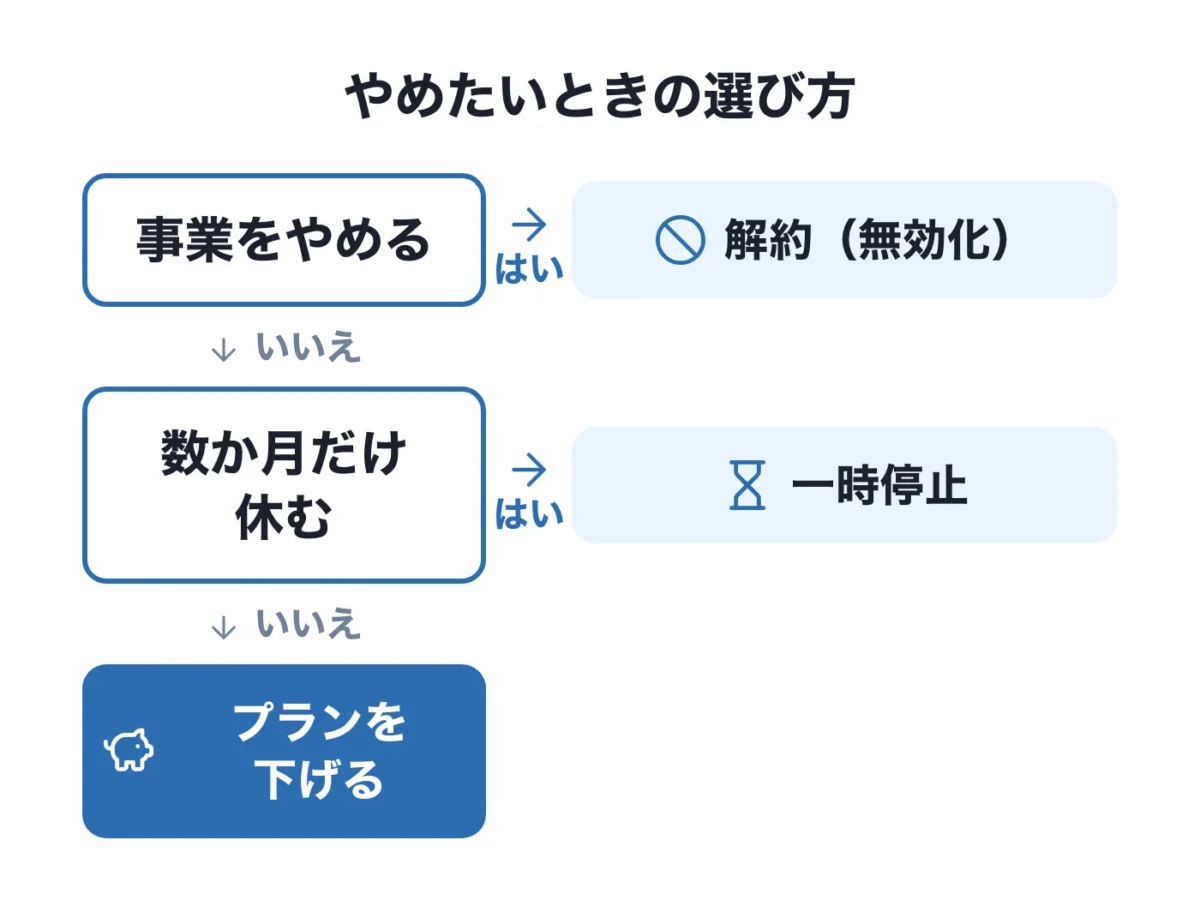
「Shopifyをやめたい」ときの選択肢は、次の3つです▼
| 選択肢 | 月額 | 販売 | 管理画面 | 向いている場面 |
|---|---|---|---|---|
| 解約(無効化) | かからない | できない | 入れない | 事業をやめる・別のサービスに移る |
| 一時停止(Pause and Build) | 通常より安い月額 | できない | 入れる | 数か月だけ休む・作り直す |
| プランを下げる | 下げたプランの月額 | できる | 入れる | 売上に対して月額が重い |
販売を再開する見込みが少しでもあるなら、いきなり解約せずに一時停止から考える方が損をしにくいです。一時停止の中身は「解約せずにストアを休止する方法」で説明します。
無料体験中なら解約の手続きはいらない
公式ヘルプによると、無料体験の期間が終わっても有料プランを選んでいなければ、何もしなくて構いません。カードの登録なしで始められるので、勝手に課金されることもありません。
無料体験中でも、有料プランを選んだあとは別です。課金を止めるには、自分で一時停止か無効化の手続きをする必要があります。
Shopifyの解約方法:ストアを無効化する手順
Shopify解約方法の手順を、公式ヘルプに沿ってまとめます。手続きは、ストアのオーナーのアカウントで行います。
Shopify Plusを使っているストアは、この手順ではなく、Shopify Plusのサポートに連絡して手続きします。
管理画面(PC)で解約する手順
公式ヘルプのPCの手順は、次のとおりです(ボタン名は英語の画面の表記を添えています)▼
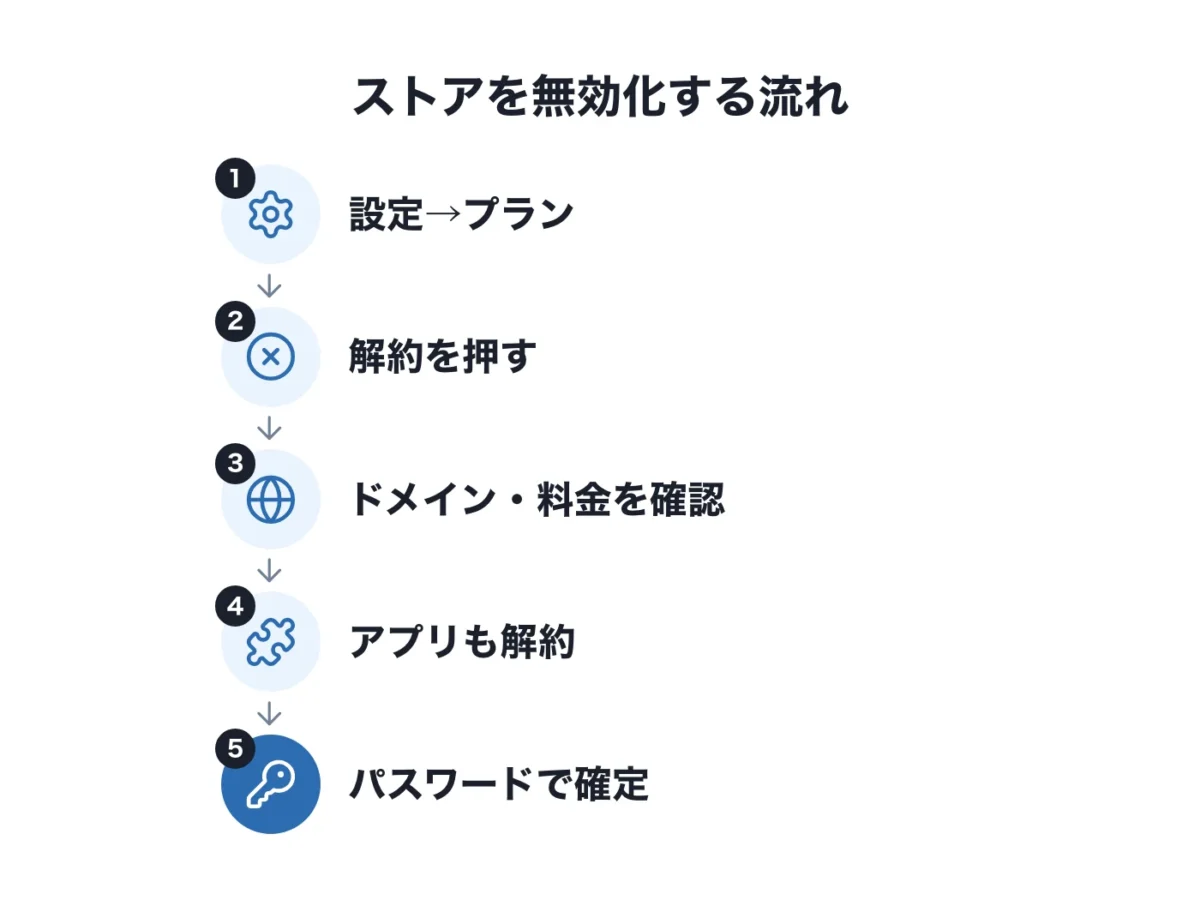
- ステップ1:管理画面の「設定」→「プラン」を開く
- ステップ2:「解約」のボタンを押す(英語の画面では、有料プランは「Cancel plan」、無料体験中は「Cancel trial」)
- ステップ3:プランを下げる・一時停止するという案内が出るので、内容を確かめて先に進む
- ステップ4:Shopifyで買ったドメインと、未払いの料金を確かめる
- ステップ5:「プランを解約して、すべてのアプリをアンインストールする」を選んで進む
- ステップ6:解約の理由を選ぶ(コメントは書かなくてもよい)
- ステップ7:パスワードを入れて、解約のボタンを押す
ステップ7の前に「支払い情報を保存して、ストアをすぐ再開できるようにする」という項目があります。あとで再開するかもしれないなら、選んでおくと手間が減ります。
日本語の管理画面のボタン名は、英語の画面と言い回しが違うことがあります。「設定」→「プラン」の中で、解約やプランの終了を示すボタンを選んでください。
スマホのアプリから解約する場合
スマホのShopifyアプリからも、同じ流れで解約できます。アプリのメニューから「設定」→「プラン」を開き、PCと同じ確認を進めます。
2段階認証でログインできないとき
解約の最後には、ログインと2段階認証が必要です。機種変更などで認証のアプリが使えないときは、公式ヘルプでは次の順で試すよう案内されています▼
- 予備の認証方法(別のアプリや電話番号)を設定していれば、それを使う
- 2段階認証を設定したときに保存した、リカバリーコードを使う
- どちらもなければ、2段階認証を解除してから解約の手続きをする
解約する前にやること
無効化すると管理画面に入れなくなるので、必要なものは解約の前に取り出しておきます。順番は次のとおりです。
データをCSVで書き出す(商品・顧客・注文・ギフトカード)
商品・顧客・注文のデータは、それぞれの画面の「エクスポート」からCSVファイルで書き出せます。ギフトカードを売っていたストアは、使い切られていない残高に対応するため、ギフトカードのCSVも書き出しておくよう公式ヘルプで案内されています。
商品のCSVには、画像そのものではなく画像のURLが入ります。公式ヘルプでは、別のストアに取り込むとき画像が作られるのは、そのURLの画像が公開されて見られる場合だけと説明されています。
解約すると元のストアの画像が見られなくなる可能性があります。商品の画像は、CSVとは別に手元にファイルで保存しておくと安心です。
有料のテーマを買っていた場合は、テーマのファイルも書き出せます(テーマのライセンスはストアごと)。帳簿のために売上の記録が必要な人は、注文のCSVを残しておいてください。
独自ドメインを移管するか外す
独自ドメインは、無効化すると自動でストアから外れます。どこで買ったかで、やることが変わります▼
| ドメインを買った場所 | 解約の前にやること |
|---|---|
| Shopify | 使い続けるなら別の会社に移管する。使わないなら自動更新を止める |
| ほかの会社(お名前.comなど) | ストアから外し、DNSの設定を新しい行き先に向ける |
Shopifyで買ったドメインは、解約しても更新が自動では止まりません。使わないドメインの自動更新は、解約の前に止めておきます。
別の会社に移管できるのは、購入・移管・登録者情報の変更から60日たってからです。管理画面の「設定」→「ドメイン」で移管の手続きを始めると、移管に必要な認証コードが表示されます。
ドメインを、HTTPSを使っていないサービスに移すと、そのあと90日間はブラウザでエラーが表示されます。移管先はHTTPSに対応しているサービスを選んでください。
外部の課金と未払いの料金を確かめる
解約すると、残っている料金(アプリの従量課金・取引手数料・配送ラベル代など)がまとめて請求されます。解約のあとに、チャージバック(お客さんがカード会社に支払いの取り消しを申し立てること)などの請求書が届くこともあります。
定期便や予約販売を受けていたストアは、残っている注文を片付ける(必要なら返金する)必要が出る場合があります。お客さんへの案内も、解約の前に済ませておきます。
Shopifyアプリの解約方法と課金の注意点
ストアは続けて、使っていないアプリだけを解約したい人もいると思います。Shopifyアプリの解約は、アプリを「アンインストール」することです。
アプリをアンインストールする手順
PCの管理画面では、次の手順でアンインストールします▼
- ステップ1:「設定」→「アプリ」を開く
- ステップ2:解約したいアプリの横のメニューを開き、アンインストールを選ぶ
- ステップ3:理由を選んで(任意)、アンインストールを確定する
販売チャネル(Instagram・Googleなどとの連携)は、アプリの一覧には出てきません。管理画面の「販売チャネル」から別に外します。
アンインストールしても止まらない課金
アプリの料金は、Shopifyの月額とは別の30日ごとの周期で請求されます。アンインストールすると次の周期からの請求は止まりますが、すでに次の請求書に載った料金は残ります。
公式ヘルプでは、アプリの料金の返金はアプリの開発者が決めることで、Shopifyは取り消せないと案内されています。返金を求めたいときは、アンインストールの前に開発者に問い合わせます。
Shopifyの外(アプリ会社のサイト)で払っている料金は、アンインストールしても止まりません。その場合は、アプリ会社の管理画面で解約します。
アプリの中には、テーマにコードを足すものがあります。アンインストールしてもコードが自動では消えないことがあるので、表示が崩れていないか確かめてください。また、アプリに保存したデータは、アンインストールすると戻せないものがあります。
今払っているアプリの料金は、「設定」→「請求」の今の料金の画面で確かめられます。
解約後の料金・返金・データはどうなるか
解約したあとの扱いは、公式ヘルプで次のように案内されています。
月額・年額は返金されない
公式ヘルプでは、Shopifyのプランの料金は返金しない決まりだと案内されています(利用規約5.10)。プランを解約したときも、ストアを無効化したときも同じです。
月の途中で解約しても、残りの日数分は戻ってきません。年払いの途中で解約した場合の返金も、公式ヘルプには案内がありません。
たとえば年払いのBasicは、1年分の43,800円を先に払います。途中でやめても戻らないので、年払いにするかは続ける見込みで決めてください。
解約の手続きをしたあとでも、今の請求の期間が終わる前なら、「設定」→「プラン」から元のプランに戻せます(英語の画面では「Reactivate plan」)。
データは2年間残り、その間は再開できる
ストアの情報は、無効化から2年間は保管されます。その間にオーナーのアカウントでログインすれば、同じストアを再開できます。
再開の手順は次のとおりです▼
- ステップ1:オーナーのアカウントでログインする
- ステップ2:再開のボタン(英語の画面では「Re-open ストア名.myshopify.com」)を押す
- ステップ3:プランを選び、支払い情報を入れて申し込む
- ステップ4:「設定」→「ドメイン」から独自ドメインをつなぎ直す
2年より前でも、お客さんの個人情報の削除を依頼して、データを消してもらうことはできます。ただし、データを消したあとは再開できません。
なお、一度無効化したストアの「〜.myshopify.com」のアドレスは、新しいストアでは使えません。同じストア名で新しいストアを作ることはできます。
解約せずにストアを休止する方法(Pause and Build)
販売を数か月休みたいだけなら、解約より「Pause and Build(一時停止)」が向いています。通常より安い月額で、商品やテーマを残したまま休めるプランです。
公式ヘルプには、Pause and Buildの具体的な月額は書かれていません。金額は、切り替えの画面で確かめてください。
一時停止中にできること・できないこと
お店の準備は続けられるが、注文だけは受けられない状態です。
公式ヘルプに載っている、一時停止中にできること・できないことは次のとおりです▼
| できること | できないこと |
|---|---|
| 管理画面に入る | オンラインストアでの購入(すべての販売チャネルで購入が止まる) |
| 商品の編集 | POS(実店舗のレジ)での販売 |
| テーマの編集 | ディスカウント・ギフトカード |
| ストアのページを見る | カゴ落ちのお知らせ |
| 簡単なレポートを見る | Facebook・Googleなどへの商品の掲載 |
一時停止できるのは、オーナーで、無料体験が終わって有料プランを使っているストアです。Shopify Plusのストアは対象外です。
一時停止しても、アプリはそのまま動き、料金もかかり続けます。休む間に使わないアプリは、先にアンインストールしてください。
一時停止と再開の手順
一時停止の手順は、解約の途中までと同じです▼
- ステップ1:「設定」→「プラン」を開き、解約のボタン(Cancel plan)を押す
- ステップ2:パスワードを入れ、もう一度解約のボタンを押して選択肢を表示する
- ステップ3:「Pause and build」を選び、内容を確かめて切り替えを確定する
切り替えは、今の請求の期間が終わったときに行われます。それまでは今のプランのまま販売できます。
再開するときは、「設定」→「プラン」でプランを選び直して申し込みます。一時停止の前のプランは使えなくなるので、新しく選ぶことになります。
プランを下げて続けるという選択肢
「売上に対して月額が重い」のが理由なら、解約の前にプランを下げられないか確かめてみてください。Shopifyのプランの月額は次のとおりです▼
| プラン | 月払い | 年払い(1か月あたり) |
|---|---|---|
| Basic | 4,850円 | 3,650円 |
| Grow | 13,500円 | 10,100円 |
| Advanced | 58,500円 | 44,000円 |
たとえばGrowからBasicに下げると、月払いで月8,650円安くなります。
Growとの違いは、スタッフアカウント(Growは5件)や決済手数料の率などです。1人で運営しているなら、Basicで足りる場合が多いと思います。プランごとの違いは公式サイトでご確認ください。

正直に言うと、注文がほとんどない状態が半年以上続き、再開の予定もないなら、プランを下げても月額がかかり続けます。その場合は、データを書き出して解約する方がむだがありません。
国内のBASEやSTORESには、月額0円のプランがあります。売上が少ないうちは月額のかからないサービスに移るのも1つの方法です。
Shopifyの解約の仕組みで良い点と気になる点
解約の仕組みの良い点と気になる点は、次のとおりです。
良い点
- 管理画面から自分で解約でき、電話や書類の手続きがいらない
- 無料体験中は、有料プランを選ばなければ何もしなくてよい
- データが2年間残り、その間は同じストアを再開できる
- 解約しないで休める一時停止(Pause and Build)がある
- 商品・顧客・注文をCSVで書き出して、ほかのサービスに持って行ける
気になる点
- 月額・年額は返金されない。年払いの途中でやめても戻らない
- Shopifyの外で払っているアプリの料金は、解約しても止まらない
- Shopifyで買ったドメインの自動更新は、自分で止める必要がある
- 一時停止の月額が公式ヘルプに書かれておらず、切り替えの画面でしか分からない
解約・一時停止・プラン変更が向いている人
ここまでの内容をもとに、どれを選ぶかを分けます。
解約(無効化)が向いている人
- ネットショップの事業そのものをやめる人
- BASEやSTORESなど、別のサービスに移ると決めた人
- 再開の予定がなく、月額を払い続ける理由がない人
一時停止やプラン変更が向いている人
- 繁忙期だけ売る、季節の商品を扱っている人(一時停止)
- 体調や仕入れの都合で、数か月だけ販売を止めたい人(一時停止)
- 売れてはいるが、月額が売上に対して重いと感じている人(プランを下げる)
続けるか迷っている人は、無料体験で今のプランの機能を見直してから決めても遅くありません。
よくある質問
Q. 解約したら、お客さんに知らせが行く?
公式ヘルプには、解約のときにShopifyからお客さんへ知らせが送られるという案内はありません。閉店の案内は、ストアやメール、SNSで自分から出しておく方が親切です。
なお、すでに注文したお客さんは、解約後も注文の状況のページを見られるよう、Shopifyが自動でページを切り替えます。
Q. Shopify ペイメントの売上は解約後も入金される?
公式ヘルプでは、解約したあとも、Shopify ペイメントの残りの売上の処理は続くと案内されています。ただし、管理画面に入れないため、入金の問題があっても管理画面からは対応できません。
チャージバックへの反論の資料を出すには、ストアを再開する必要があります。
Q. 解約したあと、同じ名前で新しいストアを作れる?
同じストア名なら作れます。ただし、無効化したストアの「〜.myshopify.com」のアドレスは使えません。前のストアのデータを使いたいなら、新しく作るより、2年以内に同じストアを再開する方が手間がかかりません。
Q. 一時停止は何か月まで続けられる?
公式ヘルプには、一時停止を続けられる期間の上限は書かれていません。月額はかかり続けるので、半年以上休むなら解約と比べて決めてください。
まとめ|迷ったら一時停止、やめると決めたらデータを書き出してから無効化
Shopifyの解約の要点を振り返ります。
- 解約はストアの無効化。「設定」→「プラン」から手続きし、オーナーしかできない
- 無料体験中は、有料プランを選んでいなければ何もしなくてよい
- 解約の前に、商品・顧客・注文のCSVと商品の画像を保存し、ドメインの移管か自動更新の停止を済ませる
- アプリは解約で自動でアンインストールされるが、Shopifyの外での課金は別に止める
- 月額・年額は返金されない。データは2年間残り、その間は再開できる
- 休むだけなら一時停止(Pause and Build)、月額が重いだけならプランを下げる
迷ったら、まず一時停止を選んでください。商品やテーマを残したまま、安い月額で考える時間を作れます。
ShopifyとBASE・STORESの料金と決済手数料の比較▼
| 項目 | Shopify | BASE | STORES |
|---|---|---|---|
| 無料プラン | なし(3日間の無料体験。カード登録不要) | スタンダード 月額0円 | フリープラン 月額0円 |
| 有料プランの月額(月払い) | Basic 月4,850円(税込・税抜の記載なし) | グロース 月19,980円(税込・税抜の記載なし) | スタンダード 月3,960円 |
| 有料プランの月額(年払い) | Basic 月3,650円(税込・税抜の記載なし) | グロース 月16,580円(税込) | スタンダード 月3,300円 |
| クレジットカードの決済手数料 | 3.55%(Basic・国内カード。海外カード・Amexは3.9%) | スタンダード 3.6%+40円+サービス利用料3%/グロース 2.9% | フリー 5.5%〜/スタンダード 3.6%〜 |
| 公式サイト | 公式サイト |